Cách in 3D bản đồ nhiều màu
Bản in bản đồ màu bắt đầu từ một tệp giữ mỗi màu thành một phần riêng. TerraPrinter tạo tệp đó cho máy in đa vật liệu, và lên kế hoạch đổi sợi nhựa nếu bạn chỉ có một đầu phun.
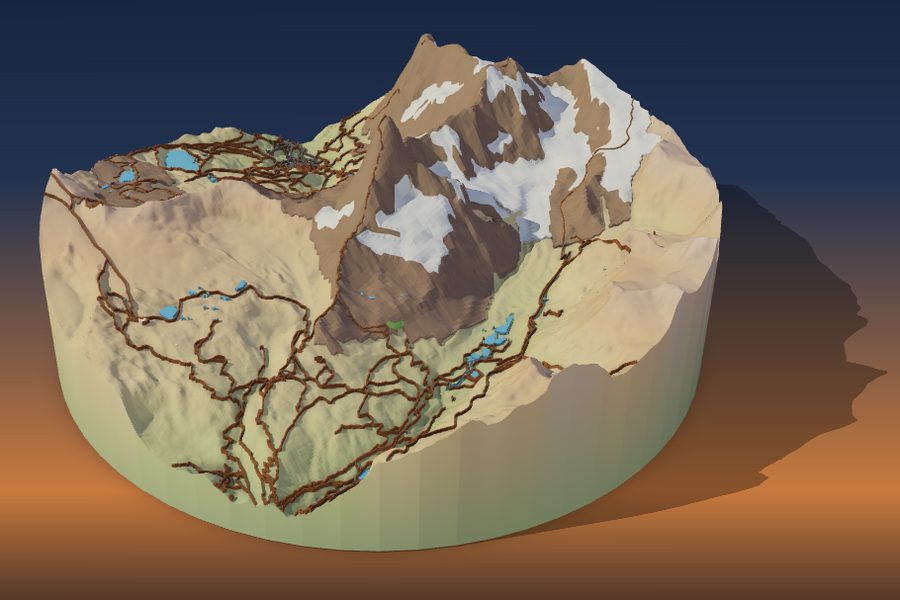
Ba cách in bản đồ có màu
Có ba cách phổ biến để đưa màu lên bản in địa hình. TerraPrinter chuẩn bị tệp cho cả ba, nên hãy chọn cách hợp với máy in của bạn.
- Máy in đa vật liệu (có bộ đổi sợi nhựa như AMS hay MMU, hoặc bộ đổi đầu in) in mỗi màu đúng chỗ của nó, kể cả khi nước, đường và rừng nằm trên cùng một lớp.
- Đổi sợi nhựa theo độ cao dùng được trên mọi máy in. Bản in tạm dừng ở một lớp, bạn nạp màu tiếp theo, và mọi thứ phía trên độ cao đó in bằng màu mới.
- Sơn dùng với một loại sợi nhựa trắng hoặc xám. Xem cách sơn bản đồ địa hình in 3D.
Tệp 3MF nhiều màu có gì
Sau khi bạn bấm Tạo mô hình 3D, cửa sổ tải xuống có Tải xuống 3MF làm nút chính. Địa hình và mọi lớp bản đồ bạn đã bật đến dưới dạng các phần riêng, mỗi phần có màu riêng và tên rõ ràng như Địa hình, Tòa nhà, Đường, Đường mòn, Đường sắt, Nước hoặc Công viên.
Các phần khác được thêm vào khi bạn dùng chúng: Cây, Đường đồng mức, từng tuyến GPX, ghim kỷ niệm, đường trượt tuyết theo độ khó, Mặt bằng lát đá và Sân bay. Đế và các mặt bên của mô hình thuộc phần Địa hình, nên in bằng màu địa hình.
Trong các mô hình cận cảnh vài con phố, những phần cùng màu được gộp thành một, giữ cho danh sách các phần ngắn gọn.
STL là định dạng một màu, nên nút STL thường cho một khối gộp duy nhất. Với slicer không hỗ trợ màu 3MF, menu bên cạnh có Mỗi màu một tệp STL (zip): địa hình nền và mỗi màu là một tệp STL riêng, được căn chỉnh để mở thành một vật thể.
Chọn màu cho từng lớp
Ở bước 3, Đối tượng, mỗi lớp bản đồ có một ô màu cạnh công tắc: Địa hình, Tòa nhà, Đường, Đường mòn, Đường sắt, Nước và Công viên. Trong Lớp phủ, Đường đồng mức có Màu đường, và mỗi tuyến GPX có màu riêng.
Chọn màu gần với sợi nhựa bạn có. Tệp 3MF mang màu của từng phần, nên bản xem trước trong slicer trông giống mô hình, và bạn chọn sợi nhựa nào in phần nào.
Để bắt đầu nhanh, mở bản xem trước 3D, bấm Điều chỉnh và chọn Kiểu. Mục này có các bộ màu một cú nhấn: Toàn màu trắng, Địa hình, Thành phố về đêm, Hai màu, Bản vẽ kỹ thuật và Sa mạc. Bạn có thể đổi bất kỳ màu nào sau đó.
Tô màu chính mặt đất bằng Màu bề mặt
Các lớp bản đồ tô màu cho những gì nằm trên mặt đất. Màu bề mặt, ở bước 4, In, tô màu chính mặt đất. Nó chia bề mặt địa hình thành các vùng màu, và mỗi vùng in thành một lớp phủ mỏng hàn lên địa hình nền bằng sợi nhựa riêng. Tính năng này dành cho máy in có AMS, MMU và bộ đổi đầu in.
Nguồn mặc định là Lớp phủ đất: rừng, cỏ, đá, cát, sông băng và tuyết từ OpenStreetMap, mỗi loại có bộ chọn màu và ô đánh dấu riêng. Bỏ đánh dấu một loại để giữ nó là địa hình trơn. Hồ và sông giữ màu của lớp Nước.
- Đường tuyết: mặt đất phía trên độ cao này in thành tuyết. Ở chế độ Tự động, nó theo vĩ độ; bỏ đánh dấu Tự động để tự đặt, tối đa 6.000 m.
- Đá trên sườn dốc: mặt đất chưa được lập bản đồ dốc hơn góc bạn đặt (mặc định 38°) in thành đá.
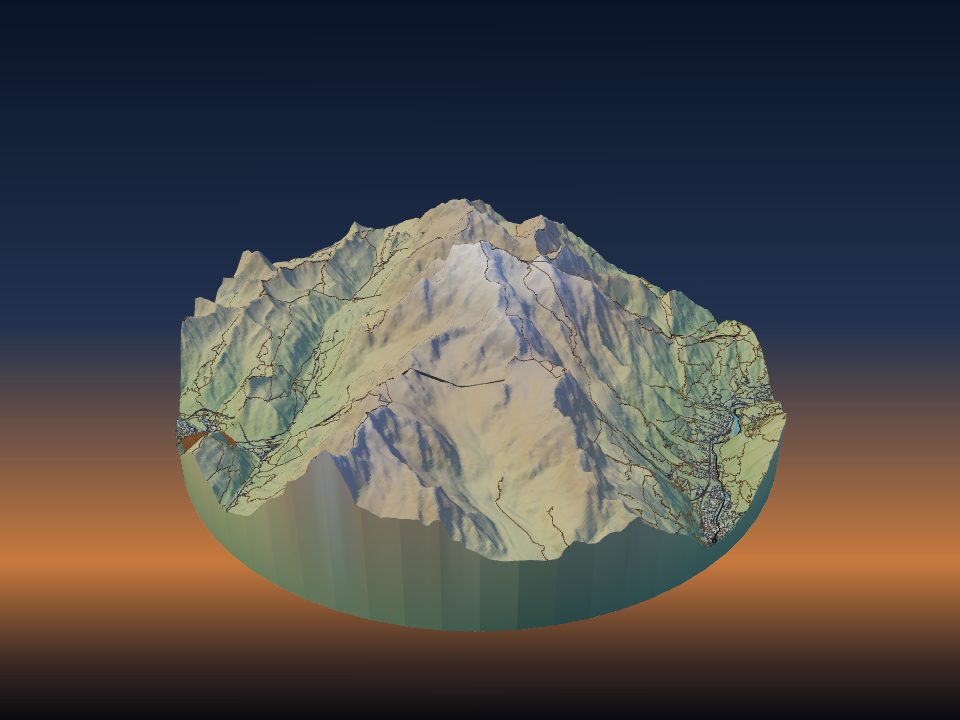
Màu bề mặt bị tắt khi đang hiển thị bản đồ vệ tinh HD, nên hãy chọn bản đồ khác trước. Thay đổi áp dụng ở lần Tạo tiếp theo. Mở Matterhorn với Màu bề mặt đã bật và bấm Tạo để xem.
Màu vệ tinh và dải độ cao
Màu bề mặt còn hai nguồn khác. Ảnh bản đồ nền rút ảnh vệ tinh Sentinel-2 không mây xuống còn từ 2 đến 12 màu sợi nhựa (mặc định 6). Sau khi Tạo, hãy đổi màu bất kỳ ô nào trong bảng màu cho khớp với sợi nhựa bạn thực sự có.
Dải độ cao tô màu địa hình theo độ cao, như bảng chú giải màu của bản đồ in. Chọn từ 2 đến 12 dải (mặc định 4), chia theo Bước đều nhau về độ cao hoặc Diện tích bằng nhau, trong đó mỗi dải phủ khoảng cùng một phần mô hình. Dải 1 in bằng màu địa hình và mỗi dải phía trên là một sợi nhựa riêng.
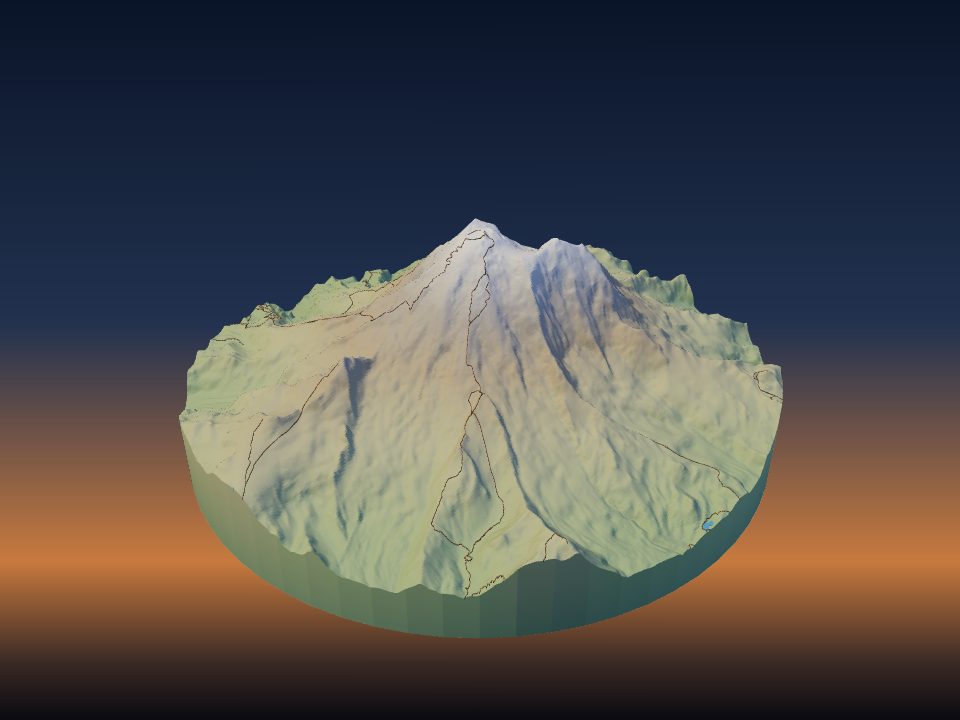
Khi bật Địa hình đáy biển, đáy biển có các dải độ sâu màu xanh riêng, từ 1 đến 8 dải. Thử dải độ cao trên Matterhorn.
Khớp màu với số khe sợi nhựa
Mỗi màu cần một khe sợi nhựa, và địa hình nền dùng một khe. Trong Màu bề mặt, Khe sợi nhựa đặt số khe địa hình được dùng, từ 2 đến 16 hoặc không giới hạn (mặc định 4, một bộ AMS). Nếu có nhiều màu hơn số khe, những màu ít dùng nhất sẽ gộp vào màu bên cạnh.
Mảng nhỏ nhất (mặc định 2,5 mm) gộp các đốm màu nhỏ hơn kích thước in đó vào vùng xung quanh. Nghĩa là ít lần đổi sợi nhựa hơn và bản in sạch hơn.
Ở bước 4, In, bạn cũng có thể đặt Máy in của bạn, Đầu phun và Khe sợi nhựa của nó. Bước kiểm tra bản in trong cửa sổ tải xuống khi đó sẽ cảnh báo khi tệp 3MF có nhiều màu hơn số máy in của bạn chứa được.
Cách nhanh nhất để tiết kiệm một khe là cho hai phần cùng một màu. Ví dụ, đường và tòa nhà có thể chung màu trắng, hoặc công viên có thể dùng cùng màu xanh với lớp phủ rừng.
Mỗi lần đổi màu trên máy in đa vật liệu đều xả bỏ một ít sợi nhựa. Ít màu hơn trên cùng các lớp nghĩa là ít lãng phí hơn và in nhanh hơn.
Một đầu phun: đổi sợi nhựa theo độ cao
Không có máy in đa vật liệu, bạn vẫn in được nhiều màu bằng cách đổi sợi nhựa ở những lớp định sẵn. Cách này tạo các dải màu nằm ngang, nên hợp nhất với đỉnh núi tuyết, dải độ cao và bản đồ thành phố phẳng.
Trong bản xem trước 3D, bấm Điều chỉnh và mở Kế hoạch màu. Mục này liệt kê từng sợi nhựa cùng các phần dùng nó. Trong Một đầu phun: đổi bằng tay, chọn độ cao lớp của bạn (0,12, 0,16, 0,2 hoặc 0,28 mm) và nó liệt kê từng bước, như bắt đầu bằng màu nào và tạm dừng ở độ cao và lớp nào để nạp màu tiếp theo.
Thêm các lệnh tạm dừng, hoặc đổi màu, trong slicer ở những lớp được chỉ ra. In thẻ màu cho bạn một trang để giữ bên máy in.
Trên địa hình, đường, nước và mặt đất xung quanh thường in ở cùng độ cao. Khi đó, Kế hoạch màu sẽ báo rằng đổi theo độ cao không thể cho ra các màu này. Hãy dùng máy in nhiều màu, hoặc bật Mô hình phẳng trong bảng Địa hình. Nó in mặt đất phẳng trong khi tòa nhà, đường và nước giữ chiều cao riêng, nên đổi theo độ cao có thể dùng được. Khi đó Kế hoạch màu sẽ liệt kê các bước.
Để có một chỏm tuyết đơn giản trên bản in một màu, mở Xem trước theo lớp trong Điều chỉnh. Thanh trượt của nó hiển thị số lớp và độ cao tính bằng mm, để bạn tìm lớp nơi tuyết nên bắt đầu và thêm một lần đổi màu ở đó.
Mở tệp trong slicer
Cửa sổ tải xuống có nút mở trong slicer, gửi tệp 3MF thẳng tới slicer của bạn. Tệp được giữ trên máy chủ của chúng tôi một giờ để slicer có thể lấy về.
Một số slicer đề nghị mở tệp 3MF nhiều phần thành các vật thể riêng. Trong Định dạng khác, tùy chọn Bambu Studio 3MF: một vật thể, mỗi màu một phần giữ nó là một vật thể và đặt mỗi phần lên sợi nhựa riêng theo thứ tự màu.
- Kiểm tra rằng mọi phần nằm trên mô hình thành một vật thể, không rải rác khắp bàn in.
- Gán sợi nhựa cho từng phần, hoặc kiểm tra lựa chọn tự động.
- Cắt lớp và xem chế độ xem theo lớp, đặc biệt là đường và đường mòn mảnh.
- In thử một vùng nhỏ trước nếu bạn đang thử màu mới.
Với thiết lập chung như độ cao lớp, infill và vách, xem thiết lập in tốt nhất cho mô hình địa hình.