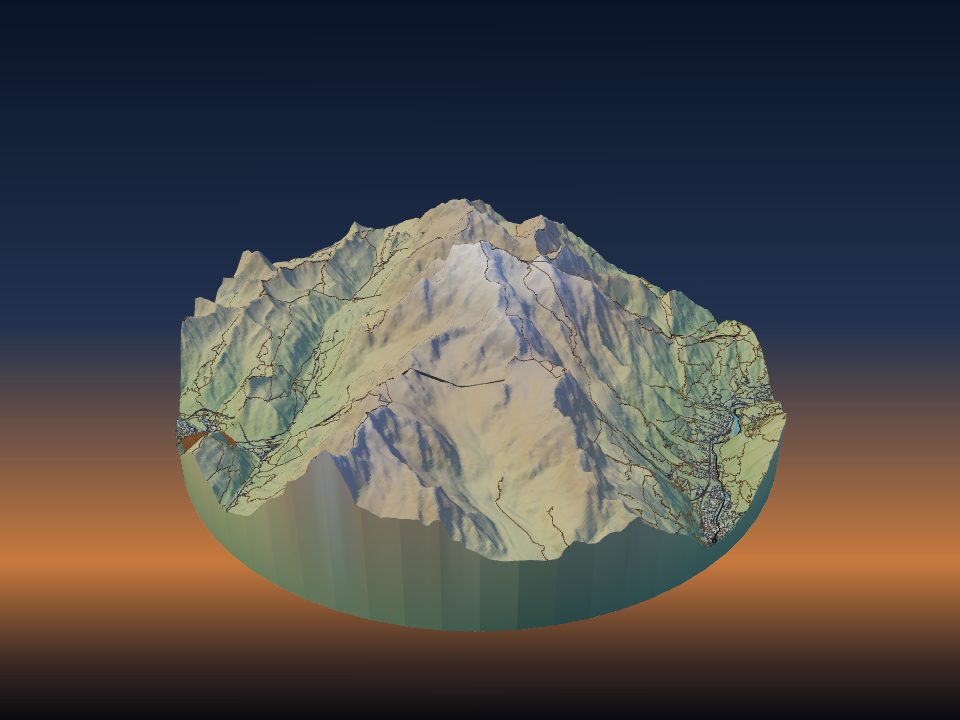
Come stampare in 3D una mappa multicolore
Una mappa stampata a colori parte da un file che mantiene ogni colore come parte separata. TerraPrinter crea quel file per le stampanti multimateriale e pianifica i cambi di filamento se hai un solo ugello.
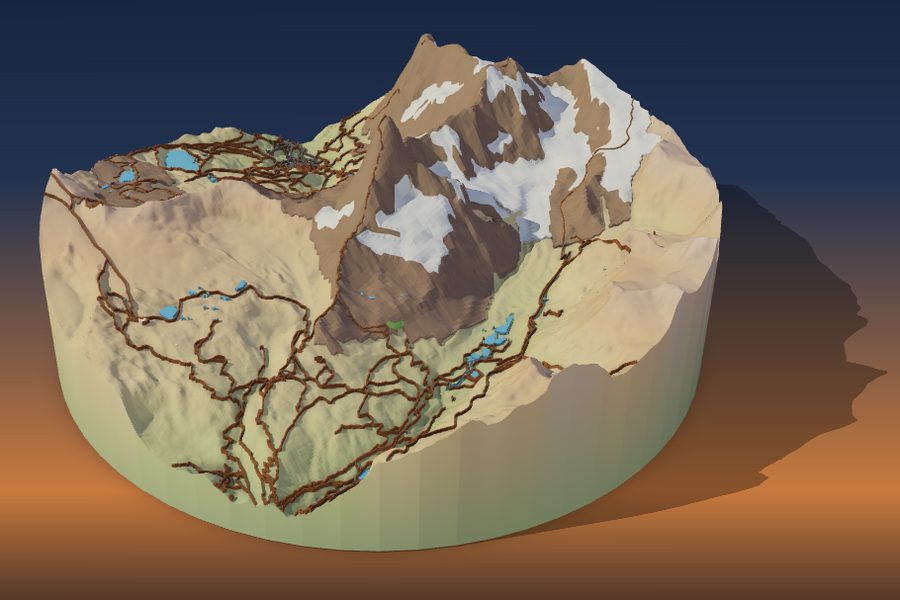
Tre modi per stampare una mappa a colori
Ci sono tre modi comuni per dare colore a una stampa del terreno. TerraPrinter prepara il file per ciascuno, quindi scegli quello adatto alla tua stampante.
- Una stampante multimateriale (con cambio filamento come un AMS o un MMU, o con cambio utensile) stampa ogni colore esattamente dove deve stare, anche quando acqua, strade e bosco condividono lo stesso layer.
- I cambi di filamento in base all'altezza funzionano su qualsiasi stampante. La stampa si mette in pausa a un certo layer, carichi il colore successivo e tutto ciò che sta sopra quell'altezza si stampa nel nuovo colore.
- La pittura funziona con un solo filamento bianco o grigio. Vedi come dipingere una mappa del terreno stampata in 3D.
Cosa c'è nel file 3MF a colori
Dopo aver premuto Genera modello 3D, la finestra di download propone Scarica 3MF come pulsante principale. Il terreno e ogni livello della mappa che hai attivato arrivano come parti separate, ciascuna con il proprio colore e un nome chiaro come Terreno, Edifici, Strade, Sentieri, Ferrovia, Acqua o Parchi.
Altre parti si aggiungono quando le usi: Alberi, Curve di livello, ogni percorso GPX, i segnaposto dei ricordi, le piste da sci per difficoltà, Aree pavimentate e Aeroporti. La base e i lati del modello appartengono alla parte Terreno, quindi si stampano nel colore del terreno.
Nei modelli ravvicinati di poche strade, le parti con lo stesso colore vengono unite in una sola, così l'elenco delle parti resta corto.
STL è un formato a un solo colore, quindi il semplice pulsante STL dà un unico pezzo unito. Per uno slicer senza supporto ai colori 3MF, il menu accanto offre Un STL per colore (zip): il terreno di base e ogni colore come STL separati, allineati in modo da caricarsi come un unico oggetto.
Scegli un colore per ogni livello
Nel passo 3, Elementi, ogni livello della mappa ha un campione di colore accanto al suo interruttore: Terreno, Edifici, Strade, Sentieri, Ferrovia, Acqua e Parchi. Sotto Sovrapposizioni, le Curve di livello hanno un Colore delle linee e ogni percorso GPX ha il proprio colore.
Scegli colori vicini ai filamenti che possiedi. Il 3MF porta con sé il colore di ogni parte, così l'anteprima nello slicer somiglia al modello e sei tu a scegliere quale filamento stampa ciascuna parte.
Per iniziare in fretta, apri l'anteprima 3D, premi Fai modifiche e scegli Stili. Offre set di colori con un clic: Tutto bianco, Topografico, Città di notte, Due colori, Cianografia e Deserto. Puoi cambiare qualsiasi colore in seguito.
Colora il terreno stesso con Colori della superficie
I livelli della mappa colorano ciò che sta sul terreno. Colori della superficie, nel passo 4, Stampa, colora il suolo stesso. Divide la superficie del terreno in regioni di colore, e ogni regione si stampa come un sottile strato saldato sul terreno di base, con un filamento tutto suo. È pensato per stampanti con AMS, MMU e cambio utensile.
La fonte predefinita è Copertura del suolo: bosco, prato, roccia, sabbia, ghiacciaio e neve da OpenStreetMap, ciascuno con il proprio selettore di colore e la propria casella. Togli la spunta a un tipo per lasciarlo come terreno nudo. Laghi e fiumi mantengono il colore del livello Acqua.
- Limite delle nevi: il terreno sopra questa quota si stampa come neve. In Automatico segue la latitudine; togli la spunta ad Automatico per impostarlo tu, fino a 6.000 m.
- Roccia sui pendii ripidi: il terreno non mappato più ripido dell'angolo impostato (38° per impostazione predefinita) si stampa come roccia.
Colori della superficie è disattivato mentre è visualizzata la mappa satellitare HD, quindi scegli prima un'altra mappa. Le modifiche si applicano alla generazione successiva. Apri il Cervino con Colori della superficie attivato e premi Genera per vederlo.
Colori satellitari e fasce altimetriche
Colori della superficie ha altre due fonti. Immagini della mappa di base riduce le immagini satellitari Sentinel-2 senza nuvole a un numero di colori di filamento tra 2 e 12 (6 per impostazione predefinita). Dopo la generazione, ricolora qualsiasi campione della tavolozza per farlo corrispondere ai filamenti che hai davvero.
Fasce altimetriche colora il terreno in base alla quota, come la legenda dei colori di una mappa stampata. Scegli da 2 a 12 fasce (4 per impostazione predefinita), distribuite a Passi uguali di altezza o con Stessa superficie, dove ogni fascia copre circa la stessa porzione del modello. La fascia 1 si stampa nel colore del terreno e ogni fascia superiore ha il proprio filamento.
Con il Rilievo dei fondali attivo, il fondo marino riceve le proprie fasce di profondità blu, da 1 a 8. Prova le fasce altimetriche sul Cervino.
Adatta i colori agli slot di filamento
Ogni colore richiede uno slot di filamento, e il terreno di base ne usa uno. In Colori della superficie, Slot di filamento stabilisce quanti ne può usare il terreno, da 2 a 16 o senza limite (4 per impostazione predefinita, un AMS). Se i colori sono più degli slot, quelli meno usati si fondono con i vicini.
Area minima (2,5 mm per impostazione predefinita) unisce all'area circostante le macchioline di colore più piccole di quella dimensione stampata. Significa meno cambi di filamento e una stampa più pulita.
Nel passo 4, Stampa, puoi anche impostare La tua stampante, l'Ugello e i suoi Slot di filamento. Il controllo di stampa nella finestra di download ti avvisa quando il 3MF ha più colori di quanti ne possa gestire la tua stampante.
Il modo più rapido per risparmiare uno slot è dare a due parti lo stesso colore. Ad esempio, strade ed edifici possono condividere il bianco, oppure i parchi possono usare lo stesso verde dello strato del bosco.
Ogni cambio di colore su una stampante multimateriale spurga un po' di filamento. Meno colori sugli stessi layer significa meno spreco e una stampa più veloce.
Un solo ugello: cambia filamento in base all'altezza
Senza una stampante multimateriale puoi comunque stampare a colori cambiando filamento a layer prestabiliti. Si ottengono fasce di colore orizzontali, quindi funziona meglio per cime innevate, fasce altimetriche e mappe di città piatte.
Nell'anteprima 3D premi Fai modifiche e apri Piano colori. Elenca ogni filamento con le parti che lo usano. Sotto Un ugello: cambio a mano, scegli l'altezza del layer (0,12, 0,16, 0,2 o 0,28 mm) ed elenca ogni passaggio, ad esempio con quale colore iniziare e a quale altezza e layer fare una pausa per caricare il successivo.
Aggiungi queste pause, o cambi colore, nello slicer ai layer indicati. Stampa la scheda colori ti dà una pagina da tenere accanto alla stampante.
Sul terreno, strade, acqua e il suolo intorno spesso si stampano alle stesse altezze. In questo caso il Piano colori indica che il cambio in base all'altezza non può dare questi colori. Usa una stampante multicolore oppure attiva Modello piatto nel pannello Terreno. Stampa il suolo piatto mentre edifici, strade e acqua mantengono le proprie altezze, così i cambi in base all'altezza possono funzionare. Il Piano colori elenca poi i passaggi.
Per una semplice calotta di neve su una stampa a un solo colore, apri Anteprima dei layer in Fai modifiche. Il suo cursore mostra il numero del layer e l'altezza in mm, così puoi trovare il layer in cui deve iniziare la neve e aggiungere lì un cambio colore.
Carica il file nello slicer
La finestra di download ha un pulsante per aprire nello slicer che invia il 3MF direttamente al tuo slicer. Il file resta sul nostro server per un'ora, così lo slicer può recuperarlo.
Alcuni slicer propongono di caricare un 3MF a più parti come oggetti separati. Sotto Altri formati, l'opzione 3MF per Bambu Studio: un oggetto, una parte per ogni colore lo mantiene come un unico oggetto e mette ogni parte sul proprio filamento in ordine di colore.
- Controlla che tutte le parti stiano sul modello come un unico oggetto, non sparse sul piano.
- Assegna un filamento a ogni parte, o controlla la scelta automatica.
- Esegui lo slicing e guarda la vista dei layer, soprattutto le strade e i sentieri sottili.
- Se stai provando colori nuovi, stampa prima una piccola area di prova.
Per le impostazioni generali come altezza del layer, riempimento e pareti, vedi le migliori impostazioni di stampa per i modelli del terreno.