Πώς να τυπώσεις σε 3D έναν πολύχρωμο χάρτη
Μια έγχρωμη εκτύπωση χάρτη ξεκινά από ένα αρχείο που κρατά κάθε χρώμα ως ξεχωριστό κομμάτι. Το TerraPrinter φτιάχνει αυτό το αρχείο για εκτυπωτές πολλών υλικών και σχεδιάζει τις αλλαγές νήματος αν έχεις ένα ακροφύσιο.
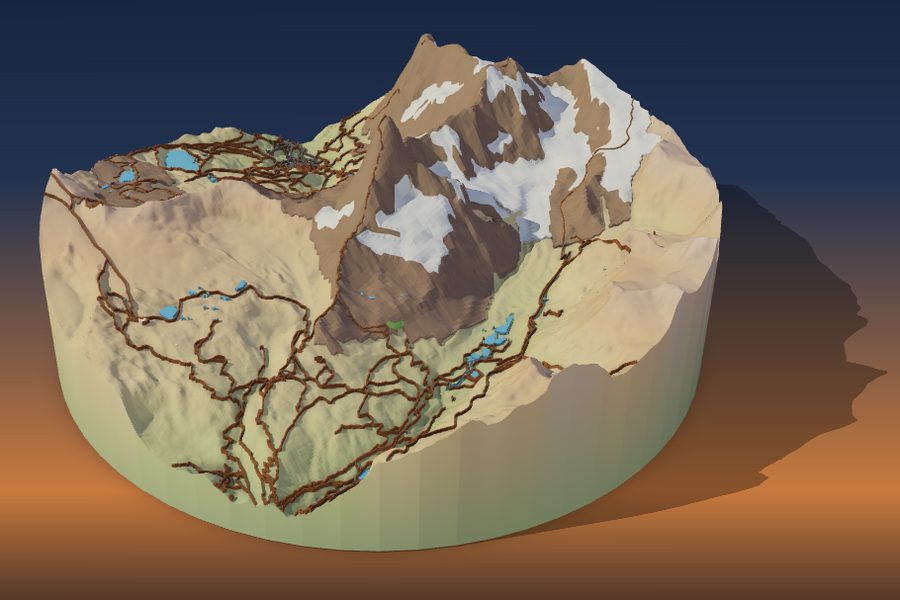
Τρεις τρόποι να τυπώσεις έναν χάρτη με χρώματα
Υπάρχουν τρεις συνηθισμένοι τρόποι να βάλεις χρώμα σε μια εκτύπωση ανάγλυφου. Το TerraPrinter ετοιμάζει το αρχείο για καθέναν από αυτούς, οπότε διάλεξε αυτόν που ταιριάζει στον εκτυπωτή σου.
- Ένας εκτυπωτής πολλών υλικών (με σύστημα αλλαγής νήματος όπως AMS ή MMU, ή με εναλλαγή κεφαλών) τυπώνει κάθε χρώμα ακριβώς εκεί που ανήκει, ακόμη κι όταν το νερό, οι δρόμοι και το δάσος μοιράζονται την ίδια στρώση.
- Οι αλλαγές νήματος κατά ύψος λειτουργούν σε κάθε εκτυπωτή. Η εκτύπωση σταματά σε μια στρώση, φορτώνεις το επόμενο χρώμα και ό,τι βρίσκεται πάνω από εκείνο το ύψος τυπώνεται με το νέο χρώμα.
- Το βάψιμο λειτουργεί με ένα λευκό ή γκρι νήμα. Δες πώς να βάψεις έναν 3D τυπωμένο χάρτη ανάγλυφου.
Τι περιέχει το έγχρωμο αρχείο 3MF
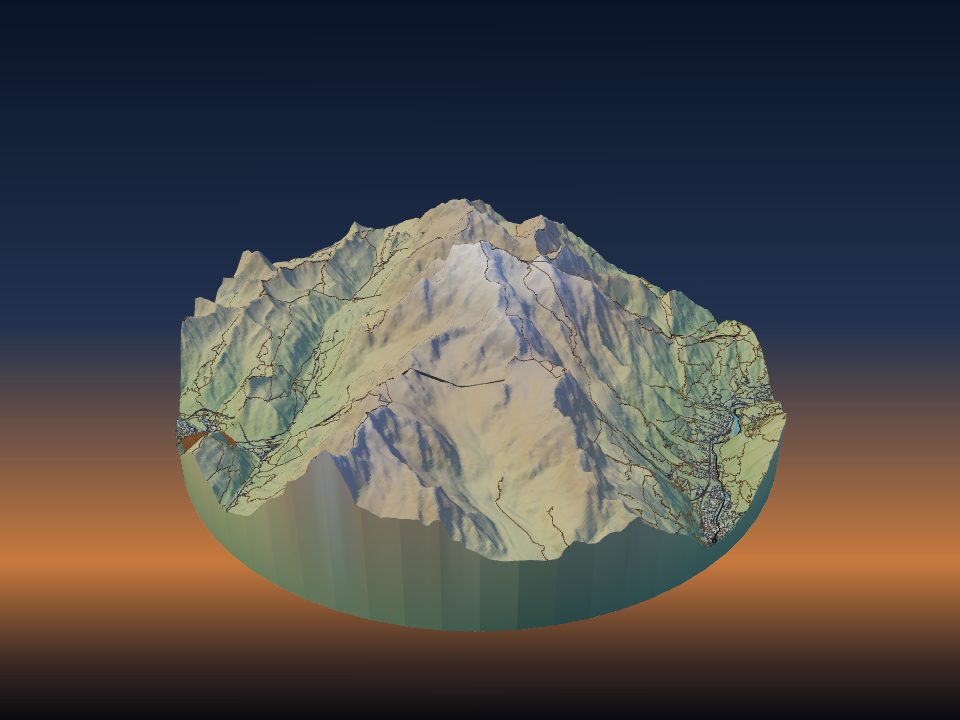
Αφού πατήσεις Δημιουργία 3D μοντέλου, το παράθυρο λήψης προσφέρει τη Λήψη 3MF ως κύριο κουμπί. Το ανάγλυφο και κάθε επίπεδο χάρτη που ενεργοποίησες έρχονται ως ξεχωριστά μέρη, το καθένα με το δικό του χρώμα και ένα σαφές όνομα, όπως Έδαφος, Κτίρια, Δρόμοι, Μονοπάτια, Σιδηρόδρομος, Νερά ή Πάρκα.
Άλλα μέρη προστίθενται όταν τα χρησιμοποιείς: Δέντρα, Ισοϋψείς, κάθε διαδρομή GPX, οι πινέζες αναμνήσεων, οι πίστες σκι κατά δυσκολία, οι Πλακόστρωτοι χώροι και τα Αεροδρόμια. Η βάση και οι πλευρές του μοντέλου ανήκουν στο μέρος Έδαφος, οπότε τυπώνονται στο χρώμα του εδάφους.
Στα κοντινά μοντέλα λίγων δρόμων, τα μέρη που έχουν το ίδιο χρώμα ενώνονται σε ένα, ώστε η λίστα των μερών να μένει σύντομη.
Το STL είναι μονόχρωμη μορφή, οπότε το απλό κουμπί STL δίνει ένα ενιαίο κομμάτι. Για slicer χωρίς υποστήριξη χρωμάτων στο 3MF, το μενού δίπλα του έχει το Ένα STL ανά χρώμα (zip): το βασικό ανάγλυφο και κάθε χρώμα ως ξεχωριστό STL, ευθυγραμμισμένα ώστε να φορτώνουν ως ένα αντικείμενο.
Διάλεξε χρώμα για κάθε επίπεδο
Στο βήμα 3, Στοιχεία, κάθε επίπεδο χάρτη έχει ένα δείγμα χρώματος δίπλα στον διακόπτη του: Έδαφος, Κτίρια, Δρόμοι, Μονοπάτια, Σιδηρόδρομος, Νερά και Πάρκα. Στις Επικαλύψεις, οι Ισοϋψείς καμπύλες έχουν Χρώμα γραμμής και κάθε διαδρομή GPX παίρνει το δικό της χρώμα.
Διάλεξε χρώματα κοντά στα νήματα που έχεις. Το 3MF κρατά το χρώμα κάθε μέρους, οπότε η προεπισκόπηση στο slicer σου μοιάζει με το μοντέλο, και εσύ επιλέγεις ποιο νήμα τυπώνει κάθε μέρος.
Για γρήγορη αρχή, άνοιξε την 3D προεπισκόπηση, πάτα Προσαρμογές και διάλεξε Στυλ. Προσφέρει σετ χρωμάτων με ένα κλικ: Όλα λευκά, Τοπογραφικό, Πόλη τη νύχτα, Δύο χρώματα, Κυανοτυπία και Έρημος. Μπορείς να αλλάξεις οποιοδήποτε χρώμα μετά.
Χρωμάτισε την ίδια τη στεριά με τα Χρώματα επιφάνειας
Τα επίπεδα του χάρτη χρωματίζουν ό,τι βρίσκεται πάνω στη στεριά. Τα Χρώματα επιφάνειας, στο βήμα 4, Εκτύπωση, χρωματίζουν το ίδιο το έδαφος. Χωρίζουν την επιφάνεια του ανάγλυφου σε χρωματικές περιοχές, και κάθε περιοχή τυπώνεται ως μια λεπτή επίστρωση συγκολλημένη πάνω στο βασικό ανάγλυφο, με το δικό της νήμα. Είναι φτιαγμένα για εκτυπωτές με AMS, MMU και εναλλαγή κεφαλών.
Η προεπιλεγμένη πηγή είναι η Κάλυψη γης: δάσος, γρασίδι, βράχος, άμμος, παγετώνας και χιόνι από το OpenStreetMap, το καθένα με τον δικό του επιλογέα χρώματος και το δικό του κουτάκι. Ξετσέκαρε έναν τύπο για να μείνει ως γυμνό ανάγλυφο. Οι λίμνες και τα ποτάμια κρατούν το χρώμα του επιπέδου Νερά.
- Όριο χιονιού: το έδαφος πάνω από αυτό το υψόμετρο τυπώνεται ως χιόνι. Στο Αυτόματο ακολουθεί το γεωγραφικό πλάτος· ξετσέκαρε το Αυτόματο για να το ορίσεις μόνος σου, έως 6.000 m.
- Βράχος στις απότομες πλαγιές: το μη χαρτογραφημένο έδαφος που είναι πιο απότομο από τη γωνία που ορίζεις (38° από προεπιλογή) τυπώνεται ως βράχος.
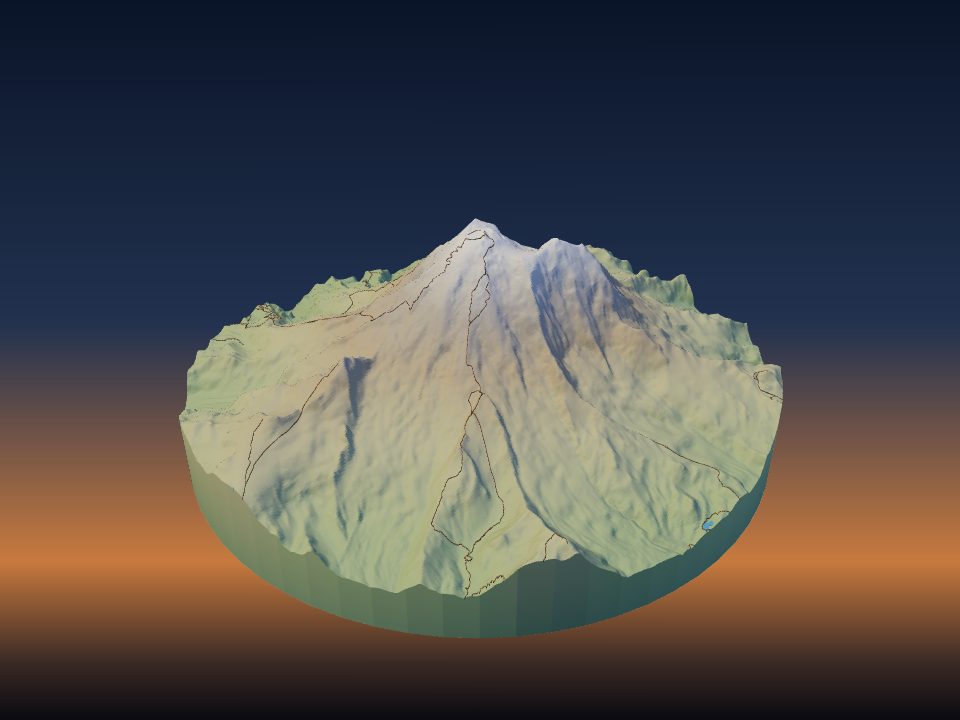
Τα Χρώματα επιφάνειας απενεργοποιούνται όσο εμφανίζεται ο δορυφορικός χάρτης HD, οπότε διάλεξε πρώτα άλλον χάρτη. Οι αλλαγές ισχύουν στην επόμενη Δημιουργία. Άνοιξε το Μάτερχορν με ενεργά τα Χρώματα επιφάνειας και πάτα Δημιουργία για να το δεις.
Δορυφορικά χρώματα και ζώνες υψομέτρου
Τα Χρώματα επιφάνειας έχουν δύο ακόμη πηγές. Οι Εικόνες υποβάθρου μετατρέπουν τις δορυφορικές εικόνες Sentinel-2 χωρίς σύννεφα σε 2 έως 12 χρώματα νήματος (6 από προεπιλογή). Μετά τη Δημιουργία, άλλαξε το χρώμα οποιουδήποτε δείγματος στην παλέτα ώστε να ταιριάζει με τα νήματα που πραγματικά έχεις.
Οι Ζώνες υψομέτρου χρωματίζουν το ανάγλυφο κατά υψόμετρο, όπως το υπόμνημα χρωμάτων ενός τυπωμένου χάρτη. Διάλεξε 2 έως 12 ζώνες (4 από προεπιλογή), σε Ίσα βήματα ύψους ή σε Ίση έκταση, όπου κάθε ζώνη καλύπτει περίπου το ίδιο μέρος του μοντέλου. Η ζώνη 1 τυπώνεται στο χρώμα του εδάφους και κάθε ζώνη από πάνω της είναι ξεχωριστό νήμα.
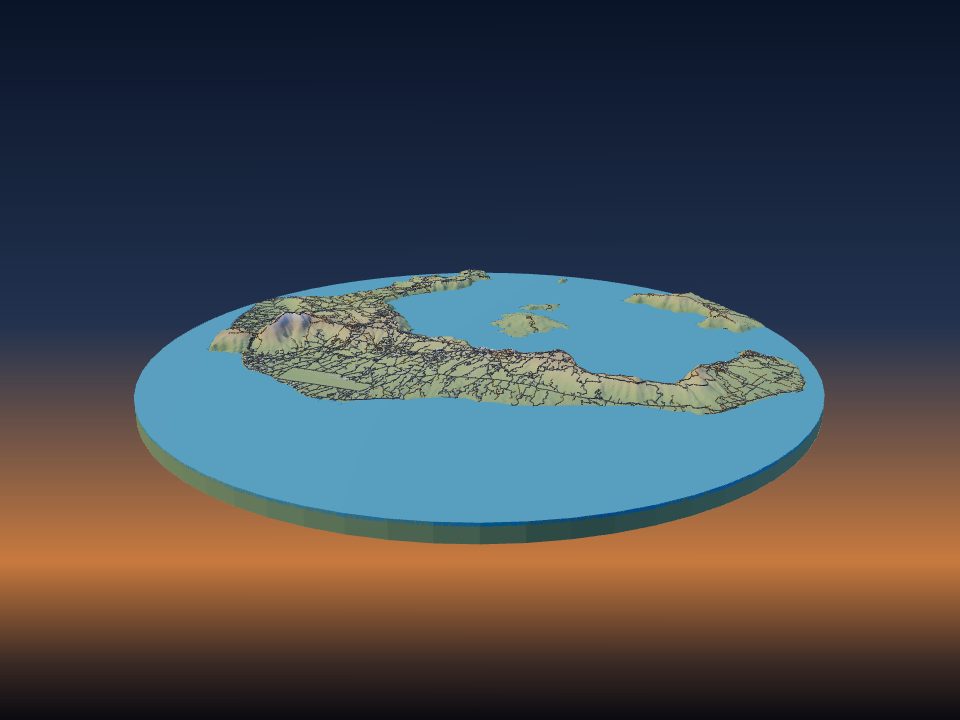
Με ενεργό το Ανάγλυφο βυθού, ο βυθός της θάλασσας παίρνει δικές του μπλε ζώνες βάθους, από 1 έως 8. Δοκίμασε τις ζώνες υψομέτρου στο Μάτερχορν.
Προσάρμοσε τα χρώματα στις θέσεις νήματος
Κάθε χρώμα χρειάζεται μια θέση νήματος, και το βασικό ανάγλυφο χρησιμοποιεί μία από αυτές. Στα Χρώματα επιφάνειας, οι Θέσεις νήματος ορίζουν πόσες μπορεί να χρησιμοποιήσει το ανάγλυφο, από 2 έως 16 ή χωρίς όριο (4 από προεπιλογή, ένα AMS). Αν υπάρχουν περισσότερα χρώματα από θέσεις, τα λιγότερο χρησιμοποιημένα χρώματα συγχωνεύονται με τα γειτονικά τους.
Το Μικρότερο κομμάτι (2,5 mm από προεπιλογή) ενώνει τις χρωματιστές κουκκίδες που είναι μικρότερες από αυτό το τυπωμένο μέγεθος με την περιοχή γύρω τους. Αυτό σημαίνει λιγότερες αλλαγές νήματος και πιο καθαρή εκτύπωση.
Στο βήμα 4, Εκτύπωση, μπορείς επίσης να ορίσεις Ο εκτυπωτής σου, το Ακροφύσιο και τις Θέσεις νήματος του. Ο έλεγχος εκτύπωσης στο παράθυρο λήψης σε προειδοποιεί τότε όταν το 3MF έχει περισσότερα χρώματα από όσα χωράει ο εκτυπωτής σου.
Ο πιο γρήγορος τρόπος να γλιτώσεις μια θέση είναι να δώσεις σε δύο μέρη το ίδιο χρώμα. Για παράδειγμα, οι δρόμοι και τα κτίρια μπορούν να μοιράζονται το λευκό ή τα πάρκα να έχουν το ίδιο πράσινο με την επίστρωση του δάσους.
Κάθε αλλαγή χρώματος σε έναν εκτυπωτή πολλών υλικών καθαρίζει λίγο νήμα. Λιγότερα χρώματα στις ίδιες στρώσεις σημαίνουν λιγότερα απόβλητα και πιο γρήγορη εκτύπωση.
Ένα ακροφύσιο: αλλαγή νήματος κατά ύψος
Χωρίς εκτυπωτή πολλών υλικών μπορείς πάλι να τυπώσεις με χρώματα αλλάζοντας νήμα σε συγκεκριμένες στρώσεις. Έτσι προκύπτουν οριζόντιες χρωματικές ζώνες, οπότε δουλεύει καλύτερα για χιονισμένες κορυφές, ζώνες υψομέτρου και επίπεδους χάρτες πόλεων.
Στην 3D προεπισκόπηση, πάτα Προσαρμογές και άνοιξε το Πλάνο χρωμάτων. Παραθέτει κάθε νήμα με τα μέρη που το χρησιμοποιούν. Στο Ένα ακροφύσιο: αλλαγή με το χέρι, διάλεξε το ύψος στρώσης σου (0,12, 0,16, 0,2 ή 0,28 mm) και σου δίνει κάθε βήμα, όπως με ποιο χρώμα να ξεκινήσεις και σε ποιο ύψος και ποια στρώση να κάνεις παύση και να φορτώσεις το επόμενο.
Πρόσθεσε αυτές τις παύσεις, ή αλλαγές χρώματος, στο slicer σου στις στρώσεις που φαίνονται. Το Τύπωσε την κάρτα χρωμάτων σου δίνει μια σελίδα να την έχεις δίπλα στον εκτυπωτή.
Στο ανάγλυφο, οι δρόμοι, τα νερά και το έδαφος γύρω τους συχνά τυπώνονται στα ίδια ύψη. Όταν συμβαίνει αυτό, το Πλάνο χρωμάτων λέει ότι η αλλαγή κατά ύψος δεν μπορεί να δώσει αυτά τα χρώματα. Χρησιμοποίησε εκτυπωτή πολλών χρωμάτων ή ενεργοποίησε το Επίπεδο μοντέλο στο πάνελ Έδαφος. Τυπώνει το έδαφος επίπεδο, ενώ τα κτίρια, οι δρόμοι και τα νερά κρατούν τα δικά τους ύψη, ώστε οι αλλαγές κατά ύψος να λειτουργούν. Το Πλάνο χρωμάτων παραθέτει τότε τα βήματα.
Για ένα απλό χιονισμένο κάλυμμα σε μονόχρωμη εκτύπωση, άνοιξε την Προεπισκόπηση στρώσεων στις Προσαρμογές. Το ρυθμιστικό της δείχνει τον αριθμό της στρώσης και το ύψος σε mm, ώστε να βρεις τη στρώση όπου πρέπει να ξεκινά το χιόνι και να προσθέσεις εκεί μία αλλαγή χρώματος.
Φόρτωσε το αρχείο στο slicer σου
Το παράθυρο λήψης έχει ένα κουμπί ανοίγματος στο slicer που στέλνει το 3MF κατευθείαν στο slicer σου. Το αρχείο μένει στον διακομιστή μας για μία ώρα, ώστε να μπορεί να το πάρει το slicer.
Ορισμένα slicer προτείνουν να φορτώσουν ένα 3MF πολλών μερών ως ξεχωριστά αντικείμενα. Στις Περισσότερες μορφές, η επιλογή Bambu Studio 3MF: ένα αντικείμενο, ένα κομμάτι για κάθε χρώμα το κρατά ως ένα αντικείμενο και βάζει κάθε μέρος στο δικό του νήμα με τη σειρά των χρωμάτων.
- Έλεγξε ότι κάθε μέρος κάθεται πάνω στο μοντέλο ως ένα αντικείμενο και όχι σκορπισμένο στην πλάκα.
- Ανάθεσε ένα νήμα σε κάθε μέρος ή έλεγξε την αυτόματη επιλογή.
- Κάνε slice και κοίτα την προβολή στρώσεων, ειδικά τους λεπτούς δρόμους και τα μονοπάτια.
- Τύπωσε πρώτα μια μικρή δοκιμαστική περιοχή αν δοκιμάζεις νέα χρώματα.
Για γενικές ρυθμίσεις, όπως ύψος στρώσης, γέμισμα και τοιχώματα, δες τις καλύτερες ρυθμίσεις εκτύπωσης για μοντέλα ανάγλυφου.