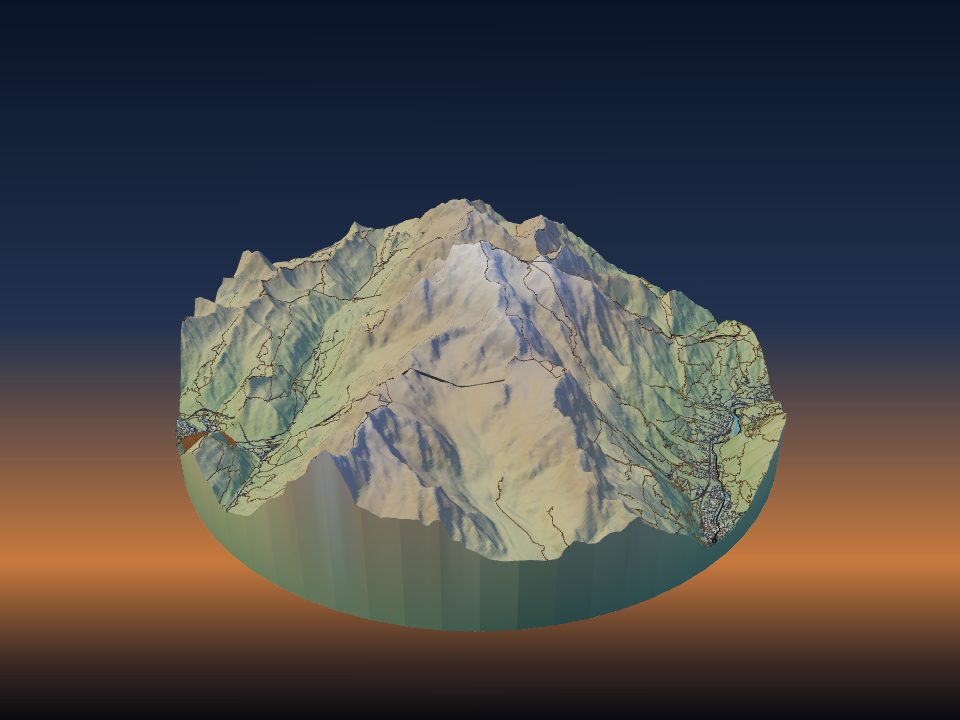
Slik 3D-printer du et kart i flere farger
En kartutskrift i farger starter med en fil der hver farge er en egen del. TerraPrinter lager den filen for flermaterialskrivere, og planlegger filamentbyttene hvis du har én dyse.
Tre måter å skrive ut et kart i farger på
Det finnes tre vanlige måter å få farger på en terrengutskrift. TerraPrinter klargjør filen for hver av dem, så velg den som passer skriveren din.
- En flermaterialskriver (en filamentveksler som AMS eller MMU, eller en verktøyveksler) skriver ut hver farge akkurat der den hører hjemme, selv når vann, veier og skog deler samme lag.
- Filamentbytte etter høyde fungerer på alle skrivere. Utskriften tar pause ved et lag, du legger inn neste farge, og alt over den høyden skrives ut i den nye fargen.
- Maling fungerer med ett hvitt eller grått filament. Se slik maler du et 3D-utskrevet terrengkart.
Hva fargefilen i 3MF inneholder
Når du har trykket på Generer 3D-modell, viser nedlastingsvinduet Last ned 3MF som hovedknapp. Terrenget og alle kartlagene du har slått på kommer som egne deler, hver med sin egen farge og et tydelig navn som Terrain, Buildings, Roads, Trails, Rail, Water eller Parks.
Andre deler kommer med når du bruker dem: Trær, Høydekurver, hver GPX-rute, minnenåler, skiløyper etter vanskelighetsgrad, Asfalterte flater og Flyplasser. Sokkelen og sidene av modellen hører til Terrain-delen, så de skrives ut i terrengfargen.
I nærbildemodeller av noen få gater slås deler med samme farge sammen til én, noe som holder dellisten kort.
STL er et format med én farge, så den vanlige STL-knappen gir én sammenslått del. For en slicer uten fargestøtte for 3MF har menyen ved siden av valget Én STL per farge (zip): grunnterrenget og hver farge som sin egen STL, justert slik at de lastes inn som ett objekt.
Velg en farge for hvert lag
I trinn 3, Objekter, har hvert kartlag en fargerute ved siden av bryteren: Terreng, Bygninger, Veier, Stier, Jernbane, Vann og Parker. Under Overlegg har Høydekurver en Linjefarge, og hver GPX-rute får sin egen farge.
Velg farger som ligger nær filamentene du har. 3MF-filen har med fargen til hver del, så forhåndsvisningen i sliceren ligner modellen, og du velger hvilket filament som skriver ut hver del.
For en rask start kan du åpne 3D-forhåndsvisningen, trykke på Gjør justeringer og velge Stiler. Der finner du fargesett med ett klikk: Helt hvit, Topografisk, Byen om natten, To farger, Blåkopi og Ørken. Du kan endre hvilken som helst farge etterpå.
Farg selve landet med Overflatefarger
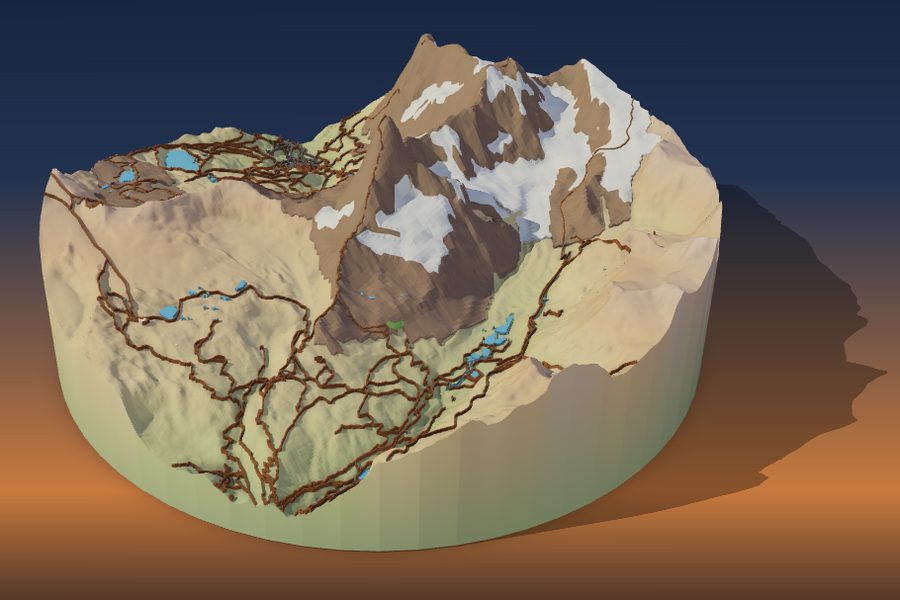
Kartlagene farger det som ligger på landet. Overflatefarger, i trinn 4, Utskrift, farger selve bakken. Den deler terrengoverflaten i fargeområder, og hvert område skrives ut som et tynt belegg sveiset fast på grunnterrenget, i sitt eget filament. Den er laget for skrivere med AMS, MMU og verktøyveksler.
Standardkilden er Arealdekke: skog, gress, fjell, sand, isbre og snø fra OpenStreetMap, hver med sin egen fargevelger og avkrysningsboks. Fjern haken for en type for å la den være bart terreng. Innsjøer og elver beholder fargen til Vann-laget.
- Snøgrense: bakke over denne høyden skrives ut som snø. På Auto følger den breddegraden; fjern haken for Auto for å stille den inn selv, opptil 6 000 m.
- Fjell i bratte skråninger: ukartlagt bakke som er brattere enn vinkelen du velger (38° som standard), skrives ut som fjell.
Overflatefarger er slått av mens HD-satellittkartet vises, så velg et annet kart først. Endringer gjelder ved neste generering. Åpne Matterhorn med Overflatefarger slått på og trykk Generer for å se det.
Satellittfarger og høydebånd
Overflatefarger har to kilder til. Bilder til bakgrunnskart reduserer skyfrie Sentinel-2-satellittbilder til mellom 2 og 12 filamentfarger (6 som standard). Etter generering kan du farge om en hvilken som helst rute i paletten så den passer filamentene du faktisk har.
Høydebånd farger terrenget etter høyde, som fargeskalaen på et trykt kart. Velg 2 til 12 bånd (4 som standard), fordelt som Jevne trinn i høyde eller Lik flate, der hvert bånd dekker omtrent like stor del av modellen. Bånd 1 skrives ut i terrengfargen, og hvert bånd over det får sitt eget filament.
Med Havbunnsrelieff slått på får havbunnen sine egne blå dybdebånd, fra 1 til 8. Prøv høydebånd på Matterhorn.
Tilpass fargene til filamentplassene dine
Hver farge trenger en filamentplass, og grunnterrenget bruker én av dem. I Overflatefarger bestemmer Filamentplasser hvor mange terrenget kan bruke, fra 2 til 16 eller ubegrenset (4 som standard, én AMS). Er det flere farger enn plasser, slås de minst brukte fargene sammen med naboene sine.
Minste flekk (2,5 mm som standard) slår fargeflekker som blir mindre enn den utskrevne størrelsen sammen med området rundt. Det gir færre filamentbytter og en renere utskrift.
I trinn 4, Utskrift, kan du også stille inn Skriveren din, Dyse og Filamentplasser. Utskriftssjekken i nedlastingsvinduet advarer deg da når 3MF-filen har flere farger enn skriveren har plass til.
Den raskeste måten å spare en plass på er å gi to deler samme farge. Veier og bygninger kan for eksempel dele hvitt, eller parker kan bruke samme grønne farge som skogbelegget.
Hvert fargebytte på en flermaterialskriver spyler ut litt filament. Færre farger på de samme lagene gir mindre svinn og en raskere utskrift.
Én dyse: bytt filament etter høyde
Uten flermaterialskriver kan du likevel skrive ut i farger ved å bytte filament ved bestemte lag. Det gir vannrette fargebånd, så det fungerer best for snødekte topper, høydebånd og flate bykart.
I 3D-forhåndsvisningen trykker du på Gjør justeringer og åpner Fargeplan. Den viser hvert filament med delene som bruker det. Under Én dyse: bytt for hånd velger du laghøyde (0,12, 0,16, 0,2 eller 0,28 mm), og så vises hvert trinn, for eksempel hvilken farge du skal starte med og ved hvilken høyde og hvilket lag du skal ta pause og legge inn den neste.
Legg inn disse pausene, eller fargebyttene, i sliceren ved lagene som vises. Skriv ut fargekortet gir deg et ark å ha liggende ved skriveren.
På terreng skrives veier, vann og bakken rundt dem ofte ut i de samme høydene. Når det skjer, sier Fargeplan at bytte etter høyde ikke kan gi disse fargene. Bruk en flerfargeskriver, eller slå på Flat modell i Terreng-panelet. Da skrives bakken ut flat mens bygninger, veier og vann beholder sine egne høyder, så bytte etter høyde kan fungere. Fargeplan viser da trinnene.
For en enkel snøtopp på en utskrift i én farge åpner du Forhåndsvisning av lag i Gjør justeringer. Glidebryteren viser lagnummeret og høyden i mm, så du kan finne laget der snøen skal begynne og legge inn ett fargebytte der.
Last filen inn i sliceren
Nedlastingsvinduet har en knapp for å åpne i slicer som sender 3MF-filen rett til sliceren din. Filen ligger på serveren vår i én time så sliceren kan hente den.
Noen slicere tilbyr å laste inn en 3MF med flere deler som separate objekter. Under Flere formater holder valget Bambu Studio 3MF: ett objekt, en del for hver farge den som ett objekt og legger hver del på sitt eget filament i fargerekkefølge.
- Sjekk at alle delene sitter på modellen som ett objekt, ikke spredt utover platen.
- Tildel et filament til hver del, eller sjekk det automatiske valget.
- Slice og se på lagvisningen, særlig tynne veier og stier.
- Skriv ut et lite testområde først hvis du prøver nye farger.
Generelle innstillinger som laghøyde, fyll og vegger finner du i de beste utskriftsinnstillingene for terrengmodeller.