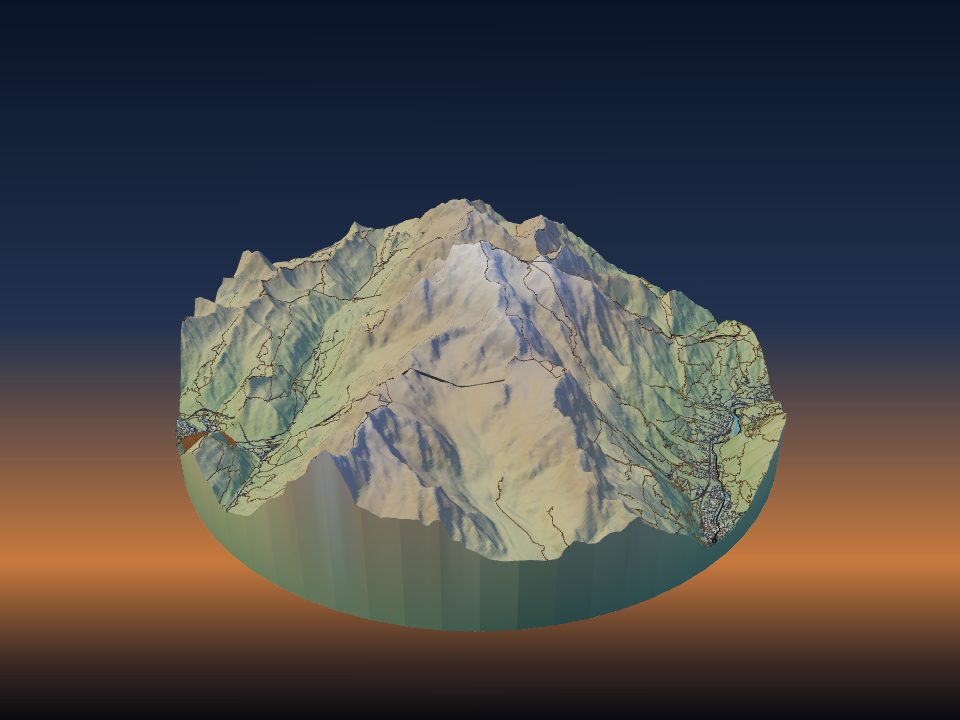
Çok renkli bir harita 3D yazıcıda nasıl basılır
Renkli bir harita baskısı, her rengi ayrı bir parça olarak tutan bir dosyayla başlar. TerraPrinter bu dosyayı çok malzemeli yazıcılar için hazırlar; tek nozulunuz varsa filament değişimlerini de planlar.
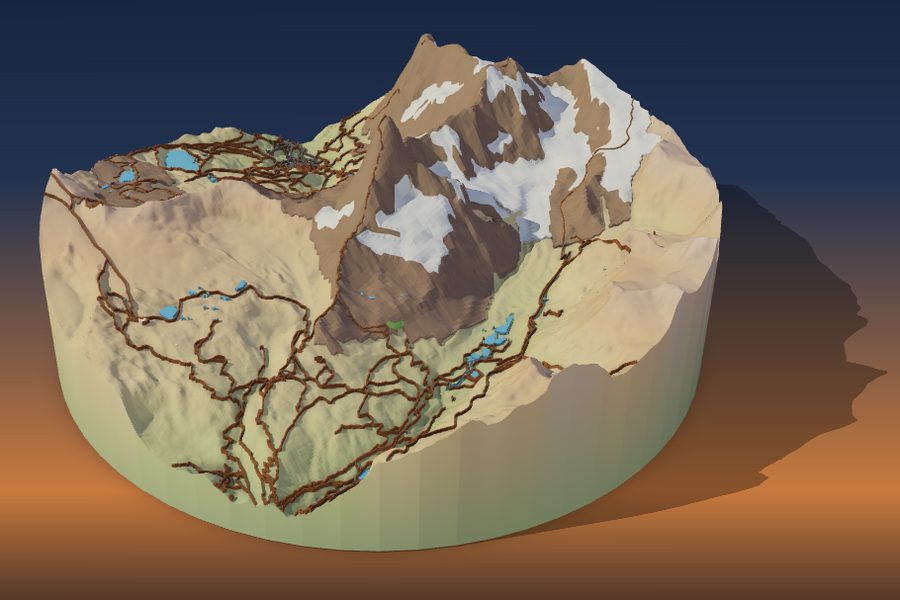
Bir haritayı renkli basmanın üç yolu
Bir arazi baskısına renk vermenin yaygın üç yolu vardır. TerraPrinter dosyayı her biri için hazırlar; yazıcınıza uyanı seçin.
- Çok malzemeli bir yazıcı (AMS veya MMU gibi bir filament değiştirici ya da takım değiştirici), su, yollar ve orman aynı katmanı paylaşsa bile her rengi tam olarak ait olduğu yere basar.
- Yüksekliğe göre filament değişimi her yazıcıda çalışır. Baskı bir katmanda duraklar, siz sonraki rengi takarsınız ve o yüksekliğin üzerindeki her şey yeni renkte basılır.
- Boyama tek bir beyaz veya gri filamentle yapılır. Bkz. 3D baskı arazi haritası nasıl boyanır.
Renkli 3MF dosyasında neler var
3D Model Oluştur'a bastıktan sonra indirme penceresi ana düğme olarak 3MF indir'i sunar. Arazi ve açtığınız her harita katmanı ayrı parçalar olarak gelir; her birinin kendi rengi ve Terrain, Buildings, Roads, Trails, Rail, Water veya Parks gibi açık bir adı vardır.
Kullandığınızda başka parçalar da eklenir: Ağaçlar, Kontürler, her GPX rotası, anı iğneleri, zorluk derecesine göre kayak pistleri, Kaplamalı alanlar ve Havalimanları. Modelin tabanı ve yanları Arazi parçasına aittir; bu yüzden arazi renginde basılır.
Birkaç sokaklık yakın plan modellerde aynı rengi paylaşan parçalar tek bir parçada birleştirilir; bu da parça listesini kısa tutar.
STL tek renkli bir formattır; bu yüzden düz STL düğmesi tek bir birleşik parça verir. 3MF renk desteği olmayan bir dilimleyici için yanındaki menüde Renk başına bir STL (zip) bulunur: taban arazi ve her renk ayrı bir STL olarak, tek bir nesne olarak yüklenecek şekilde hizalanmış hâlde.
Her katman için bir renk seçin
3. adım Öğeler'de her harita katmanının düğmesinin yanında bir renk örneği vardır: Arazi, Binalar, Yollar, Patikalar, Demiryolu, Su ve Parklar. Katmanlar altında Kontür çizgilerinin bir Çizgi rengi vardır ve her GPX rotası kendi rengini alır.
Elinizdeki filamentlere yakın renkler seçin. 3MF her parçanın rengini taşır; böylece dilimleyicinizdeki önizleme modele benzer ve her parçayı hangi filamentin basacağını siz seçersiniz.
Hızlı bir başlangıç için 3D önizlemeyi açın, Ayarlamalar yap'a basın ve Stiller'i seçin. Tek tıkla renk setleri sunar: Tümü beyaz, Topografik, Gece şehri, İki renk, Mavi kopya ve Çöl. Sonradan herhangi bir rengi değiştirebilirsiniz.
Arazinin kendisini Yüzey renkleri ile renklendirin
Harita katmanları arazinin üzerinde duranları renklendirir. 4. adım Baskı'daki Yüzey renkleri ise zeminin kendisini renklendirir. Arazi yüzeyini renk bölgelerine ayırır ve her bölge, taban araziye kaynaşmış ince bir kaplama olarak kendi filamentiyle basılır. AMS, MMU ve takım değiştiricili yazıcılar için yapılmıştır.
Varsayılan kaynak Arazi örtüsü'dür: OpenStreetMap'ten orman, çim, kaya, kum, buzul ve kar; her birinin kendi renk seçicisi ve onay kutusu vardır. Bir türü çıplak arazi olarak bırakmak için işaretini kaldırın. Göller ve nehirler Su katmanının rengini korur.
- Kar çizgisi: bu yüksekliğin üzerindeki zemin kar olarak basılır. Otomatik'te enleme göre belirlenir; kendiniz ayarlamak için Otomatik'in işaretini kaldırın, en fazla 6.000 m.
- Dik yamaçlarda kaya: ayarladığınız açıdan (varsayılan 38°) daha dik olan haritalanmamış zemin kaya olarak basılır.
HD uydu haritası gösterilirken Yüzey renkleri kapalıdır; bu yüzden önce başka bir harita seçin. Değişiklikler bir sonraki Oluştur'da uygulanır. Matterhorn'u Yüzey renkleri açık olarak açın ve görmek için Oluştur'a basın.
Uydu renkleri ve yükseklik kademeleri
Yüzey renklerinin iki kaynağı daha vardır. Altlık harita görüntüsü, bulutsuz Sentinel-2 uydu görüntülerini 2 ile 12 filament rengine indirger (varsayılan 6). Oluştur'dan sonra paletteki herhangi bir renk örneğini elinizdeki filamentlere uyacak şekilde yeniden renklendirin.
Yükseklik kademeleri, araziyi basılı bir haritanın renk lejantı gibi yüksekliğe göre renklendirir. 2 ile 12 kademe seçin (varsayılan 4); yüksekliğin Eşit adımlar'ı ya da her kademenin modelin yaklaşık aynı kısmını kapladığı Eşit alan olarak aralıklandırılır. 1. kademe arazi renginde basılır, üstündeki her kademe ayrı bir filamenttir.
Deniz tabanı kabartması açıkken deniz tabanı 1 ile 8 arasında kendi mavi derinlik kademelerini alır. Matterhorn'da yükseklik kademelerini deneyin.
Renkleri filament yuvalarınıza uydurun
Her renk bir filament yuvası ister ve taban arazi bunlardan birini kullanır. Yüzey renklerinde Filament yuvaları, arazinin kaç yuva kullanabileceğini 2 ile 16 arasında ya da sınırsız olarak belirler (varsayılan 4, bir AMS). Renk sayısı yuvalardan fazlaysa en az kullanılan renkler komşularıyla birleşir.
En küçük alan (varsayılan 2,5 mm), basılı boyutu bundan küçük renk lekelerini çevrelerindeki alana katar. Bu, daha az filament değişimi ve daha temiz bir baskı demektir.
4. adım Baskı'da ayrıca Yazıcınız'ı, Nozul'u ve Filament yuvaları'nı ayarlayabilirsiniz. İndirme penceresindeki baskı kontrolü, 3MF'te yazıcınızın alabileceğinden fazla renk olduğunda sizi uyarır.
Bir yuva kazanmanın en hızlı yolu iki parçaya aynı rengi vermektir. Örneğin yollar ve binalar beyazı paylaşabilir ya da parklar orman kaplamasıyla aynı yeşili kullanabilir.
Çok malzemeli bir yazıcıdaki her renk değişimi bir miktar filamenti boşaltır. Aynı katmanlarda daha az renk, daha az israf ve daha hızlı bir baskı demektir.
Tek nozul: filamenti yüksekliğe göre değiştirin
Çok malzemeli bir yazıcı olmadan da belirli katmanlarda filament değiştirerek renkli basabilirsiniz. Bu yatay renk bantları verir; bu yüzden en iyi karlı zirvelerde, yükseklik kademelerinde ve düz şehir haritalarında işe yarar.
3D önizlemede Ayarlamalar yap'a basın ve Renk planı'nı açın. Her filamenti, onu kullanan parçalarla birlikte listeler. Tek nozul: elle değiştirin altında katman yüksekliğinizi seçin (0,12, 0,16, 0,2 veya 0,28 mm); her adımı listeler: hangi renkle başlanacağı, hangi yükseklikte ve katmanda duraklayıp bir sonrakinin takılacağı gibi.
Bu duraklamaları ya da renk değişimlerini dilimleyicinizde gösterilen katmanlara ekleyin. Renk kartını yazdır, yazıcının yanında tutacağınız bir sayfa verir.
Arazide yollar, su ve çevrelerindeki zemin çoğu zaman aynı yüksekliklerde basılır. Bu olduğunda Renk planı, yüksekliğe göre değişimin bu renkleri veremeyeceğini söyler. Çok renkli bir yazıcı kullanın ya da Arazi panelinde Düz model'i açın. Zemini düz basarken binalar, yollar ve su kendi yüksekliklerini korur; böylece yüksekliğe göre değişim işe yarayabilir. Renk planı ardından adımları listeler.
Tek renkli bir baskıda basit bir kar örtüsü için Ayarlamalar yap'ta Katman önizlemesi'ni açın. Kaydırıcısı katman numarasını ve mm cinsinden yüksekliği gösterir; böylece karın başlaması gereken katmanı bulup oraya bir renk değişimi ekleyebilirsiniz.
Dosyayı dilimleyicinize yükleyin
İndirme penceresinde 3MF'i doğrudan dilimleyicinize gönderen bir dilimleyicide aç düğmesi vardır. Dilimleyici alabilsin diye dosya bir saat boyunca sunucumuzda kalır.
Bazı dilimleyiciler çok parçalı bir 3MF'i ayrı nesneler olarak yüklemeyi önerir. Diğer formatlar altındaki Bambu Studio 3MF: tek nesne, her renk için bir parça seçeneği onu tek nesne olarak tutar ve her parçayı renk sırasına göre kendi filamentine koyar.
- Her parçanın modelin üzerinde tek bir nesne olarak durduğunu, tablaya dağılmadığını kontrol edin.
- Her parçaya bir filament atayın ya da otomatik seçimi kontrol edin.
- Dilimleyin ve katman görünümüne, özellikle ince yollara ve patikalara bakın.
- Yeni renkler deniyorsanız önce küçük bir test alanı basın.
Katman yüksekliği, doluluk ve duvarlar gibi genel ayarlar için bkz. arazi modelleri için en iyi baskı ayarları.