Ako vytlačiť viacfarebnú mapu na 3D tlačiarni
Farebná tlač mapy začína súborom, v ktorom je každá farba samostatným dielom. TerraPrinter taký súbor vytvorí pre tlačiarne s viacerými materiálmi, a ak máš len jednu trysku, naplánuje výmeny filamentu.
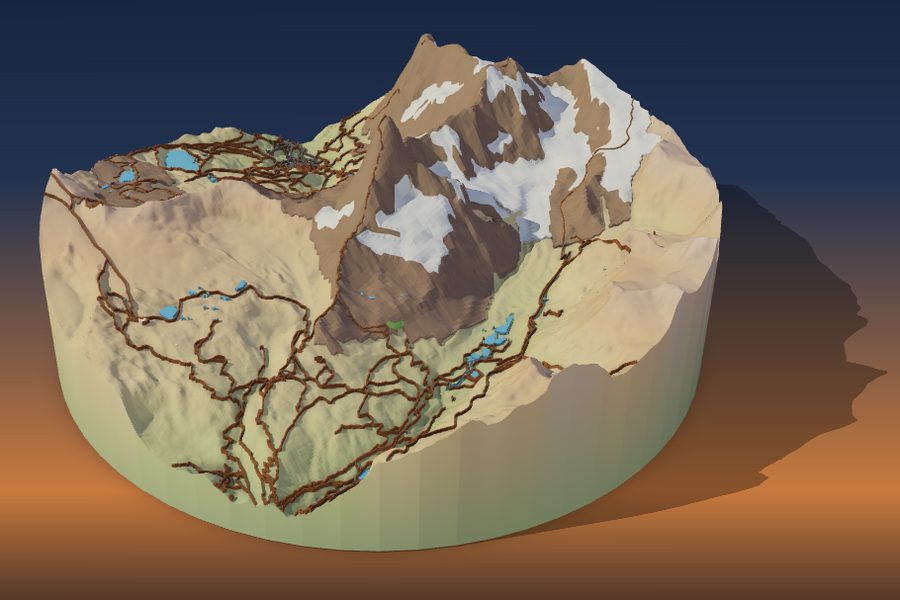
Tri spôsoby, ako vytlačiť mapu farebne
Farbu na výtlačok terénu dostaneš tromi bežnými spôsobmi. TerraPrinter pripraví súbor pre každý z nich, takže vyber ten, ktorý sa hodí k tvojej tlačiarni.
- Tlačiareň s viacerými materiálmi (menič filamentu ako AMS alebo MMU, alebo tlačiareň s výmenou nástrojov) vytlačí každú farbu presne tam, kam patrí, aj keď voda, cesty a les zdieľajú tú istú vrstvu.
- Výmena filamentu podľa výšky funguje na akejkoľvek tlačiarni. Tlač sa na určitej vrstve pozastaví, vložíš ďalšiu farbu a všetko nad touto výškou sa vytlačí novou farbou.
- Maľovanie funguje s jedným bielym alebo sivým filamentom. Pozri ako namaľovať 3D tlačenú mapu terénu.
Čo obsahuje farebný súbor 3MF
Po stlačení Vytvoriť 3D model ponúkne okno sťahovania ako hlavné tlačidlo Stiahnuť 3MF. Terén a každá zapnutá mapová vrstva prídu ako samostatné diely, každý s vlastnou farbou a jasným názvom, napríklad Terrain, Buildings, Roads, Trails, Rail, Water alebo Parks.
Ďalšie diely pribudnú, keď ich použiješ: stromy, vrstevnice, každá trasa z GPX, špendlíky spomienok, zjazdovky podľa náročnosti, spevnené plochy a letiská. Podstavec a boky modelu patria k dielu Terrain, takže sa tlačia farbou terénu.
Pri modeloch zblízka s pár ulicami sa diely s rovnakou farbou zlúčia do jedného, aby zoznam dielov zostal krátky.
STL je jednofarebný formát, takže obyčajné tlačidlo STL dá jeden zlúčený kus. Pre slicer bez podpory farieb v 3MF má ponuka vedľa neho možnosť Jedno STL na farbu (zip): základný terén a každá farba ako samostatné STL, zarovnané tak, aby sa načítali ako jeden objekt.
Vyber farbu pre každú vrstvu
V kroku 3, Prvky, má každá mapová vrstva vedľa prepínača farebnú vzorku: Terén, Budovy, Cesty, Chodníky, Železnica, Voda a Parky. V časti Prekrytia majú Vrstevnice Farbu čiar a každá trasa z GPX dostane vlastnú farbu.
Vyber farby blízke filamentom, ktoré máš. 3MF nesie farbu každého dielu, takže náhľad v sliceri vyzerá ako model a ty vyberáš, ktorý filament vytlačí ktorý diel.
Na rýchly začiatok otvor 3D náhľad, stlač Upraviť a zvoľ Štýly. Ponúkajú sady farieb na jedno kliknutie: Všetko biele, Topografická, Nočné mesto, Dve farby, Plán a Púšť. Ktorúkoľvek farbu môžeš potom zmeniť.
Zafarbi samotnú krajinu pomocou Farieb povrchu
Mapové vrstvy farbia to, čo na krajine leží. Farby povrchu v kroku 4, Tlač, farbia samotný terén. Rozdelia povrch terénu na farebné oblasti a každá oblasť sa vytlačí ako tenká vrstva privarená na základný terén, vlastným filamentom. Sú určené pre tlačiarne s AMS, MMU a výmenou nástrojov.
Predvoleným zdrojom je Krajinná pokrývka: les, tráva, skala, piesok, ľadovec a sneh z OpenStreetMap, každý s vlastným výberom farby a zaškrtávacím políčkom. Keď typ odškrtneš, zostane ako holý terén. Jazerá a rieky si ponechajú farbu vrstvy Voda.
- Snežná čiara: terén nad touto výškou sa vytlačí ako sneh. V režime Auto sa riadi zemepisnou šírkou; odškrtni Auto a nastav ju ručne, až do 6 000 m.
- Skala na strmých svahoch: nezmapovaný terén strmší ako nastavený uhol (predvolene 38°) sa vytlačí ako skala.
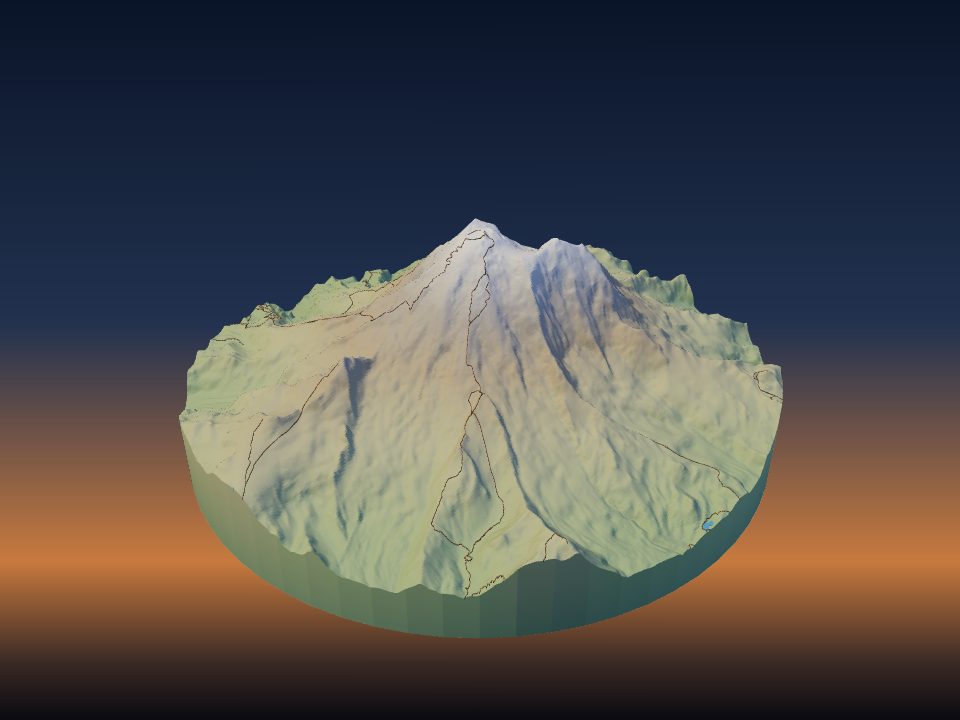
Farby povrchu sú vypnuté, kým sa zobrazuje mapa HD satelit, takže najskôr vyber inú mapu. Zmeny sa prejavia pri ďalšom vytvorení. Otvor Matterhorn so zapnutými Farbami povrchu a stlač Vytvoriť, nech to vidíš.
Satelitné farby a výškové pásma
Farby povrchu majú ešte dva zdroje. Snímky podkladovej mapy zredukujú bezoblačné satelitné snímky Sentinel-2 na 2 až 12 farieb filamentu (predvolene 6). Po vytvorení môžeš ktorúkoľvek vzorku v palete prefarbiť podľa filamentov, ktoré naozaj máš.
Výškové pásma farbia terén podľa nadmorskej výšky, ako farebná legenda tlačenej mapy. Vyber 2 až 12 pásiem (predvolene 4), rozložených buď ako Rovnaké kroky výšky, alebo ako Rovnaká plocha, keď každé pásmo pokrýva zhruba rovnakú časť modelu. Pásmo 1 sa tlačí farbou terénu a každé pásmo nad ním má vlastný filament.
So zapnutým Reliéfom morského dna dostane morské dno vlastné modré hĺbkové pásma, od 1 do 8. Vyskúšaj výškové pásma na Matterhorne.
Prispôsob farby slotom na filament
Každá farba potrebuje slot na filament a jeden z nich používa základný terén. Vo Farbách povrchu nastavujú Sloty na filament, koľko ich smie terén použiť, od 2 do 16 alebo bez obmedzenia (predvolene 4, jeden AMS). Ak je farieb viac ako slotov, najmenej používané farby sa zlúčia so susednými.
Najmenšia plocha (predvolene 2,5 mm) pripojí farebné škvrnky menšie ako táto vytlačená veľkosť k okolitej oblasti. To znamená menej výmen filamentu a čistejší výtlačok.
V kroku 4, Tlač, môžeš nastaviť aj položky Tvoja tlačiareň, Tryska a Sloty na filament. Kontrola tlače v okne sťahovania potom upozorní, keď má 3MF viac farieb, než tvoja tlačiareň pojme.
Najrýchlejší spôsob, ako ušetriť slot, je dať dvom dielom rovnakú farbu. Cesty a budovy môžu napríklad zdieľať bielu alebo parky môžu použiť rovnakú zelenú ako vrstva lesa.
Každá zmena farby na tlačiarni s viacerými materiálmi spotrebuje na preplach trochu filamentu. Menej farieb v tých istých vrstvách znamená menej odpadu a rýchlejšiu tlač.
Jedna tryska: výmena filamentu podľa výšky
Bez tlačiarne s viacerými materiálmi môžeš tlačiť farebne výmenou filamentu v určených vrstvách. Vzniknú tak vodorovné farebné pásy, takže to najlepšie funguje pri zasnežených vrcholoch, výškových pásmach a plochých mapách miest.
V 3D náhľade stlač Upraviť a otvor Plán farieb. Ten vypíše každý filament s dielmi, ktoré ho používajú. V časti Jedna tryska: výmena ručne vyber výšku vrstvy (0,12, 0,16, 0,2 alebo 0,28 mm) a vypíše sa každý krok, napríklad ktorou farbou začať a v akej výške a vrstve sa zastaviť a vložiť ďalšiu.
Tieto pauzy alebo zmeny farby pridaj v sliceri do uvedených vrstiev. Vytlačiť kartu farieb ti dá stránku, ktorú si môžeš nechať pri tlačiarni.
Na teréne sa cesty, voda a okolitý terén často tlačia v rovnakých výškach. V takom prípade Plán farieb oznámi, že výmenou podľa výšky tieto farby získať nejde. Použi viacfarebnú tlačiareň alebo zapni Plochý model v paneli Terén. Ten vytlačí terén rovno, zatiaľ čo budovy, cesty a voda si ponechajú vlastné výšky, takže výmeny podľa výšky môžu fungovať. Plán farieb potom vypíše kroky.
Na jednoduchú snehovú čiapku na jednofarebnom výtlačku otvor v Upraviť Náhľad vrstiev. Jeho posuvník ukazuje číslo vrstvy a výšku v mm, takže nájdeš vrstvu, kde má sneh začínať, a pridáš tam jednu zmenu farby.
Načítaj súbor do slicera
Okno sťahovania má tlačidlo na otvorenie v sliceri, ktoré pošle 3MF priamo do tvojho slicera. Súbor zostane na našom serveri jednu hodinu, aby si ho slicer mohol stiahnuť.
Niektoré slicery ponúknu načítať viacdielny 3MF ako samostatné objekty. V časti Ďalšie formáty voľba 3MF pre Bambu Studio: jeden objekt, pre každú farbu jedna časť ho zachová ako jeden objekt a každý diel dá na vlastný filament v poradí farieb.
- Skontroluj, či všetky diely sedia na modeli ako jeden objekt a nie sú rozhádzané po podložke.
- Priraď každému dielu filament alebo skontroluj automatickú voľbu.
- Naslicuj a prezri si zobrazenie vrstiev, hlavne tenké cesty a chodníky.
- Ak skúšaš nové farby, vytlač najskôr malú skúšobnú oblasť.
Všeobecné nastavenia, ako je výška vrstvy, výplň a steny, nájdeš v návode najlepšie nastavenia tlače pre modely terénu.