如何 3D 打印多色地图
彩色地图打印需要一个把每种颜色保留为独立部件的文件。TerraPrinter 能为多材料打印机生成这种文件;如果你只有一个喷嘴,它还会帮你规划换料。
彩色打印地图的三种方法
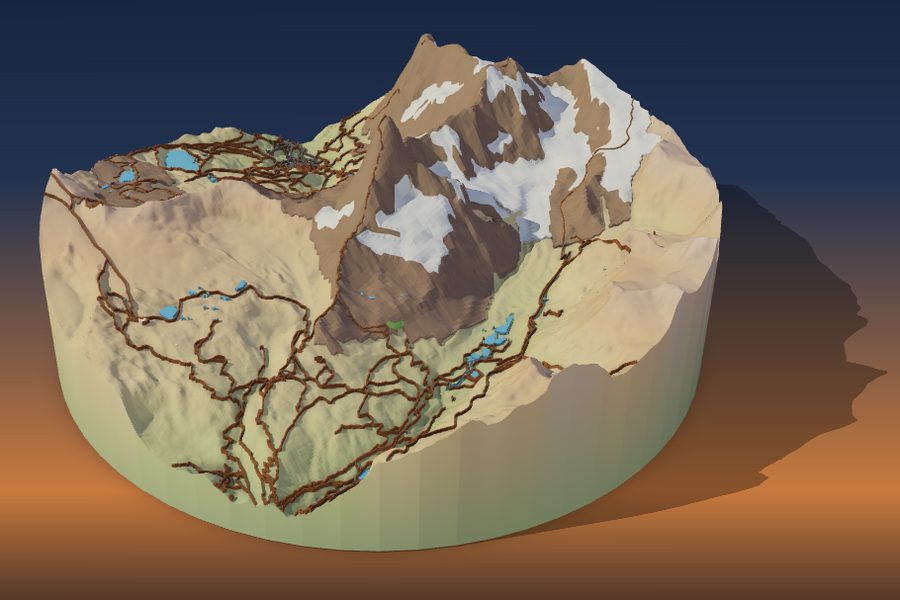
给地形打印件上色常见的方法有三种。TerraPrinter 会为每种方法准备好文件,选一个适合你打印机的即可。
- 多材料打印机(AMS 或 MMU 等换料器,或换头打印机)能把每种颜色精确打印在应在的位置,即使水体、道路和森林处在同一层。
- 按高度换料适用于任何打印机。打印在某一层暂停,你装上下一种颜色,此高度以上的所有部分都会用新颜色打印。
- 上色只需一种白色或灰色耗材。参见如何给 3D 打印地形图上色。
彩色 3MF 文件里有什么
点击生成 3D 模型后,下载窗口的主按钮是下载 3MF。地形和你开启的每个地图图层都会作为独立部件导出,各有自己的颜色和清晰的名称,例如 Terrain、Buildings、Roads、Trails、Rail、Water 或 Parks。
使用其他内容时也会加入相应部件:树木、等高线、每条 GPX 路线、回忆图钉、按难度区分的雪道、铺装区域和机场。模型的底座和侧面属于地形部件,所以会用地形颜色打印。
在只有几条街的近景模型中,颜色相同的部件会合并成一个,让部件列表保持简短。
STL 是单色格式,所以普通的 STL 按钮只给出一个合并后的整体。如果切片软件不支持 3MF 颜色,旁边的菜单中有每种颜色一个 STL(zip):基础地形和每种颜色各是一个 STL,彼此对齐,导入后就是一个对象。
为每个图层选择颜色
在第 3 步地物中,每个地图图层的开关旁边都有一个色块:地形、建筑、道路、步道、铁路、水体和公园。在叠加图层中,等高线有线条颜色,每条 GPX 路线也有自己的颜色。
选择与你手头耗材相近的颜色。3MF 会携带每个部件的颜色,所以切片软件中的预览看起来与模型一致,你再选择用哪种耗材打印哪个部件。
想快速开始,可以打开 3D 预览,点击调整细节并选择风格。这里有一键配色方案:全白、地形图、夜色城市、双色、蓝图和沙漠。之后可以修改任意颜色。
用表面颜色给地面本身上色
地图图层给地面上的东西上色。第 4 步打印中的表面颜色则给地面本身上色。它把地形表面分割成若干颜色区域,每个区域都作为一层薄涂层熔合在基础地形上,并使用各自的耗材打印。它专为 AMS、MMU 和换头打印机设计。
默认来源是土地覆盖:来自 OpenStreetMap 的森林、草地、岩石、沙地、冰川和积雪,每种都有自己的取色器和勾选框。取消勾选某种类型,它就保持为裸露的地形。湖泊和河流保持水体图层的颜色。
- 雪线:高于此海拔的地面会打印成积雪。设为“自动”时随纬度变化;取消勾选“自动”可自行设定,最高 6,000 m。
- 陡坡显示为岩石:未标注的地面如果比你设定的角度(默认 38°)更陡,会打印成岩石。
显示高清卫星地图时,表面颜色会关闭,所以请先选择其他地图。修改在下次生成时生效。打开开启了表面颜色的马特洪峰,点击生成即可看到效果。
卫星颜色和高度分层
表面颜色还有两种来源。底图影像把无云的 Sentinel-2 卫星影像简化为 2–12 种耗材颜色(默认 6 种)。生成后,可以重新设置调色板中任意色块的颜色,以匹配你实际拥有的耗材。
高度分层按海拔给地形上色,就像印刷地图上的颜色图例。可选 2–12 层(默认 4 层),间隔方式可选按高度等间距,或等面积(每层覆盖模型上大致相同的面积)。第 1 层用地形颜色打印,往上的每一层各用一种耗材。
开启海底地形后,海底会有单独的蓝色深度分层,1–8 层。在马特洪峰上试试高度分层。
让颜色适配你的耗材槽位
每种颜色都需要一个耗材槽位,基础地形占用其中一个。在表面颜色中,耗材槽位设定地形最多可以使用几个,范围 2–16 或不限(默认 4 个,即一台 AMS)。如果颜色多于槽位,使用最少的颜色会并入相邻颜色。
最小区域(默认 2.5 mm)会把打印尺寸小于此值的色斑并入周围区域。这样换料次数更少,打印也更干净。
在第 4 步打印中,你还可以设置你的打印机、喷嘴及其耗材槽位。这样当 3MF 的颜色多于打印机能容纳的数量时,下载窗口中的打印检查会提醒你。
节省槽位最快的方法是让两个部件使用同一种颜色。例如,道路和建筑可以共用白色,公园可以和森林涂层用同一种绿色。
多材料打印机每换一次颜色都会冲掉一些耗材。同一层上的颜色越少,浪费越少,打印也越快。
单喷嘴:按高度换料
即使没有多材料打印机,你也可以在指定层更换耗材来彩色打印。这样得到的是水平的颜色带,所以最适合雪峰、高度分层和平面城市地图。
在 3D 预览中点击调整细节,打开配色方案。它会列出每种耗材及使用它的部件。在单喷嘴:手动换料中选择层高(0.12、0.16、0.2 或 0.28 mm),它就会列出每一步,例如先用哪种颜色、在哪个高度和层暂停并换上下一种。
在切片软件中按所示的层添加暂停或换色。打印色卡会给你一页可以放在打印机旁的说明。
在地形上,道路、水体和周围的地面常常处在相同的高度。出现这种情况时,配色方案会提示按高度换料无法得到这些颜色。请使用多色打印机,或在地形面板中开启平面模型。它会把地面打印成平的,而建筑、道路和水体保持各自的高度,这样按高度换料就可行了,配色方案随后会列出步骤。
如果只想在单色打印件上加一个简单的雪顶,可以在调整细节中打开层预览。它的滑块会显示层号和以 mm 为单位的高度,你可以找到积雪应开始的那一层,在那里加一次换色。
在切片软件中加载文件
下载窗口中有一个“在切片软件中打开”按钮,可以把 3MF 直接发送到切片软件。文件会在我们的服务器上保留一小时,供切片软件获取。
有些切片软件会提议把多部件 3MF 作为多个独立对象加载。在更多格式中,选项Bambu Studio 3MF:一个对象,每种颜色一个部件会把它保持为一个对象,并按颜色顺序把每个部件分配到各自的耗材。
- 检查所有部件是否作为一个对象位于模型上,而不是散落在热床各处。
- 为每个部件分配耗材,或检查自动分配的结果。
- 切片后查看层视图,尤其是细窄的道路和步道。
- 如果你在尝试新颜色,先打印一小块测试区域。
层高、填充和外壁等通用设置,请参见地形模型的最佳打印设置。