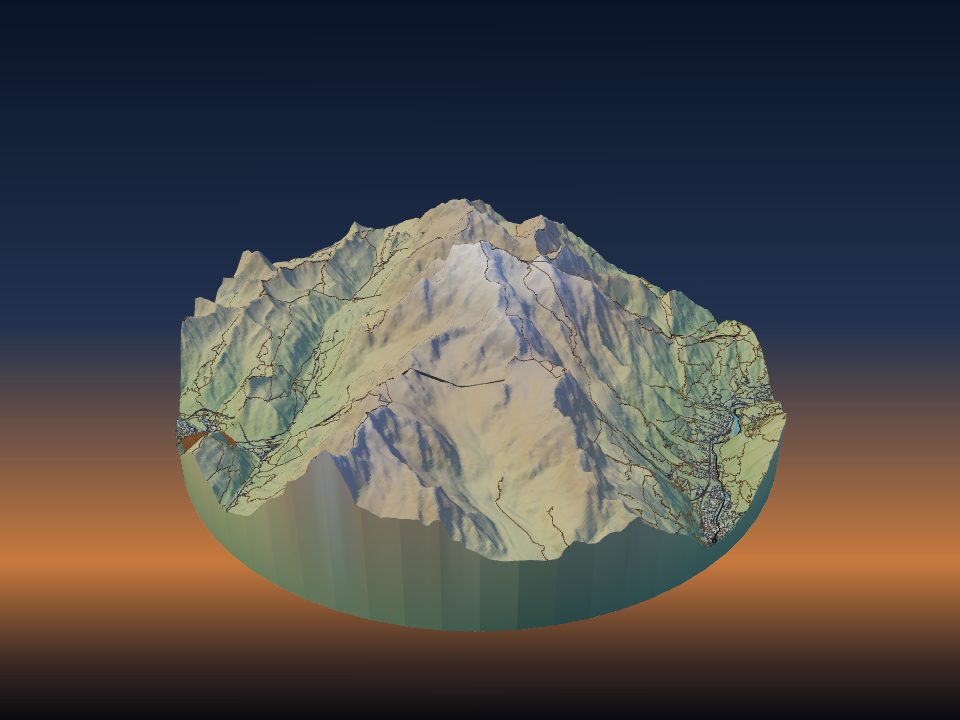
Jak wydrukować wielokolorową mapę 3D
Kolorowy wydruk mapy zaczyna się od pliku, w którym każdy kolor jest osobną częścią. TerraPrinter tworzy taki plik dla drukarek wielomateriałowych, a jeśli masz jedną dyszę, planuje zmiany filamentu.
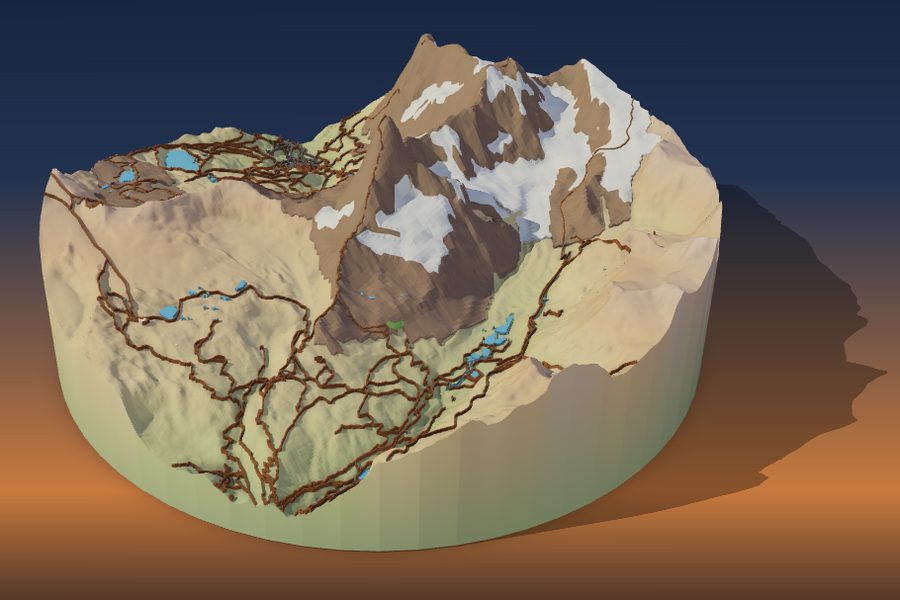
Trzy sposoby na kolorowy wydruk mapy
Są trzy popularne sposoby, by nadać wydrukowi terenu kolor. TerraPrinter przygotowuje plik dla każdego z nich, więc wybierz ten, który pasuje do twojej drukarki.
- Drukarka wielomateriałowa (zmieniacz filamentu, np. AMS lub MMU, albo zmieniacz narzędzi) drukuje każdy kolor dokładnie tam, gdzie trzeba, nawet gdy woda, drogi i las leżą na tej samej warstwie.
- Zmiany filamentu według wysokości działają na każdej drukarce. Druk zatrzymuje się na danej warstwie, wkładasz kolejny kolor, a wszystko powyżej tej wysokości drukuje się w nowym kolorze.
- Malowanie działa z jednym białym lub szarym filamentem. Zobacz jak pomalować wydrukowaną mapę terenu 3D.
Co zawiera kolorowy plik 3MF
Po kliknięciu Generuj model 3D okno pobierania oferuje jako główny przycisk Pobierz 3MF. Teren i każda włączona warstwa mapy są osobnymi częściami, każda z własnym kolorem i czytelną nazwą, np. Terrain, Buildings, Roads, Trails, Rail, Water lub Parks.
Inne części dochodzą, gdy ich używasz: Drzewa, Poziomice, każda trasa GPX, pinezki wspomnień, trasy narciarskie według trudności, Nawierzchnie utwardzone i Lotniska. Podstawa i boki modelu należą do części Terrain, więc drukują się w kolorze terenu.
W modelach z bliska, obejmujących kilka ulic, części o tym samym kolorze są łączone w jedną, dzięki czemu lista części pozostaje krótka.
STL to format jednokolorowy, więc zwykły przycisk STL daje jedną połączoną bryłę. Dla slicera bez obsługi kolorów 3MF menu obok ma opcję Jeden STL na kolor (zip): teren bazowy i każdy kolor jako osobny STL, wyrównane tak, by wczytały się jako jeden obiekt.
Wybierz kolor dla każdej warstwy
W kroku 3, Elementy, każda warstwa mapy ma próbkę koloru obok przełącznika: Teren, Budynki, Drogi, Szlaki, Kolej, Woda i Parki. W sekcji Nakładki Poziomice mają Kolor linii, a każda trasa GPX dostaje własny kolor.
Wybierz kolory zbliżone do filamentów, które masz. 3MF przenosi kolor każdej części, więc podgląd w slicerze wygląda jak model, a ty wybierasz, który filament drukuje każdą część.
Na szybki start otwórz podgląd 3D, kliknij Dostosuj i wybierz Style. Znajdziesz tam zestawy kolorów na jedno kliknięcie: Cały biały, Topograficzny, Nocne miasto, Dwa kolory, Plan techniczny i Pustynia. Każdy kolor możesz potem zmienić.
Pokoloruj sam teren Kolorami powierzchni
Warstwy mapy kolorują to, co leży na terenie. Kolory powierzchni w kroku 4, Druk, kolorują sam grunt. Dzielą powierzchnię terenu na regiony kolorów, a każdy region drukuje się jako cienka powłoka zespolona z terenem bazowym, własnym filamentem. Opcja jest przeznaczona dla drukarek z AMS, MMU i zmieniaczem narzędzi.
Domyślnym źródłem jest Pokrycie terenu: las, trawa, skała, piasek, lodowiec i śnieg z OpenStreetMap, każde z własnym wyborem koloru i polem wyboru. Odznacz typ, aby zostawić go jako goły teren. Jeziora i rzeki zachowują kolor warstwy Woda.
- Granica śniegu: teren powyżej tej wysokości drukuje się jako śnieg. W trybie Automatycznie zależy od szerokości geograficznej; odznacz Automatycznie, aby ustawić ją samodzielnie, do 6000 m.
- Skała na stromych zboczach: niezmapowany teren bardziej stromy niż ustawiony kąt (domyślnie 38°) drukuje się jako skała.
Kolory powierzchni są wyłączone, gdy wyświetlana jest mapa Satelita HD, więc najpierw wybierz inną mapę. Zmiany działają przy następnym generowaniu. Otwórz Matterhorn z włączonymi Kolorami powierzchni i kliknij Generuj, aby to zobaczyć.
Kolory satelitarne i pasy wysokości
Kolory powierzchni mają jeszcze dwa źródła. Obraz mapy bazowej redukuje bezchmurne zdjęcia satelitarne Sentinel-2 do od 2 do 12 kolorów filamentu (domyślnie 6). Po wygenerowaniu możesz przekolorować dowolną próbkę w palecie, aby pasowała do filamentów, które naprawdę masz.
Pasy wysokości kolorują teren według wysokości, jak legenda kolorów drukowanej mapy. Wybierz od 2 do 12 pasów (domyślnie 4), rozłożonych w Równych krokach wysokości lub według Równej powierzchni, gdzie każdy pas obejmuje mniej więcej taką samą część modelu. Pas 1 drukuje się w kolorze terenu, a każdy pas powyżej to osobny filament.
Gdy relief dna morskiego jest włączony, dno morskie dostaje własne niebieskie pasy głębokości, od 1 do 8. Wypróbuj pasy wysokości na Matterhornie.
Dopasuj kolory do slotów filamentu
Każdy kolor potrzebuje slotu filamentu, a teren bazowy zajmuje jeden z nich. W Kolorach powierzchni opcja Sloty filamentu określa, ile może ich użyć teren, od 2 do 16 lub bez limitu (domyślnie 4, czyli jeden AMS). Jeśli kolorów jest więcej niż slotów, najrzadziej używane kolory łączą się z sąsiednimi.
Najmniejsza plama (domyślnie 2,5 mm) dołącza kolorowe drobinki mniejsze od tego rozmiaru na wydruku do otaczającego je obszaru. To oznacza mniej zmian filamentu i czystszy wydruk.
W kroku 4, Druk, możesz też ustawić Twoja drukarka, Dyszę i jej Sloty filamentu. Kontrola druku w oknie pobierania ostrzeże cię wtedy, gdy 3MF ma więcej kolorów, niż mieści twoja drukarka.
Najszybszy sposób na oszczędzenie slotu to nadanie dwóm częściom tego samego koloru. Na przykład drogi i budynki mogą być razem białe, a parki mogą mieć tę samą zieleń co powłoka lasu.
Każda zmiana koloru na drukarce wielomateriałowej zużywa trochę filamentu na przepłukanie. Mniej kolorów na tych samych warstwach oznacza mniej odpadów i szybszy druk.
Jedna dysza: zmiana filamentu według wysokości
Bez drukarki wielomateriałowej nadal możesz drukować w kolorze, zmieniając filament na wybranych warstwach. Daje to poziome pasy kolorów, więc najlepiej sprawdza się przy ośnieżonych szczytach, pasach wysokości i płaskich mapach miast.
W podglądzie 3D kliknij Dostosuj i otwórz Plan kolorów. Zawiera listę filamentów z częściami, które ich używają. W sekcji Jedna dysza: zmiana ręczna wybierz wysokość warstwy (0,12, 0,16, 0,2 lub 0,28 mm), a plan wypisze każdy krok, np. od jakiego koloru zacząć oraz na jakiej wysokości i warstwie zatrzymać druk i włożyć kolejny.
Dodaj te pauzy lub zmiany koloru w slicerze na podanych warstwach. Wydrukuj kartę kolorów daje stronę, którą możesz trzymać przy drukarce.
W terenie drogi, woda i otaczający je grunt często drukują się na tych samych wysokościach. Wtedy Plan kolorów informuje, że zmiana według wysokości nie da tych kolorów. Użyj drukarki wielokolorowej albo włącz Płaski model w panelu Teren. Drukuje on grunt płasko, a budynki, drogi i woda zachowują własne wysokości, więc zmiany według wysokości mogą zadziałać. Plan kolorów wypisze wtedy kroki.
Dla prostej śnieżnej czapy na wydruku jednokolorowym otwórz Podgląd warstw w Dostosuj. Jego suwak pokazuje numer warstwy i wysokość w mm, więc znajdziesz warstwę, od której ma zaczynać się śnieg, i dodasz tam jedną zmianę koloru.
Wczytaj plik do slicera
Okno pobierania ma przycisk otwierania w slicerze, który wysyła 3MF prosto do twojego slicera. Plik pozostaje na naszym serwerze przez godzinę, aby slicer mógł go pobrać.
Niektóre slicery proponują wczytanie wieloczęściowego 3MF jako osobnych obiektów. W sekcji Więcej formatów opcja 3MF dla Bambu Studio: jeden obiekt, osobna część dla każdego koloru zachowuje go jako jeden obiekt i przypisuje każdą część do osobnego filamentu w kolejności kolorów.
- Sprawdź, czy wszystkie części tworzą na modelu jeden obiekt, a nie są rozrzucone po stole.
- Przypisz filament do każdej części albo sprawdź automatyczny wybór.
- Pokrój model i obejrzyj widok warstw, zwłaszcza cienkie drogi i szlaki.
- Jeśli próbujesz nowych kolorów, najpierw wydrukuj mały obszar testowy.
Ogólne ustawienia, takie jak wysokość warstwy, wypełnienie i ścianki, znajdziesz w poradniku najlepsze ustawienia druku modeli terenu.