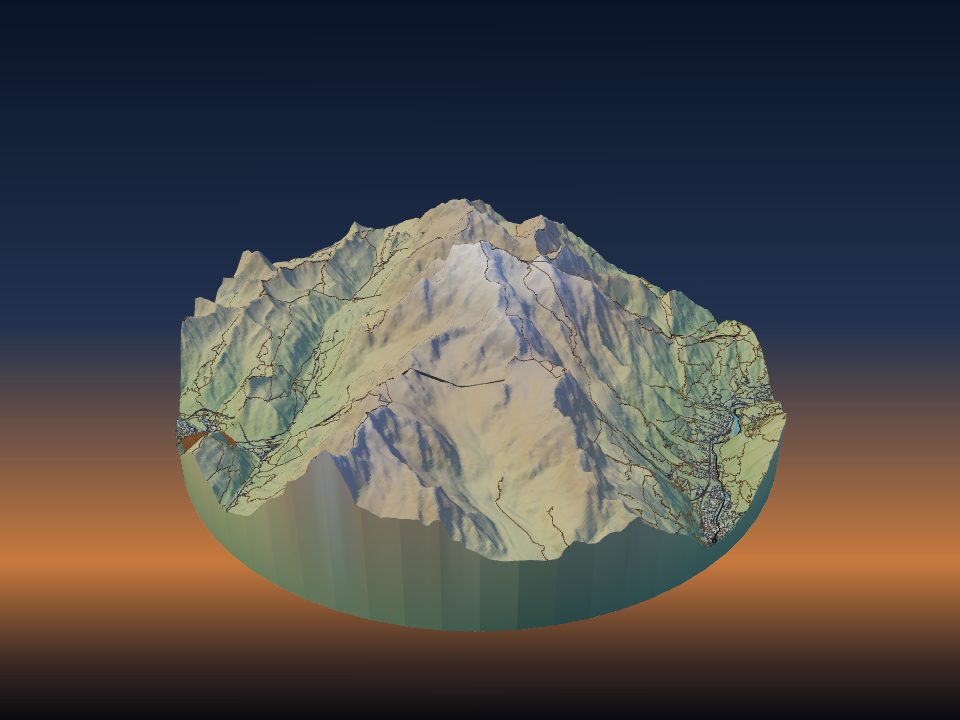
멀티컬러 지도를 3D 프린팅하는 방법
컬러 지도 출력은 색상마다 별도 파트로 나뉜 파일에서 시작해요. TerraPrinter는 멀티 소재 프린터용 파일을 만들어 주고, 노즐이 하나뿐이라면 필라멘트 교체 계획도 세워 줘요.
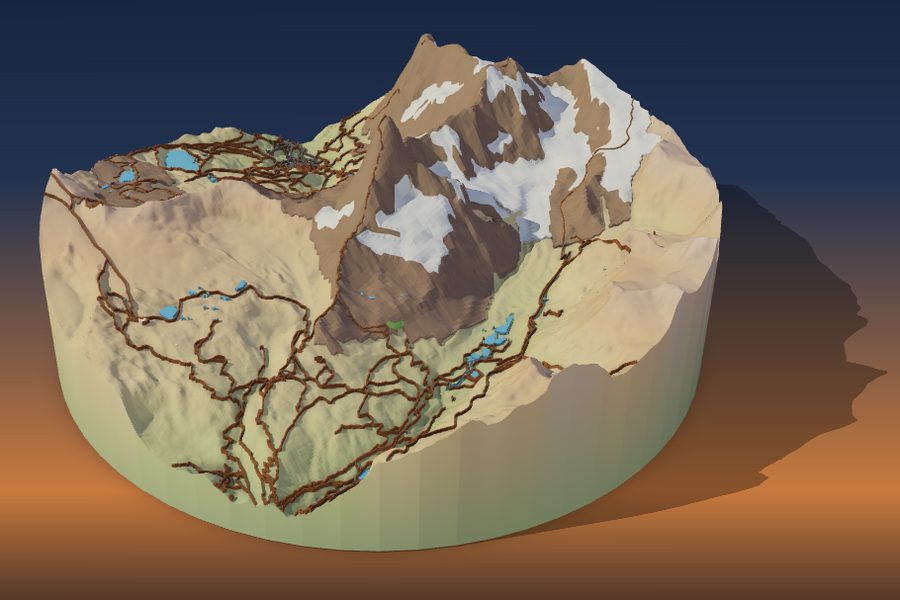
지도를 컬러로 출력하는 세 가지 방법
지형 출력물에 색을 입히는 흔한 방법은 세 가지예요. TerraPrinter는 어느 방법이든 파일을 준비해 주니, 내 프린터에 맞는 것을 고르세요.
- 멀티 소재 프린터(AMS나 MMU 같은 필라멘트 교체기, 또는 툴체인저)는 물, 도로, 숲이 같은 레이어에 있어도 모든 색을 정확히 제자리에 출력해요.
- 높이에 따른 필라멘트 교체는 어떤 프린터에서든 돼요. 특정 레이어에서 출력이 멈추면 다음 색을 넣고, 그 높이 위로는 모두 새 색으로 출력돼요.
- 페인팅은 흰색이나 회색 필라멘트 하나로 할 수 있어요. 3D 프린팅 지형 지도를 칠하는 방법을 참고하세요.
컬러 3MF 파일에 든 것
3D 모델 생성을 누르면 다운로드 창에 3MF 다운로드가 기본 버튼으로 나와요. 지형과 켜 둔 모든 지도 레이어가 각각의 색상과 지형, 건물, 도로, 산책로, 철도, 수역, 공원처럼 알기 쉬운 이름을 가진 별도 파트로 들어 있어요.
다른 파트는 쓸 때 추가돼요. 나무, 등고선, GPX 루트마다 하나씩, 추억 핀, 난이도별 스키 슬로프, 포장된 구역, 공항이요. 모델의 베이스와 옆면은 지형 파트에 속해서 지형 색으로 출력돼요.
거리 몇 개를 담은 근접 모델에서는 같은 색을 쓰는 파트가 하나로 합쳐져서 파트 목록이 짧게 유지돼요.
STL은 단색 형식이라 일반 STL 버튼은 합쳐진 덩어리 하나를 줘요. 3MF 색상을 지원하지 않는 슬라이서라면 옆 메뉴에 색상별 STL 하나씩(zip)이 있어요. 기본 지형과 색상마다 별도 STL로 나오고, 위치가 맞춰져 있어서 하나의 객체로 불러올 수 있어요.
레이어마다 색상 고르기
3단계 지형지물에서 모든 지도 레이어는 스위치 옆에 색상 견본이 있어요. 지형, 건물, 도로, 산책로, 철도, 수역, 공원이요. 오버레이에서는 등고선에 선 색상이 있고, GPX 루트마다 별도 색상이 정해져요.
가지고 있는 필라멘트와 비슷한 색을 고르세요. 3MF에는 파트마다 색상이 담겨 있어서 슬라이서의 미리보기가 모델처럼 보이고, 어느 필라멘트로 어느 파트를 출력할지 고를 수 있어요.
빠르게 시작하려면 3D 미리보기를 열고 세부 조정을 누른 뒤 스타일을 고르세요. 원클릭 색상 세트가 있어요. 모두 흰색, 지형도, 야경 도시, 두 가지 색, 청사진, 사막이요. 나중에 어떤 색이든 바꿀 수 있어요.
표면 색상으로 땅 자체에 색 입히기
지도 레이어는 땅 위에 있는 것에 색을 입혀요. 4단계 출력의 표면 색상은 지면 자체에 색을 입혀요. 지형 표면을 색상 영역으로 나누고, 영역마다 기본 지형 위에 붙은 얇은 코팅으로 각각의 필라멘트로 출력돼요. AMS, MMU, 툴체인저 프린터용으로 만들어졌어요.
기본 소스는 토지 피복이에요. OpenStreetMap의 숲, 풀밭, 바위, 모래, 빙하, 눈이 각각 색상 선택기와 체크 상자를 가지고 있어요. 체크를 해제하면 그 종류는 맨 지형으로 남아요. 호수와 강은 수역 레이어 색을 유지해요.
- 설선: 이 고도보다 높은 땅은 눈으로 출력돼요. 자동이면 위도를 따르고, 자동을 해제하면 최대 6,000 m까지 직접 정할 수 있어요.
- 가파른 경사면은 바위로: 지도에 정보가 없는 땅 중 정한 각도(기본 38°)보다 가파른 곳은 바위로 출력돼요.
HD 위성 지도가 표시되는 동안에는 표면 색상이 꺼지니 먼저 다른 지도를 고르세요. 변경 사항은 다음 생성 시 적용돼요. 표면 색상을 켠 마터호른 열기를 한 뒤 생성을 눌러 확인해 보세요.
위성 색상과 고도 구간
표면 색상에는 소스가 두 가지 더 있어요. 베이스맵 이미지는 구름 없는 Sentinel-2 위성 이미지를 필라멘트 색상 2–12개(기본 6개)로 줄여요. 생성 후에는 팔레트의 견본을 실제로 가진 필라멘트에 맞게 다시 칠하세요.
고도 구간은 인쇄된 지도의 색상 범례처럼 고도에 따라 지형에 색을 입혀요. 구간은 2–12개(기본 4개)이고, 높이를 균등 간격으로 나누거나 구간마다 모델의 비슷한 면적을 차지하는 같은 면적으로 나눌 수 있어요. 구간 1은 지형 색으로 출력되고 그 위의 구간마다 별도 필라멘트가 돼요.
해저 지형을 켜면 바다 밑바닥에 1–8개의 파란 수심 구간이 따로 생겨요. 마터호른에서 고도 구간 사용해 보기.
색상을 필라멘트 슬롯에 맞추기
색상마다 필라멘트 슬롯이 하나씩 필요하고, 기본 지형이 그중 하나를 써요. 표면 색상의 필라멘트 슬롯은 지형이 쓸 수 있는 개수를 2–16개 또는 제한 없음으로 정해요(기본 4개, AMS 하나). 색상이 슬롯보다 많으면 가장 적게 쓰인 색이 이웃 색과 합쳐져요.
최소 영역(기본 2.5 mm)은 출력 크기가 그보다 작은 색 점을 주변 영역에 합쳐요. 필라멘트 교체가 줄고 출력물이 깔끔해져요.
4단계 출력에서 내 프린터, 노즐, 필라멘트 슬롯도 설정할 수 있어요. 그러면 다운로드 창의 출력 점검이 3MF의 색상 수가 프린터가 담을 수 있는 것보다 많을 때 경고해 줘요.
슬롯을 아끼는 가장 빠른 방법은 두 파트에 같은 색을 주는 거예요. 예를 들어 도로와 건물을 같은 흰색으로 하거나, 공원을 숲 코팅과 같은 초록색으로 할 수 있어요.
멀티 소재 프린터는 색을 바꿀 때마다 필라멘트를 조금씩 버려요. 같은 레이어의 색이 적을수록 낭비가 줄고 출력이 빨라져요.
노즐 하나: 높이에 따라 필라멘트 교체
멀티 소재 프린터가 없어도 정해진 레이어에서 필라멘트를 바꾸면 컬러로 출력할 수 있어요. 수평 색 띠가 생기므로 눈 덮인 봉우리, 고도 구간, 평평한 도시 지도에 가장 잘 맞아요.
3D 미리보기에서 세부 조정을 누르고 색상 계획을 여세요. 필라멘트마다 그것을 쓰는 파트가 나와요. 노즐 하나: 손으로 교체에서 레이어 높이(0.12, 0.16, 0.2, 0.28 mm)를 고르면, 어떤 색으로 시작할지, 어느 높이와 레이어에서 멈추고 다음 색을 넣을지 같은 단계가 모두 나와요.
슬라이서에서 표시된 레이어에 일시 정지나 색상 변경을 추가하세요. 색상 카드 출력으로 프린터 옆에 둘 안내 페이지를 받을 수 있어요.
지형에서는 도로, 물, 주변 지면이 같은 높이에서 출력되는 경우가 많아요. 그럴 때 색상 계획은 높이에 따른 교체로는 이 색들을 낼 수 없다고 알려 줘요. 멀티컬러 프린터를 쓰거나, 지형 패널에서 평평한 모델을 켜세요. 지면은 평평하게 출력하고 건물, 도로, 물은 각자의 높이를 유지해서 높이에 따른 교체가 가능해져요. 그러면 색상 계획에 단계가 나와요.
단색 출력물에 간단한 만년설을 넣으려면 세부 조정에서 레이어 미리보기를 여세요. 슬라이더에 레이어 번호와 높이(mm)가 나와서, 눈이 시작될 레이어를 찾아 그곳에 색상 변경을 하나 넣으면 돼요.
슬라이서에서 파일 불러오기
다운로드 창의 슬라이서에서 열기 버튼은 3MF를 슬라이서로 바로 보내요. 슬라이서가 가져갈 수 있도록 파일이 저희 서버에 1시간 동안 보관돼요.
일부 슬라이서는 여러 파트로 된 3MF를 별도 객체로 불러올지 물어요. 다른 형식의 Bambu Studio 3MF: 하나의 객체, 색상별 파트 옵션은 하나의 객체로 유지하고 파트마다 색상 순서대로 각자의 필라멘트를 지정해요.
- 모든 파트가 베드에 흩어지지 않고 하나의 객체로 모델 위에 있는지 확인하세요.
- 파트마다 필라멘트를 지정하거나, 자동 선택을 확인하세요.
- 슬라이싱하고 레이어 보기를 살펴보세요. 특히 얇은 도로와 산책로를요.
- 새로운 색을 시험한다면 작은 테스트 영역을 먼저 출력하세요.
레이어 높이, 채움, 벽 같은 일반 설정은 지형 모델에 가장 좋은 출력 설정을 참고하세요.