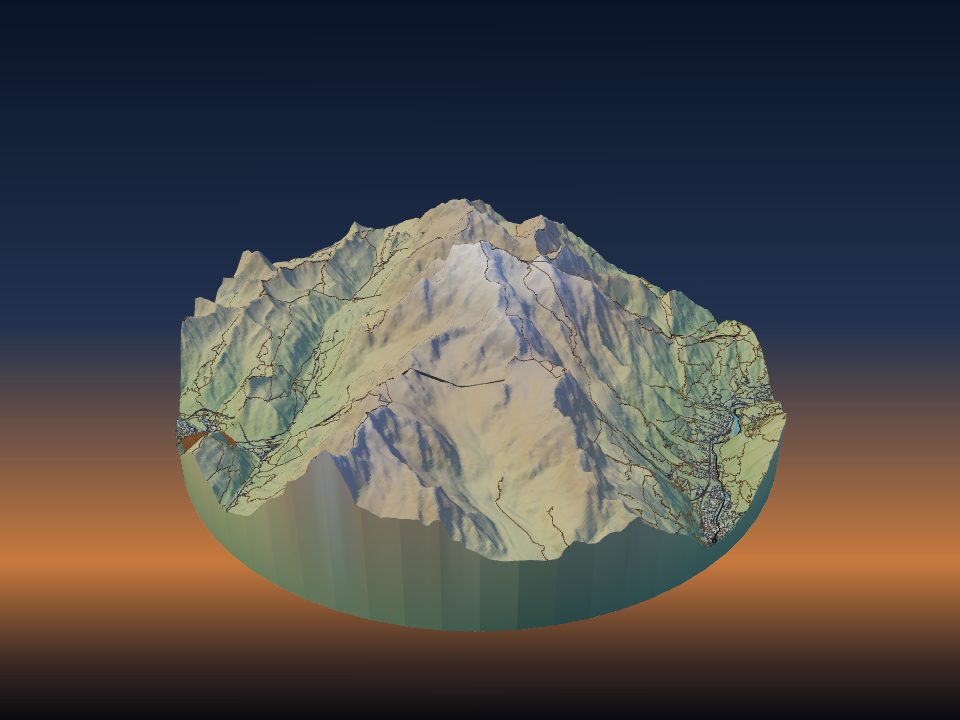
Как напечатать многоцветную карту на 3D-принтере
Цветная печать карты начинается с файла, в котором каждый цвет — отдельная деталь. TerraPrinter делает такой файл для многоматериальных принтеров и планирует смены филамента, если у вас одно сопло.
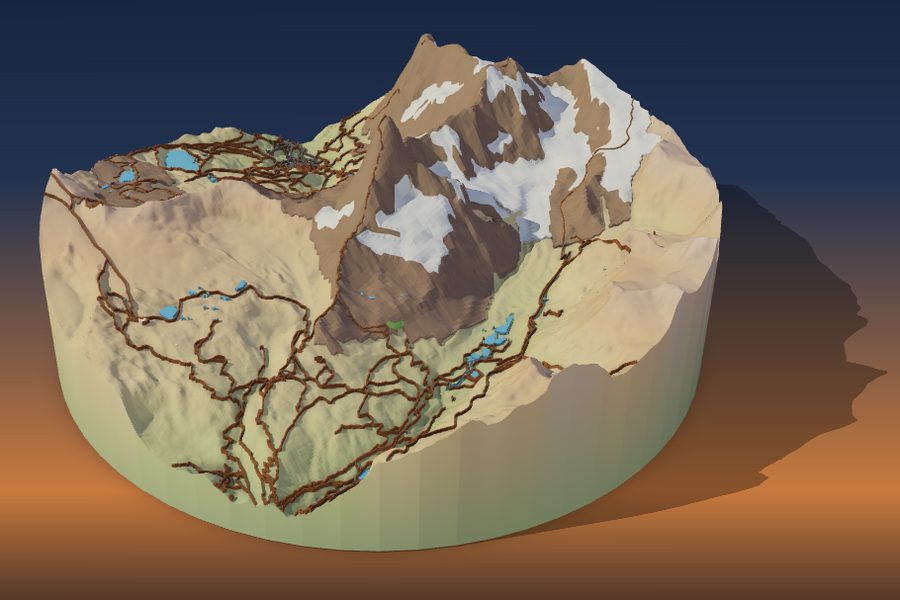
Три способа напечатать карту в цвете
Есть три распространённых способа сделать модель рельефа цветной. TerraPrinter готовит файл для каждого из них — выберите тот, что подходит вашему принтеру.
- Многоматериальный принтер (со сменщиком филамента вроде AMS или MMU либо со сменой инструмента) печатает каждый цвет точно на своём месте, даже когда вода, дороги и лес находятся в одном слое.
- Смена филамента по высоте работает на любом принтере. Печать приостанавливается на определённом слое, вы заправляете следующий цвет, и всё, что выше этой высоты, печатается новым цветом.
- Покраска работает с одним белым или серым филаментом. См. как покрасить 3D-печатную карту рельефа.
Что внутри цветного файла 3MF
После нажатия Создать 3D-модель в окне скачивания главной кнопкой будет Скачать 3MF. Рельеф и каждый включённый слой карты приходят отдельными частями, каждая со своим цветом и понятным именем, например Terrain, Buildings, Roads, Trails, Rail, Water или Parks.
Другие части добавляются, когда вы их используете: деревья, горизонтали, каждый GPX-маршрут, памятные метки, горнолыжные трассы по сложности, мощёные площади и аэропорты. Основание и боковые стенки модели относятся к части рельефа, поэтому печатаются цветом рельефа.
В детальных моделях нескольких улиц части одного цвета объединяются в одну, чтобы список частей оставался коротким.
STL — одноцветный формат, поэтому обычная кнопка STL даёт одну объединённую деталь. Для слайсера без поддержки цветов 3MF в меню рядом есть Один STL на цвет (zip): базовый рельеф и каждый цвет отдельным STL, выровненные так, что загружаются как один объект.
Выберите цвет для каждого слоя
В шаге 3, Объекты, у каждого слоя карты рядом с переключателем есть образец цвета: рельеф, здания, дороги, тропы, ж/д, вода и парки. В разделе Наложения у горизонталей есть «Цвет линий», а каждый GPX-маршрут получает свой цвет.
Выбирайте цвета, близкие к вашим филаментам. 3MF передаёт цвет каждой части, поэтому предпросмотр в слайсере похож на модель, а вы выбираете, каким филаментом печатать каждую часть.
Для быстрого старта откройте 3D-предпросмотр, нажмите Настроить детали и выберите Стили. Там есть готовые наборы цветов в один клик: «Всё белое», «Топографический», «Ночной город», «Два цвета», «Чертёж» и «Пустыня». Любой цвет потом можно изменить.
Раскрасьте саму местность с помощью «Цвета поверхности»
Слои карты окрашивают то, что находится на местности. Цвета поверхности в шаге 4, Печать, окрашивают саму землю. Поверхность рельефа делится на цветовые области, и каждая печатается тонким покрытием, сплавленным с базовым рельефом, своим филаментом. Это сделано для принтеров с AMS, MMU и сменой инструмента.
Источник по умолчанию — Растительный покров: лес, трава, скалы, песок, ледники и снег из OpenStreetMap, у каждого свой выбор цвета и флажок. Снимите флажок, чтобы оставить этот тип голым рельефом. Озёра и реки сохраняют цвет слоя «Вода».
- Снеговая линия: земля выше этой высоты печатается как снег. В режиме «Авто» она зависит от широты; снимите «Авто», чтобы задать её самостоятельно, до 6000 м.
- Скалы на крутых склонах: не нанесённая на карту земля круче заданного угла (по умолчанию 38°) печатается как скала.
«Цвета поверхности» отключены, пока показана карта «Спутник HD», поэтому сначала выберите другую карту. Изменения применяются при следующем создании модели. Откройте Маттерхорн с включёнными цветами поверхности и нажмите «Создать», чтобы увидеть результат.
Цвета со спутника и высотные пояса
У «Цвета поверхности» есть ещё два источника. Изображение подложки сводит безоблачные спутниковые снимки Sentinel-2 к 2–12 цветам филамента (по умолчанию 6). После создания модели перекрасьте любой образец палитры под филаменты, которые у вас действительно есть.
Высотные пояса окрашивают рельеф по высоте, как цветовая шкала на печатной карте. Выберите от 2 до 12 поясов (по умолчанию 4), разделённых по принципу Равные шаги по высоте или Равная площадь, когда каждый пояс занимает примерно одинаковую часть модели. Пояс 1 печатается цветом рельефа, а каждый пояс выше — своим филаментом.
При включённом параметре Рельеф морского дна морское дно получает свои синие пояса глубин, от 1 до 8. Попробуйте высотные пояса на Маттерхорне.
Подгоните цвета под слоты филамента
Каждому цвету нужен слот филамента, и базовый рельеф занимает один из них. В «Цвета поверхности» параметр Слоты филамента задаёт, сколько слотов может использовать рельеф: от 2 до 16 или без ограничения (по умолчанию 4, один AMS). Если цветов больше, чем слотов, наименее используемые цвета сливаются с соседними.
Минимальное пятно (по умолчанию 2,5 мм) присоединяет цветные крапинки меньше этого размера на модели к окружающей области. Это значит меньше смен филамента и более чистую печать.
В шаге 4, Печать, можно также задать Ваш принтер, Сопло и его Слоты филамента. Тогда проверка печати в окне скачивания предупредит, если в 3MF больше цветов, чем вмещает принтер.
Самый быстрый способ сэкономить слот — дать двум частям один цвет. Например, дороги и здания могут быть одинаково белыми, а парки — того же зелёного, что и покрытие леса.
Каждая смена цвета на многоматериальном принтере сбрасывает часть филамента. Чем меньше цветов в одних и тех же слоях, тем меньше отходов и быстрее печать.
Одно сопло: смена филамента по высоте
Без многоматериального принтера всё равно можно печатать в цвете, меняя филамент на заданных слоях. Так получаются горизонтальные цветные полосы, поэтому способ лучше всего подходит для заснеженных вершин, высотных поясов и плоских карт городов.
В 3D-предпросмотре нажмите Настроить детали и откройте Цветовой план. В нём перечислены все филаменты с частями, которые их используют. В разделе Одно сопло: меняйте вручную выберите высоту слоя (0,12, 0,16, 0,2 или 0,28 мм), и появится список шагов: каким цветом начать и на какой высоте и каком слое приостановить печать и заправить следующий.
Добавьте эти паузы или смены цвета в слайсере на указанных слоях. Распечатать цветовую карточку даёт страницу, которую можно держать у принтера.
На рельефе дороги, вода и земля вокруг них часто печатаются на одинаковой высоте. В таком случае «Цветовой план» сообщает, что сменой по высоте эти цвета не получить. Используйте многоцветный принтер или включите Плоская модель на панели рельефа. Тогда земля печатается плоской, а здания, дороги и вода сохраняют свою высоту, и смена по высоте может сработать. После этого «Цветовой план» покажет шаги.
Для простой снежной шапки на одноцветной модели откройте Просмотр слоёв в «Настроить детали». Его ползунок показывает номер слоя и высоту в мм, так что можно найти слой, где должен начинаться снег, и добавить там одну смену цвета.
Загрузите файл в слайсер
В окне скачивания есть кнопка открытия в слайсере, которая отправляет 3MF прямо в ваш слайсер. Файл хранится на нашем сервере один час, чтобы слайсер мог его забрать.
Некоторые слайсеры предлагают загрузить составной 3MF как отдельные объекты. В разделе Другие форматы параметр 3MF для Bambu Studio: один объект, по детали на каждый цвет сохраняет его одним объектом и назначает каждой части свой филамент по порядку цветов.
- Проверьте, что все части находятся на модели как один объект, а не разбросаны по столу.
- Назначьте каждой части филамент или проверьте автоматический выбор.
- Нарежьте модель и посмотрите послойный вид, особенно тонкие дороги и тропы.
- Если пробуете новые цвета, сначала напечатайте небольшой тестовый участок.
Общие настройки, такие как высота слоя, заполнение и стенки, — в руководстве лучшие настройки печати моделей рельефа.