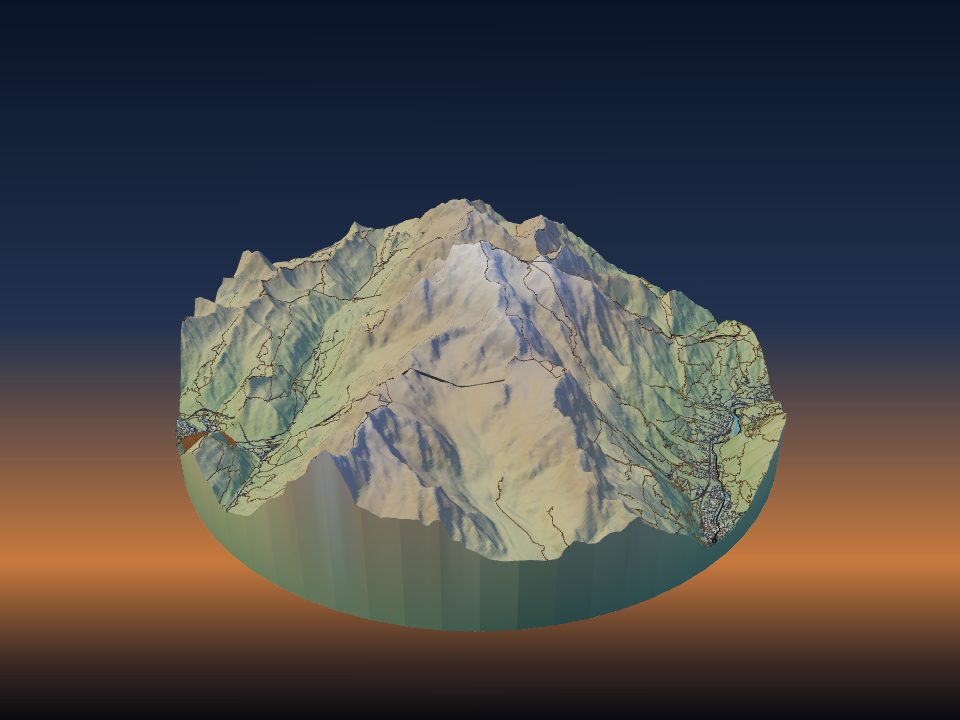
Sådan 3D-printer du et flerfarvet kort
Et kortprint i farver starter med en fil, der holder hver farve som sin egen del. TerraPrinter laver den fil til multimaterialeprintere og planlægger filamentskiftene, hvis du har én dyse.
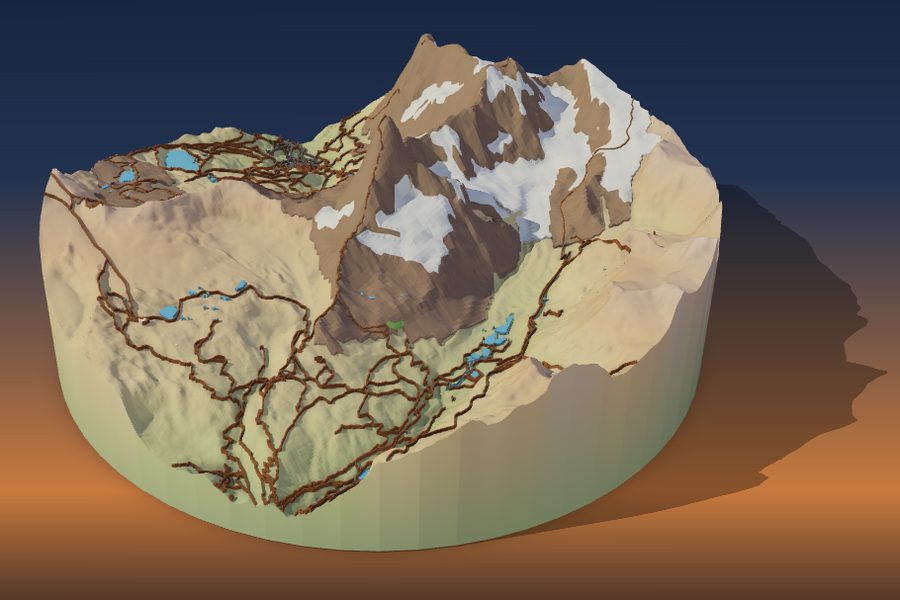
Tre måder at printe et kort i farver på
Der er tre almindelige måder at få farve på et terrænprint på. TerraPrinter forbereder filen til dem alle, så vælg den, der passer til din printer.
- En multimaterialeprinter (en filamentskifter som AMS eller MMU eller en værktøjsskifter) printer hver farve præcis, hvor den hører til, også når vand, veje og skov deler det samme lag.
- Filamentskift efter højde virker på alle printere. Printet holder pause ved et lag, du lægger den næste farve i, og alt over den højde printes i den nye farve.
- Maling virker med ét hvidt eller gråt filament. Se sådan maler du et 3D-printet terrænkort.
Hvad farve-3MF-filen indeholder
Når du har trykket på Generér 3D-model, tilbyder downloadvinduet Download 3MF som hovedknap. Terrænet og alle de kortlag, du har slået til, kommer som separate dele, hver med sin egen farve og et tydeligt navn som Terrain, Buildings, Roads, Trails, Rail, Water eller Parks.
Andre dele kommer med, når du bruger dem: træer, højdekurver, hver GPX-rute, mindenåle, skipister efter sværhedsgrad, belagte arealer og lufthavne. Soklen og modellens sider hører til terrændelen, så de printes i terrænfarven.
I nærmodeller af nogle få gader slås dele med samme farve sammen til én, så listen over dele holdes kort.
STL er et format med én farve, så den almindelige STL-knap giver ét samlet stykke. Til en slicer uden farveunderstøttelse for 3MF har menuen ved siden af Én STL pr. farve (zip): grundterrænet og hver farve som sin egen STL, justeret, så de indlæses som ét objekt.
Vælg en farve til hvert lag
I trin 3, Elementer, har hvert kortlag en farveprøve ved siden af sin kontakt: Terræn, Bygninger, Veje, Stier, Jernbane, Vand og Parker. Under Overlejringer har Højdekurver en Linjefarve, og hver GPX-rute får sin egen farve.
Vælg farver tæt på de filamenter, du har. 3MF-filen bærer hver dels farve, så forhåndsvisningen i din slicer ligner modellen, og du vælger, hvilket filament der printer hver del.
Vil du hurtigt i gang, så åbn 3D-forhåndsvisningen, tryk på Foretag justeringer, og vælg Stilarter. Der finder du farvesæt med ét klik: Helt hvid, Topografisk, By om natten, To farver, Blåtryk og Ørken. Du kan ændre alle farver bagefter.
Farv selve landskabet med Overfladefarver
Kortlag farver det, der ligger på landskabet. Overfladefarver i trin 4, Print, farver selve terrænet. Det deler terrænoverfladen op i farveområder, og hvert område printes som et tyndt lag svejset fast på grundterrænet i sit eget filament. Det er lavet til printere med AMS, MMU og værktøjsskifter.
Standardkilden er Arealdække: skov, græs, klippe, sand, gletsjer og sne fra OpenStreetMap, hver med sin egen farvevælger og afkrydsningsfelt. Fjern fluebenet ved en type for at lade den være bart terræn. Søer og floder beholder Vand-lagets farve.
- Snegrænse: terræn over denne højde printes som sne. På Auto følger den breddegraden; fjern fluebenet ved Auto for selv at indstille den, op til 6.000 m.
- Klippe på stejle skråninger: ukortlagt terræn, der er stejlere end den vinkel, du indstiller (38° som standard), printes som klippe.
Overfladefarver er slået fra, mens HD-satellitkortet vises, så vælg et andet kort først. Ændringer gælder ved næste Generér. Åbn Matterhorn med Overfladefarver slået til, og tryk på Generér for at se det.
Satellitfarver og højdebånd
Overfladefarver har to kilder mere. Billeder til baggrundskortet reducerer skyfrie Sentinel-2-satellitbilleder til mellem 2 og 12 filamentfarver (6 som standard). Efter Generér kan du give enhver farveprøve i paletten en ny farve, så den passer til de filamenter, du rent faktisk har.
Højdebånd farver terrænet efter højde, ligesom farveforklaringen på et trykt kort. Vælg 2 til 12 bånd (4 som standard), fordelt i Lige store trin af højde eller Samme areal, hvor hvert bånd dækker omtrent lige meget af modellen. Bånd 1 printes i terrænfarven, og hvert bånd over det er sit eget filament.
Med Havbundsrelief slået til får havbunden sine egne blå dybdebånd, fra 1 til 8. Prøv højdebånd på Matterhorn.
Tilpas farverne til dine filamentpladser
Hver farve kræver en filamentplads, og grundterrænet bruger én af dem. I Overfladefarver bestemmer Filamentpladser, hvor mange terrænet må bruge, fra 2 til 16 eller ubegrænset (4 som standard, én AMS). Er der flere farver end pladser, slås de mindst brugte farver sammen med deres naboer.
Mindste område (2,5 mm som standard) lægger farveprikker, der er mindre end den printede størrelse, sammen med området omkring dem. Det giver færre filamentskift og et renere print.
I trin 4, Print, kan du også indstille Din printer, Dyse og dens Filamentpladser. Printtjekket i downloadvinduet advarer dig så, når 3MF-filen har flere farver, end din printer kan rumme.
Den hurtigste måde at spare en plads på er at give to dele samme farve. Veje og bygninger kan fx dele hvid, eller parker kan bruge samme grønne farve som skovlaget.
Hvert farveskift på en multimaterialeprinter skyller noget filament ud. Færre farver på de samme lag betyder mindre spild og et hurtigere print.
Én dyse: skift filament efter højde
Uden en multimaterialeprinter kan du stadig printe i farver ved at skifte filament ved bestemte lag. Det giver vandrette farvebånd, så det virker bedst til snedækkede tinder, højdebånd og flade bykort.
Tryk på Foretag justeringer i 3D-forhåndsvisningen, og åbn Farveplan. Den viser hvert filament med de dele, der bruger det. Under Én dyse: skift i hånden vælger du din laghøjde (0,12, 0,16, 0,2 eller 0,28 mm), og så viser den hvert trin, fx hvilken farve du skal starte med, og ved hvilken højde og hvilket lag du skal holde pause og lægge den næste i.
Tilføj disse pauser eller farveskift i din slicer ved de viste lag. Print farvekortet giver dig en side, du kan have liggende ved printeren.
På terræn printes veje, vand og terrænet omkring dem ofte i de samme højder. Når det sker, siger Farveplan, at skift efter højde ikke kan give disse farver. Brug en flerfarveprinter, eller slå Flad model til i panelet Terræn. Så printes terrænet fladt, mens bygninger, veje og vand beholder deres egne højder, så skift efter højde kan virke. Farveplan viser så trinnene.
Vil du have en enkel snehætte på et print i én farve, så åbn Forhåndsvisning af lag i Foretag justeringer. Skyderen viser lagnummer og højde i mm, så du kan finde det lag, hvor sneen skal begynde, og tilføje ét farveskift der.
Indlæs filen i din slicer
Downloadvinduet har en knap til at åbne i slicer, der sender 3MF-filen direkte til din slicer. Filen ligger på vores server i en time, så sliceren kan hente den.
Nogle slicere tilbyder at indlæse en 3MF med flere dele som separate objekter. Under Flere formater holder muligheden Bambu Studio 3MF: ét objekt, én del for hver farve den som ét objekt og lægger hver del på sit eget filament i farverækkefølge.
- Tjek, at alle dele sidder på modellen som ét objekt og ikke er spredt ud over printpladen.
- Tildel et filament til hver del, eller tjek det automatiske valg.
- Slice, og se på lagvisningen, især tynde veje og stier.
- Print først et lille testområde, hvis du prøver nye farver.
Generelle indstillinger som laghøjde, infill og vægge finder du i de bedste printindstillinger til terrænmodeller.