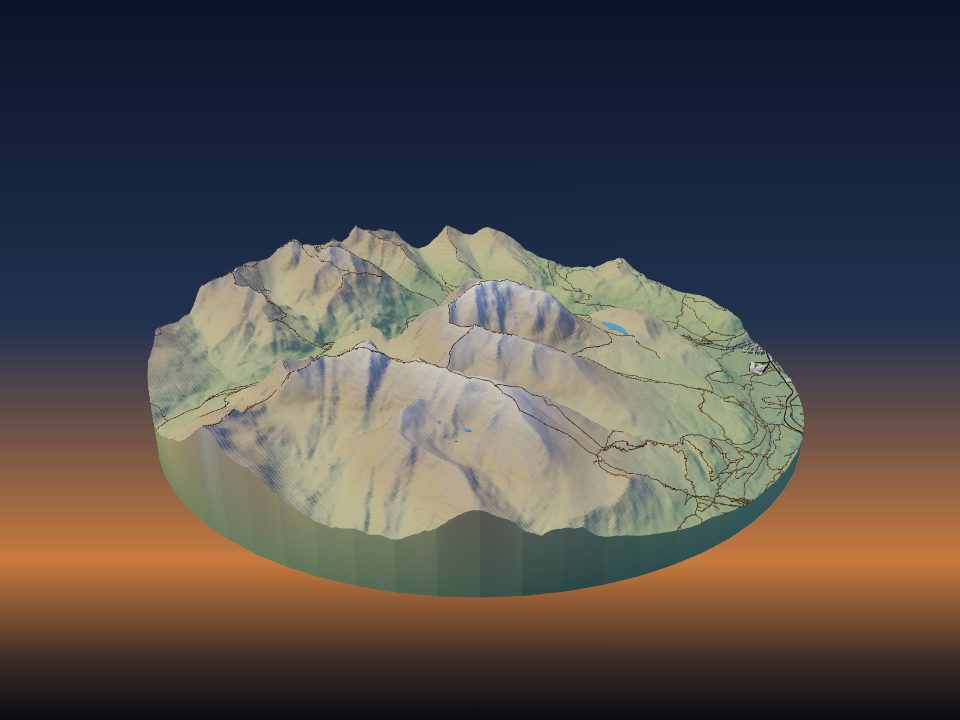
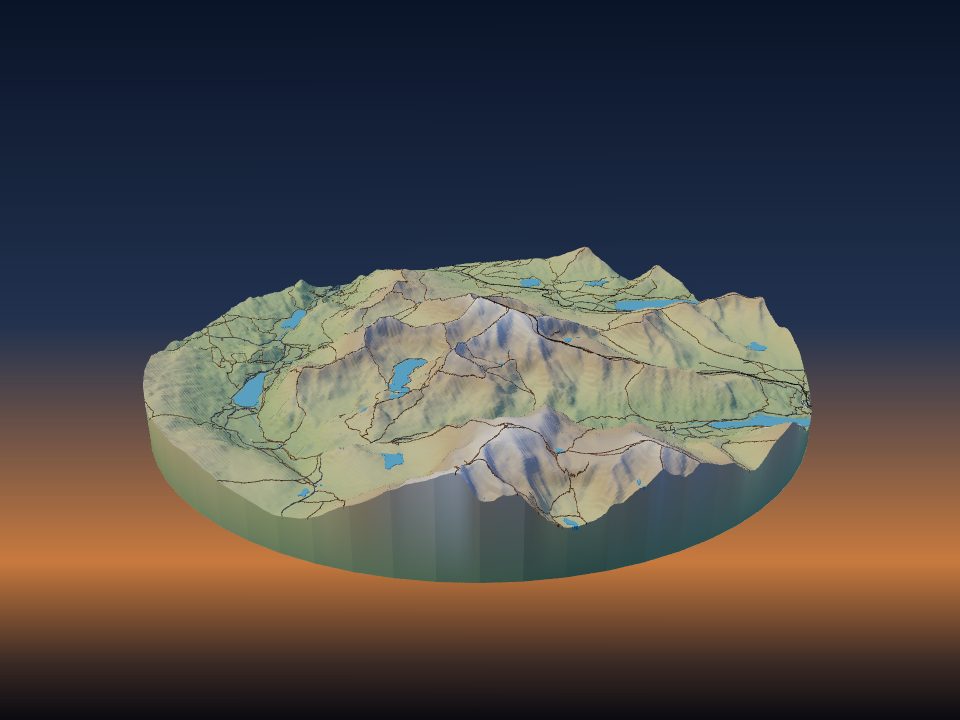
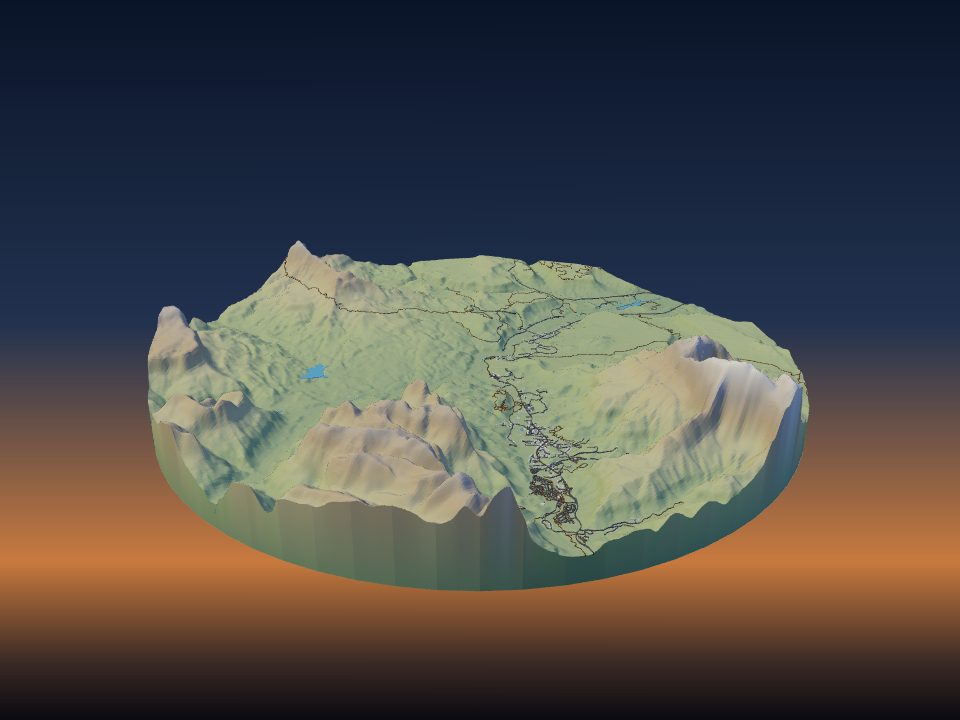
Cách in 3D tuyến đường GPX
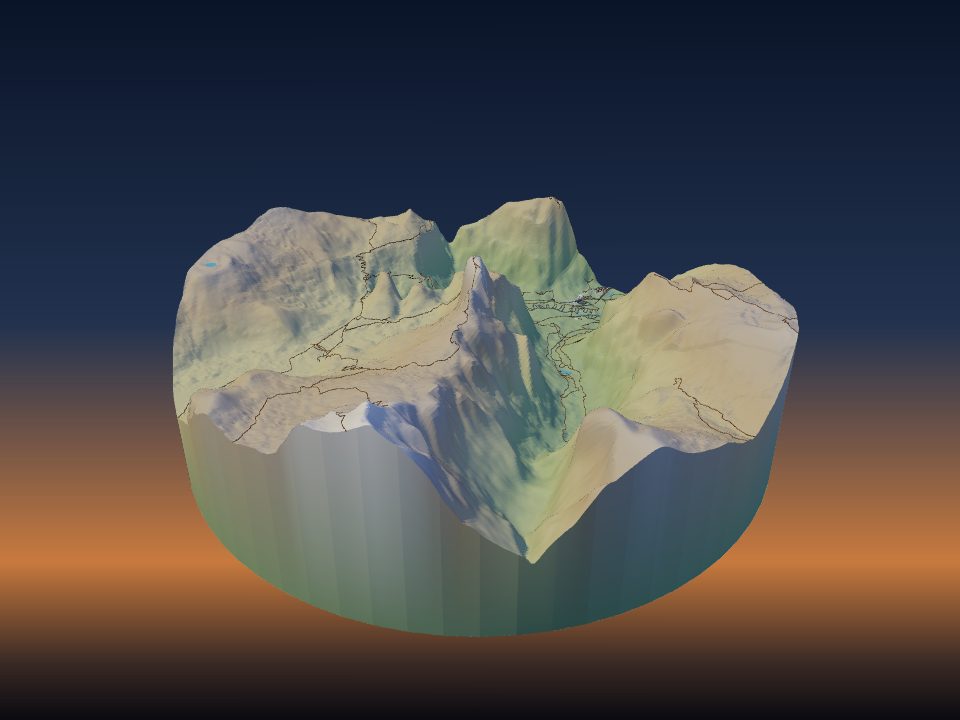
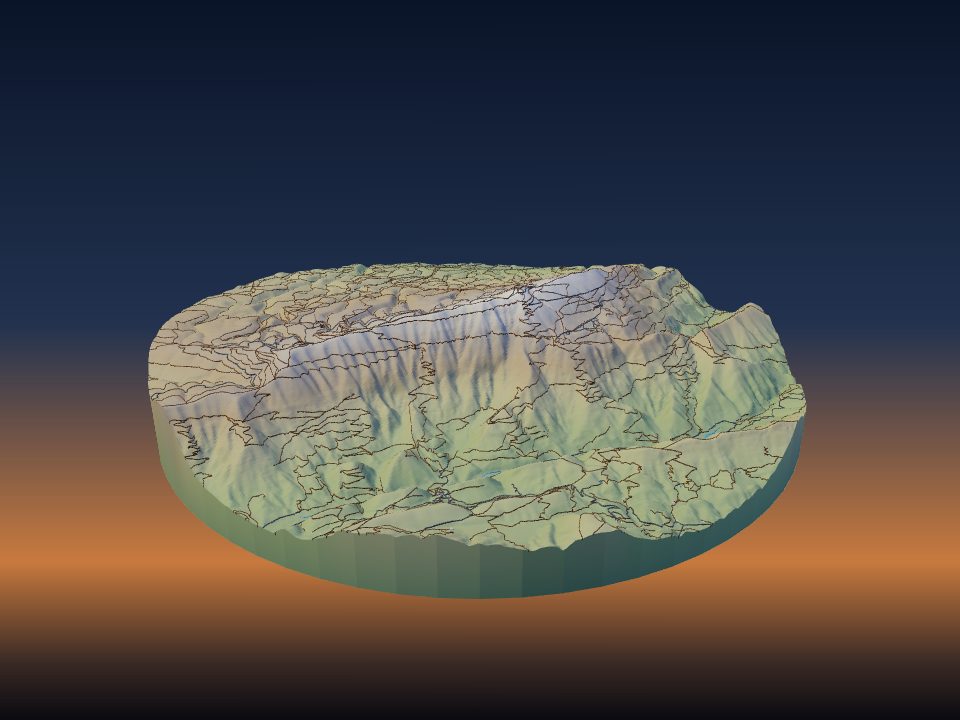
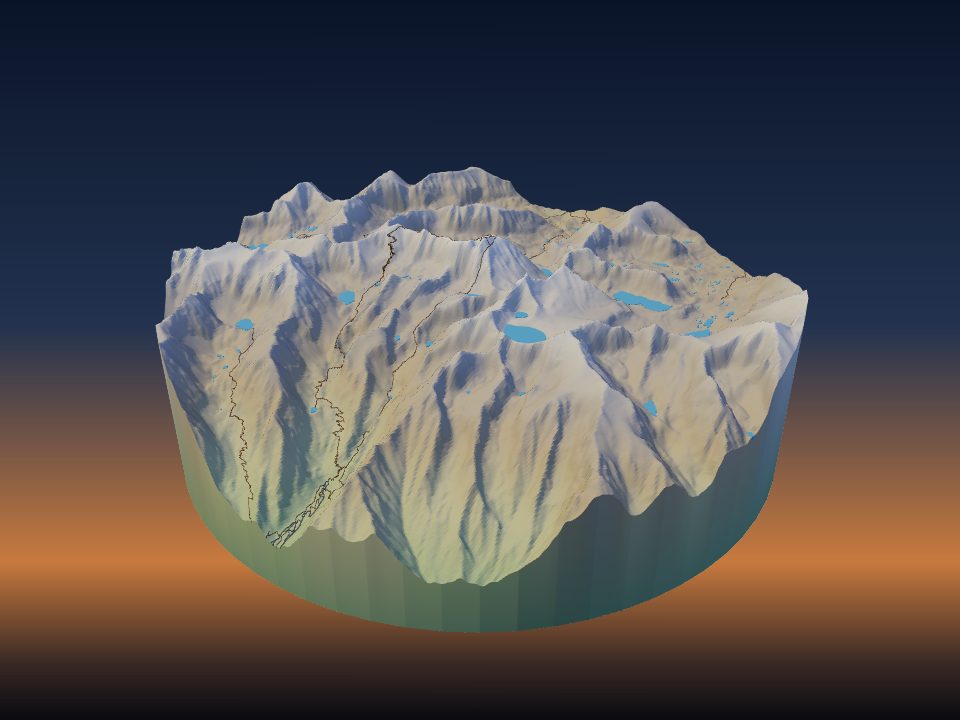
Chỉ cần một tệp GPX từ đồng hồ hay điện thoại là bạn in được chuyến đi bộ, giải chạy hay chuyến đạp xe thành một đường nổi trên đồi núi thật. TerraPrinter phủ tuyến đường lên địa hình, cho nó màu riêng, và có thể đặt nhiều tuyến trên một mô hình.

1. Xuất tuyến đường dạng GPX
GPX là định dạng tệp đơn giản cho dấu vết GPS, và hầu như mọi đồng hồ thể thao, ứng dụng điện thoại và công cụ lập lộ trình đều lưu được. Trong hầu hết ứng dụng, bạn mở hoạt động hoặc lộ trình đã lên kế hoạch và tìm Export, Download hoặc Share (Xuất, Tải xuống hoặc Chia sẻ), rồi chọn GPX.
- Một số ứng dụng, như Garmin Connect hay Strava, có thể chỉ cho tải GPX trên trang web của họ. Nếu không tìm thấy trong ứng dụng điện thoại, hãy đăng nhập trên máy tính.
- Dấu vết đã ghi lại và lộ trình đã lên kế hoạch đều dùng được. TerraPrinter đọc điểm dấu vết trước, rồi điểm lộ trình, rồi điểm mốc.
- Ứng dụng chính nhận tệp .gpx. Nếu thiết bị của bạn chỉ cho tệp .tcx, công cụ làm huy chương giải chạy cũng đọc được TCX.
Dấu vết ghi lại thường có vài điểm lạc, ví dụ khi đồng hồ đang dò tín hiệu lúc xuất phát. Nếu ứng dụng cho phép cắt hoặc sửa hoạt động, hãy làm trước khi xuất, để đường in ra bắt đầu và kết thúc đúng chỗ.
2. Nạp tệp GPX vào TerraPrinter
Mở TerraPrinter. Trong bảng cài đặt (trên điện thoại, chạm vào biểu tượng bánh răng), mở bước 3, Đối tượng, và tìm Tuyến đường (GPX) trong Lớp phủ. Nhấn Nạp tệp GPX và chọn một hoặc nhiều tệp.
Ứng dụng đọc tệp ngay trong trình duyệt và vẽ tuyến đường lên bản đồ, rồi phóng to tới đó. Tuyến đường được liệt kê kèm tên tệp và số điểm, để bạn kiểm tra đúng tệp.
Nếu không có tệp, hãy gõ tên đường mòn hoặc tuyến đường vào Tìm đường mòn hoặc tuyến đường theo tên và chọn Đi bộ đường dài và đi dạo, Đạp xe hoặc Chạy bộ. Nó tìm các tuyến của OpenStreetMap trong khung nhìn bản đồ; để trống tên để liệt kê mọi tuyến ở đó.
3. Vẽ vùng quanh tuyến đường
Chỉ phần tuyến đường nằm trong vùng của bạn mới được in, nên hãy vẽ vùng lớn hơn dấu vết một chút. Như vậy điểm xuất phát, điểm đích và đỉnh núi nằm trong mô hình và cách xa mép.
- Dùng Hình chữ nhật cho tuyến dài từ điểm này đến điểm kia và Hình tròn hoặc Hình vuông cho tuyến vòng.
- Tuyến đường núi trông đẹp ở mức Phóng đại độ cao 1–1,5×. Vùng chạy bộ hay đạp xe thoải thường cần 2–3× để các đoạn leo vẫn hiện rõ; xem chọn mức phóng đại độ cao.
- Bật Khung & nhãn ở bước 4, In, để có viền nổi kèm tên khắc chìm. Nếu để trống chữ trên nhãn, tên tệp của tuyến đầu tiên sẽ được dùng, nên hãy đổi tên tệp hoặc tự gõ chữ, như tên giải đua và ngày.
- Dùng Ghim kỷ niệm (cũng trong Lớp phủ) để đánh dấu nơi cắm trại, đỉnh núi hay vạch đích. Mỗi ghim in thành một mốc nổi với màu riêng, tối đa 10 ghim.
4. Đặt nhiều tuyến đường trên một mô hình
Nạp bao nhiêu tệp GPX cũng được, từng tệp một hoặc nhiều tệp cùng lúc. Mỗi tuyến có màu riêng từ bộ tám màu, và bạn có thể đổi bằng ô màu cạnh tuyến.
Cả một mùa giải, mọi chặng của một đường mòn dài, hay lộ trình của hai người lên cùng một ngọn núi đều có thể chung một mô hình. Xóa một tuyến bằng nút × của nó, hoặc xóa tất cả bằng Xóa hết.
5. Làm tuyến đường nổi bật
Tuyến đường của bạn có thể khó thấy nếu nó chạy dọc những con đường và lối đi đã lập bản đồ cũng in thành đường nổi. Ở bước 3, Đối tượng, bạn quyết định những đối tượng bản đồ nào được in.
- Với chuyến đi bộ đường dài, tắt Đường mòn để lối đi duy nhất trên núi là của bạn.
- Với giải chạy đường phố hay chuyến đạp xe trong thành phố, giữ Đường để có bối cảnh nhưng cho chúng một màu nhạt, và cho tuyến đường một màu nổi bật.
- Giữ Nước bật. Hồ, sông và bờ biển giúp mọi người nhận ra địa điểm ngay lập tức.
Với đường chạy thành phố bằng phẳng, Mô hình phẳng ở bước 2, Kiểu, in đường phố và tuyến đường trên một đế phẳng, dễ in nhiều màu hơn.
6. Đặt độ rộng và chiều cao tuyến đường
- Độ rộng tuyến đường là độ rộng trên mặt đất, từ 4 đến 60 m (mặc định 14 m). Gõ một con số cạnh một tuyến để chỉ tuyến đó có độ rộng riêng, từ 2 đến 200 m.
- Chiều cao tuyến đường là mức tuyến đường nhô lên trên địa hình trên bản in, từ 0,4 đến 5 mm (mặc định 1,2 mm).
Dù vùng lớn đến đâu, ứng dụng vẫn giữ tuyến đường rộng ít nhất 0,8 mm trên bản in, để đầu phun 0,4 mm luôn in được. Với vùng lớn, tuyến đường rộng hơn dễ nhìn hơn từ đầu kia căn phòng.
Tuyến đường cao hơn nổi bật hơn trên bản in một màu, nơi hình dạng, chứ không phải màu sắc, cho thấy lộ trình. Trên bản in nhiều màu, chiều cao mặc định thường là đủ.
7. In tuyến đường bằng màu riêng
Tải xuống 3MF, định dạng giữ được màu. Mỗi tuyến đường là một phần riêng, tên là GPX route 1, GPX route 2 và cứ thế (tuyến tìm theo tên được đặt theo tên tuyến). Trong slicer, cho mỗi phần tuyến đường một sợi nhựa màu sáng nổi trên nền địa hình xám, trắng hoặc xanh lá.
Trên máy in một màu, tuyến đường vẫn in thành một gờ nổi mà bạn nhìn và sờ thấy được. Bạn có thể sơn nó sau bằng cọ nhỏ; xem sơn bản in địa hình. Về chọn sợi nhựa và mẹo dùng AMS, xem bản đồ địa hình nhiều màu.
8. Giữ lại tệp GPX
Địa chỉ trang và liên kết chia sẻ lưu vùng và thiết lập của bạn, cùng các tuyến bạn tìm theo tên, nhưng không lưu dấu vết từ tệp GPX bạn đã nạp. Hãy giữ tệp, và nạp lại khi bạn quay lại mô hình hoặc gửi liên kết cho người khác.
9. Huy chương, cúp và các món quà tuyến đường khác
Công cụ làm huy chương giải chạy biến tệp GPX hoặc TCX thành huy chương, móc khóa hoặc cúp để bàn. Tuyến đường nổi lên trên địa hình thật hoặc trên đường phố phẳng, biểu đồ độ cao có thể chạy quanh vành, và quãng đường và thời gian, hoặc lời của riêng bạn, nằm trong phần chữ. Dấu vết được đọc ngay trên trang và không bao giờ được tải lên.
- Công cụ làm điêu khắc dữ liệu biến một chồng dấu vết GPX thành bản đồ nhiệt 3D, nơi những con đường đi nhiều nhất nhô cao nhất.
- Công cụ làm đường lăn bi biến một con đường núi nổi tiếng, một đường trượt tuyết hay chuyến đạp xe GPX của bạn thành đường lăn, nơi một viên bi thép lăn xuống qua những khúc cua tay áo thật.