Cách in 3D thành phố của bạn
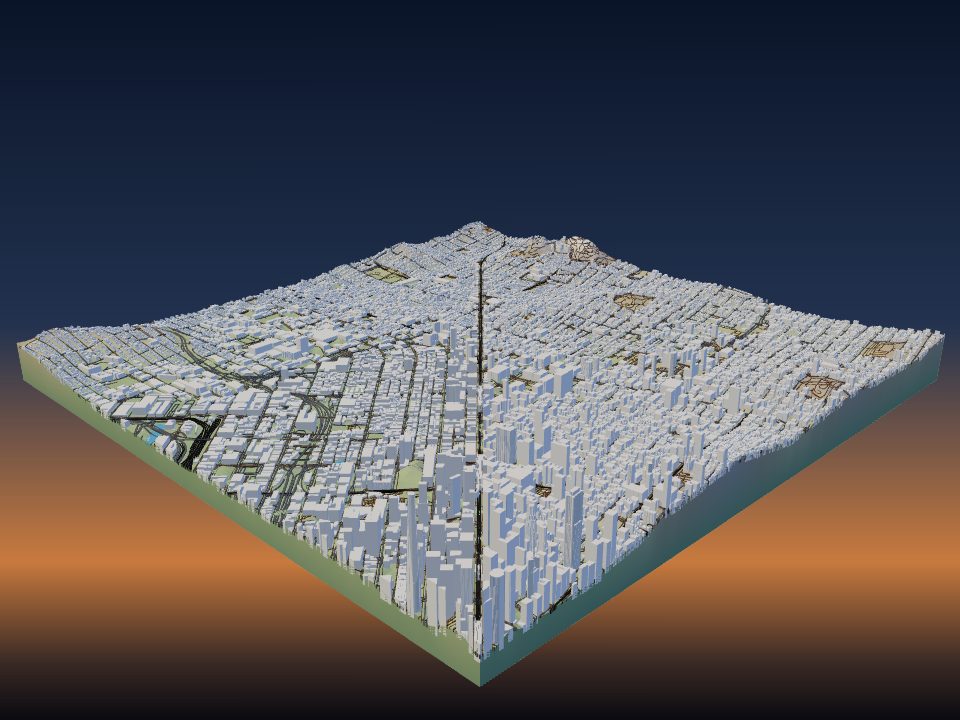
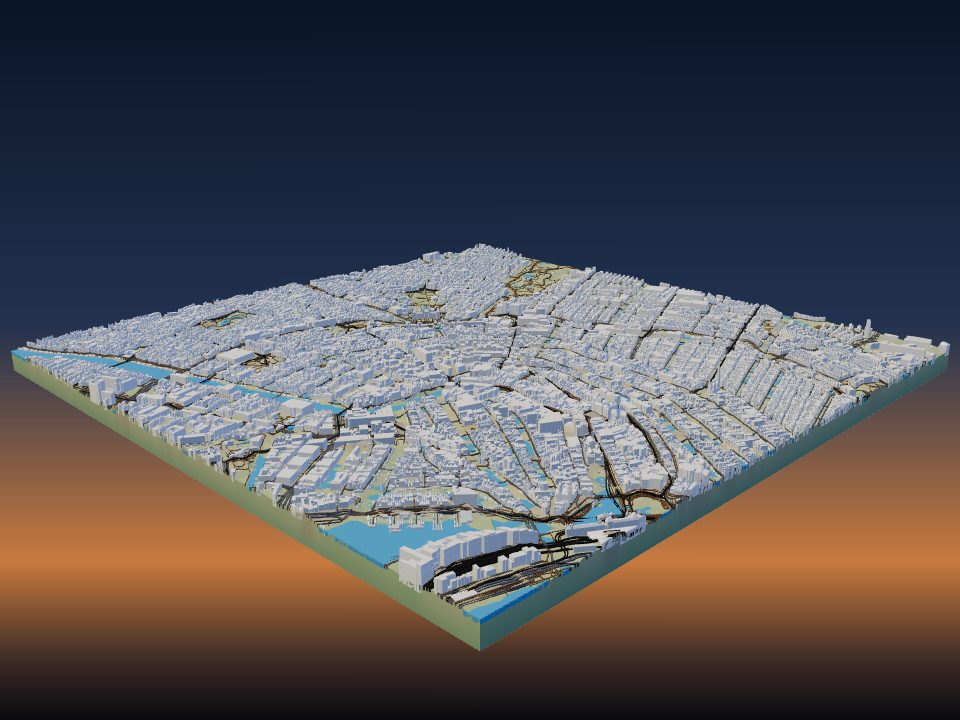
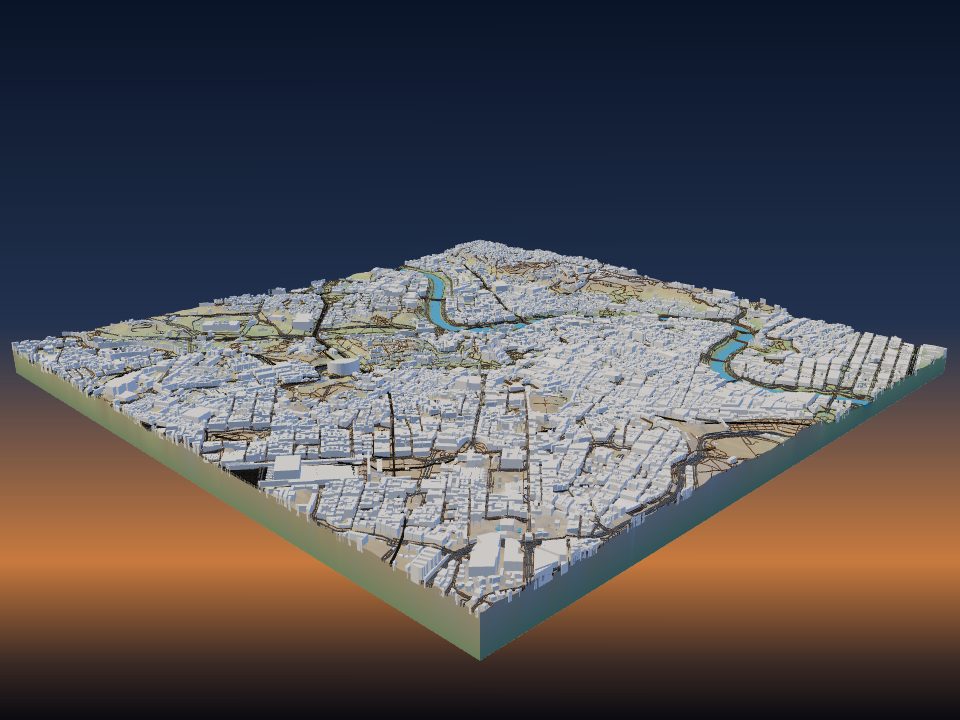
TerraPrinter dựng mô hình 3D của bất kỳ thị trấn nào từ OpenStreetMap: mọi tòa nhà đã lập bản đồ ở đúng chiều cao thật, cùng đường phố, đường sắt, nước và công viên trên mặt đất thật. Bài hướng dẫn này nói về việc chọn vùng rộng bao nhiêu, thiết lập nào quan trọng với thành phố, và cách in tòa nhà nhỏ gọn gàng.

1. Chọn đúng vùng
Mở TerraPrinter, gõ tên thành phố, khu phố hoặc địa chỉ vào thanh tìm kiếm, và chọn kết quả. Ứng dụng vẽ một vùng vừa với địa điểm. Bạn cũng có thể tự chọn hình dạng (Hình chữ nhật, Hình vuông, Hình tròn, Lục giác, Đa giác, Trái tim hoặc Ngôi sao) ở bước 1, Địa điểm, và kéo các tay cầm để di chuyển, đổi kích thước hoặc xoay.
Kích thước vùng quyết định mỗi tòa nhà in ra lớn bao nhiêu. Mô hình mặc định rộng 200 mm (Kích thước in tối đa ở bước 4, In, đi từ 50 đến 500 mm). Trên mô hình 200 mm của một vùng 2 km, 1 mm trên bản in bằng 10 m ngoài thực tế, nên một ngôi nhà 10 m in ra rộng 1 mm.
- Một con phố hoặc vài khối nhà (dưới 1,5 km): nhà đủ lớn để thấy mái, và chi tiết cận cảnh được bật.
- Một khu phố hoặc phố cổ (1–3 km): cân bằng tốt nhất giữa chi tiết và bối cảnh với hầu hết thành phố.
- Một khu trung tâm hoặc cả một thành phố nhỏ (3–6 km): tòa tháp và mạng lưới đường phố hiện rõ, nhưng nhà nhỏ trở nên tí hon.
- Một thành phố lớn (từ 10 km trở lên): lưới đường phố và hình dạng đất hiện rõ nhất; hầu hết nhà đơn lẻ thành các chấm nhỏ.
Một mô hình có thể bao phủ tới khoảng 120 km × 120 km. Lớn hơn thế, xem in mô hình địa hình lớn theo từng ô.
2. Tòa nhà và đường phố lấy từ đâu
Tòa nhà, đường, lối đi, đường sắt, nước và công viên lấy từ OpenStreetMap, bản đồ mở do tình nguyện viên làm. Mặt đất bên dưới lấy từ dữ liệu độ cao Copernicus 30 m trên toàn thế giới. Mô hình nhỏ ở Mỹ, Canada và một phần châu Âu dùng mặt đất quét laser (LiDAR) 1–3 m, nên bờ sông và phố dốc ra sắc nét hơn.
Chiều cao của mỗi tòa nhà lấy từ nguồn đầu tiên có dữ liệu: thẻ chiều cao trên bản đồ, chiều cao đo được từ Overture Maps, số tầng (3,2 m mỗi tầng), hoặc chiều cao thường gặp của loại nhà đó. Hình dạng mái đã lập bản đồ in thành mái thật, và tòa nhà được vẽ theo từng phần, như tòa tháp trên khối đế, vẫn giữ các phần của nó.
Bạn chọn những gì được in ở bước 3, Đối tượng: Tòa nhà, Đường, Đường mòn, Đường sắt, Nước, Công viên và Cây đều có công tắc và màu riêng. Nếu một tòa nhà trong thị trấn của bạn bị thiếu hoặc sai chiều cao, bạn có thể sửa trên openstreetmap.org, và mọi bản đồ dùng OpenStreetMap đều tốt hơn.
3. Chiều cao và chi tiết tòa nhà
Mở hàng Tòa nhà trong Đối tượng để tinh chỉnh. Thanh trượt Chiều cao tòa nhà nhân chiều cao của mọi tòa nhà, từ 0,1× đến 5×, và 1,0× là đúng tỷ lệ.
- Tăng chiều cao để có đường chân trời nổi bật trên vùng lớn, nơi tòa tháp ở tỷ lệ thật chỉ cao vài milimét.
- Giảm chiều cao khi vài tòa tháp cao, mảnh có thể rung lắc hoặc gãy khi in.
- Ẩn tòa nhà nhỏ hơn bỏ đi những mặt bằng in ra nhỏ hơn kích thước bạn đặt (0–5 mm), như nhà kho và ki-ốt in ra thành các chấm rời.
- Chi tiết tòa nhà (bật mặc định) thêm đường sàn cho tòa nhà cao và gờ nổi quanh mái bằng, chỉ ở những chỗ đủ lớn để in.
Với những phần thêm tự vẽ, như một tòa nhà mới chưa có trên bản đồ, hãy dùng Tòa nhà tùy chỉnh ở cuối danh sách Đối tượng. Tòa nhà tùy chỉnh luôn được in, kể cả khi tòa nhà của bản đồ bị tắt.
4. Công trình biểu tượng nổi tiếng được thay vào
Khi bật Mô hình công trình biểu tượng (mặc định), các tòa nhà nổi tiếng như tháp Eiffel, tháp CN hay Tòa nhà Empire State in thành mô hình 3D chi tiết thay vì khối trơn. Một công trình biểu tượng được thay vào khi nó nằm trọn trong vùng của bạn và Tòa nhà đang bật.
Mỗi mô hình công trình biểu tượng được đặt trên đường viền thật của nó từ OpenStreetMap, nên khớp với các con phố xung quanh. Bạn có thể xem tất cả, và tải riêng từng mô hình, trên trang công trình biểu tượng 3D.
Thử ngay: dựng vùng quanh tháp Eiffel.
5. Chi tiết cận cảnh cho một con phố hay vài khối nhà
Khi cạnh dài nhất của vùng khoảng 1,5 km trở xuống, Chi tiết cận cảnh (ở bước 2, Kiểu, bật mặc định) thêm nhiều thứ hơn vào mô hình. Mặt đất được tô màu theo vườn, ruộng và rừng, mái nhà có màu riêng với cửa sổ và ống khói, và cây cối, hàng rào cây, hàng rào, tường và bó vỉa dọc đường được thêm vào.
Trong mô hình cận cảnh, Mặt bằng lát đá in bãi đỗ xe, quảng trường, khu đi bộ và chợ thành một bề mặt phẳng mỏng với màu riêng, đường nằm phía trên. Cả hai công tắc áp dụng ở lần Tạo tiếp theo.
Chi tiết cận cảnh hợp với món quà là một con phố, một khuôn viên trường hay trung tâm một ngôi làng. Nó không được dùng ở kiểu Khối.
6. Bản đồ thành phố phẳng hay địa hình thật
Theo mặc định, tòa nhà đứng trên mặt đất thật, nên một thành phố đồi núi như San Francisco hay Rio de Janeiro vẫn giữ đồi của nó. Thanh trượt Phóng đại độ cao (mặc định 1,5×) làm mặt đất dốc hơn hoặc phẳng hơn; đọc cách chọn mức phóng đại độ cao để biết thêm.
Để có bản đồ gọn gàng của một thành phố bằng phẳng, bật Mô hình phẳng trong Kiểu. Nó bỏ qua độ cao và in một tấm đế phẳng chỉ có các đối tượng bản đồ: tòa nhà, đường, nước và phần còn lại. Mô hình phẳng dễ in nhiều màu hơn, vì mỗi màu bắt đầu ở một độ cao cố định.
Nếu bạn muốn một bản đồ thành phố treo tường, công cụ làm bản đồ treo tường tạo bảng in 3D, tấm cắt laser hoặc poster từ cùng bản đồ đó.
7. In tòa nhà nhỏ
Đặt máy in và đầu phun trong Máy in của bạn ở bước 4, In. Khi đó hộp thoại tải xuống sẽ chạy kiểm tra sẵn sàng in theo các thiết lập đó, với cách sửa một cú nhấn cho mỗi vấn đề tìm thấy:
- đường, lối đi hoặc đường sắt hẹp hơn 0,8 × đầu phun, có thể không in được (sửa: nới rộng);
- nhiều tòa nhà rộng dưới 2 × đầu phun, in thành các chấm hoặc bị bong (sửa: ẩn chúng);
- một tòa nhà cao nhưng quá mảnh so với chiều cao, có thể rung lắc hoặc gãy (sửa: hạ thấp tòa nhà);
- đế dưới 2 mm trên bản in lớn, có thể cong vênh (sửa: đặt thành 3 mm).
Đầu phun 0,4 mm là mặc định tốt cho mô hình thành phố. Đầu phun 0,2 mm giữ được nhiều nhà nhỏ hơn nhưng lâu hơn nhiều. Lớp mỏng, như 0,12–0,16 mm, làm mái và đường sàn mịn hơn.
Tòa nhà được làm thành khối kín in không cần giá đỡ. Tải tệp 3MF để giữ địa hình, tòa nhà, đường, nước và công viên thành các phần có màu riêng cho máy in nhiều màu; xem bản đồ địa hình nhiều màu. Để có thêm lời khuyên về slicer, xem thiết lập in cho mô hình địa hình.
8. Chỉ một ngôi nhà: công cụ làm nhà
Để in một ngôi nhà thay vì cả một khu, hãy dùng Nhà bạn dạng 3D. Tìm địa chỉ hoặc nhấn vào một tòa nhà, và công cụ sẽ dựng ngôi nhà với mái, nhà hàng xóm, con phố và cây cối trên một đế nhỏ có bảng tên.
Đường viền, số tầng và mái lấy từ OpenStreetMap. Nếu ngôi nhà không có số tầng hay hình dạng mái trên bản đồ, nó sẽ có hai tầng và mái đầu hồi, và bạn có thể đổi cả hai. Shift-click để thêm nhà để xe hoặc một cánh nhà khác.