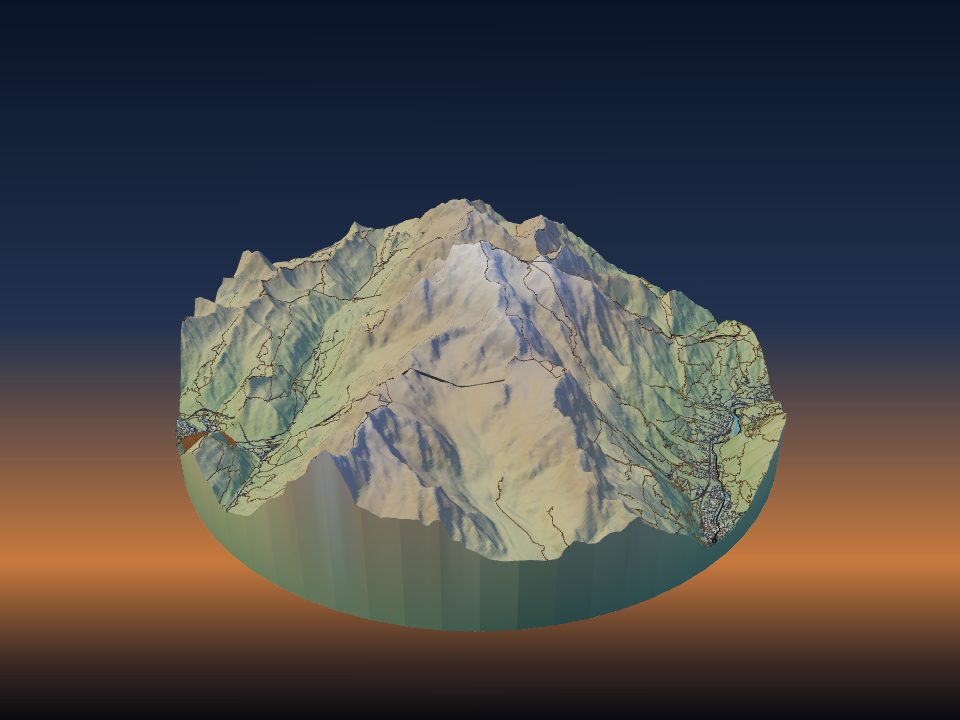
マルチカラーの地図を3Dプリントする方法
カラー地図のプリントは、色ごとに別パーツになったファイルから始まります。TerraPrinterはマルチマテリアルプリンター用のファイルを作り、シングルノズルの場合はフィラメント交換の段取りも計画します。
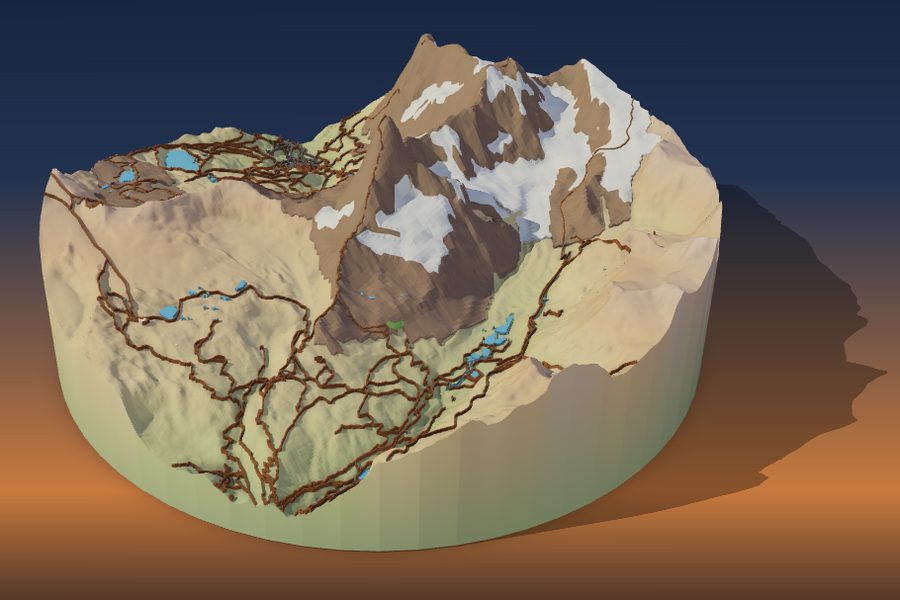
地図をカラーで印刷する3つの方法
地形プリントに色を付ける一般的な方法は3つあります。TerraPrinterはどの方法にも合わせたファイルを用意するので、お使いのプリンターに合った方法を選びましょう。
- マルチマテリアルプリンター(AMSやMMUなどのフィラメントチェンジャー、またはツールチェンジャー)は、水域、道路、森が同じ層にあっても、すべての色を正確な位置に印刷します。
- 高さによるフィラメント交換はどのプリンターでも使えます。ある層で印刷が一時停止したら次の色をセットし、その高さより上はすべて新しい色で印刷されます。
- 塗装は白またはグレーのフィラメント1色で行います。3Dプリントした地形図を塗装する方法を参照してください。
カラー3MFファイルの中身
3Dモデルを生成を押すと、ダウンロードウィンドウのメインボタンに3MFをダウンロードが表示されます。地形とオンにした地図のレイヤーはすべて別々のパーツになっていて、それぞれに色と、Terrain、Buildings、Roads、Trails、Rail、Water、Parksのようなわかりやすい名前が付いています。
使用した場合は、ほかのパーツも加わります。木、等高線、各GPXルート、メモリーピン、難易度別のスキーコース、舗装エリア、空港です。モデルの台座と側面は地形パーツに含まれるので、地形の色で印刷されます。
数本の通りの近景モデルでは、同じ色のパーツが1つにまとめられ、パーツの一覧が短く保たれます。
STLは単色の形式なので、通常のSTLボタンでは1つに結合されたピースになります。3MFのカラーに対応していないスライサー向けに、その横のメニューに色ごとに1つのSTL(zip)があります。台座の地形と各色がそれぞれ個別のSTLになり、位置がそろっているので1つのオブジェクトとして読み込めます。
レイヤーごとに色を選ぶ
ステップ3地物では、地形、建物、道路、トレイル、鉄道、水域、公園の各地図レイヤーのスイッチの横にカラー見本があります。オーバーレイでは、等高線に「線の色」があり、各GPXルートにも独自の色が付きます。
手持ちのフィラメントに近い色を選びましょう。3MFは各パーツの色を保持するので、スライサーのプレビューがモデルどおりに見え、どのフィラメントでどのパーツを印刷するかを選べます。
手早く始めるなら、3Dプレビューを開いて調整するを押し、スタイルを選びます。オールホワイト、地形図、夜の街、2 色、ブループリント、砂漠といったワンクリックの配色セットがあります。あとからどの色でも変更できます。
地表カラーで土地そのものに色を付ける
地図のレイヤーは、土地の上にあるものに色を付けます。ステップ4印刷の地表カラーは、地面そのものに色を付けます。地表を色の領域に分割し、各領域を台座の地形に溶着した薄いコートとして別のフィラメントで印刷します。AMS、MMU、ツールチェンジャー搭載プリンター向けの機能です。
初期設定のソースは土地被覆です。OpenStreetMapの森、草地、岩、砂、氷河、雪に、それぞれカラーピッカーとチェックボックスがあります。チェックを外した種類はむき出しの地形のままになります。湖や川は水域レイヤーの色のままです。
- 雪線:この標高より上の地面は雪として印刷されます。「自動」では緯度に応じて決まります。自分で設定するには「自動」のチェックを外します(最大6,000 m)。
- 急斜面を岩にする:設定した角度(初期値38°)より急で、地図に種類が登録されていない地面を岩として印刷します。
HD衛星マップを表示している間は地表カラーがオフになるので、先に別の地図を選んでください。変更は次回の生成から適用されます。地表カラーをオンにしたマッターホルンを開き、「生成」を押して確かめてみましょう。
衛星写真の色と標高の帯
地表カラーにはほかに2つのソースがあります。ベースマップ画像は、雲のないSentinel-2衛星画像を2~12色(初期値6色)のフィラメントカラーにまとめます。生成後、パレットのどの見本も、実際に持っているフィラメントに合わせて色を変えられます。
標高の帯は、印刷された地図の色凡例のように、標高で地形を色分けします。帯の数は2~12(初期値4)で、高さの等間隔、または各帯がモデルのほぼ同じ面積を占める等面積で区切ります。帯1は地形の色で印刷され、その上の各帯がそれぞれ別のフィラメントになります。
海底地形をオンにすると、海底には1~8本の青い水深の帯が付きます。マッターホルンで標高の帯を試す。
色数をフィラメントスロットに合わせる
色ごとにフィラメントスロットが1つ必要で、台座の地形もそのうち1つを使います。地表カラーのフィラメントスロットで、地形が使える数を2~16または無制限(初期値4、AMS 1台分)で設定します。スロットより色が多い場合は、使用量の少ない色が隣の色にまとめられます。
最小の領域(初期値2.5 mm)は、印刷時にそのサイズより小さくなる色の点を周りの領域に統合します。フィラメント交換が減り、仕上がりもきれいになります。
ステップ4印刷では、お使いのプリンター、ノズル、そのフィラメントスロットも設定できます。すると、3MFの色数がプリンターに装填できる数を超えている場合に、ダウンロードウィンドウの印刷チェックが警告します。
スロットを節約するいちばん手早い方法は、2つのパーツを同じ色にすることです。たとえば道路と建物を同じ白にしたり、公園を森のコートと同じ緑にしたりできます。
マルチマテリアルプリンターでは、色を変えるたびにフィラメントがパージされます。同じ層の色を減らすほど、無駄が減り印刷も速くなります。
ノズル1つ:高さでフィラメントを交換する
マルチマテリアルプリンターがなくても、決まった層でフィラメントを交換すればカラーで印刷できます。水平な色の帯になるので、雪をかぶった山頂、標高の帯、平らな都市地図に最も向いています。
3Dプレビューで調整するを押し、カラープランを開きます。各フィラメントと、それを使うパーツが一覧表示されます。ノズル1つ:手動で交換で積層ピッチ(0.12、0.16、0.2、0.28 mm)を選ぶと、最初にどの色で始めるか、どの高さ・どの層で一時停止して次の色をセットするかなど、各手順が一覧表示されます。
スライサーで、表示された層に一時停止(またはカラーチェンジ)を追加します。カラーカードを印刷で、プリンターの横に置いておけるページを印刷できます。
地形では、道路、水域とその周りの地面が同じ高さで印刷されることがよくあります。その場合、カラープランには高さによる交換ではこの配色にできないと表示されます。マルチカラープリンターを使うか、地形パネルでフラットモデルをオンにしてください。地面は平らに印刷され、建物、道路、水域はそれぞれの高さを保つので、高さによる交換が使えるようになります。そのうえでカラープランに手順が表示されます。
単色プリントに雪冠を付けるだけなら、「調整する」でレイヤープレビューを開きます。スライダーに層番号とmm単位の高さが表示されるので、雪を始めたい層を見つけて、そこにカラーチェンジを1つ追加します。
スライサーにファイルを読み込む
ダウンロードウィンドウには、3MFをスライサーに直接送る「スライサーで開く」ボタンがあります。スライサーが取得できるよう、ファイルは1時間だけ当社のサーバーに保存されます。
マルチパーツの3MFを別々のオブジェクトとして読み込むよう提案するスライサーもあります。その他の形式のオプションBambu Studio 用 3MF:1 つのオブジェクト、色ごとに 1 パーツを使うと、1つのオブジェクトのまま、各パーツを色の順にそれぞれのフィラメントに割り当てます。
- すべてのパーツがベッド上にばらばらにならず、1つのオブジェクトとしてモデル上に収まっているか確認します。
- 各パーツにフィラメントを割り当てるか、自動の割り当てを確認します。
- スライスしてレイヤービューを見ます。特に細い道路やトレイルに注意しましょう。
- 新しい色を試すときは、まず小さな範囲でテスト印刷しましょう。
積層ピッチ、インフィル、壁などの一般的な設定は地形モデルに最適な印刷設定を参照してください。