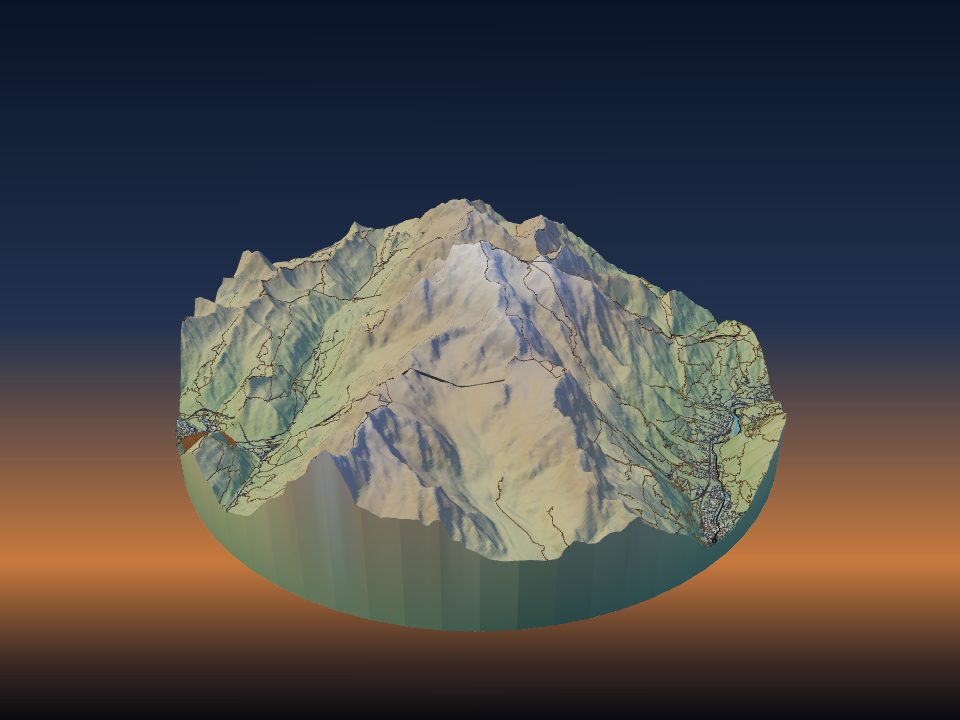
Como imprimir um mapa multicolorido em 3D
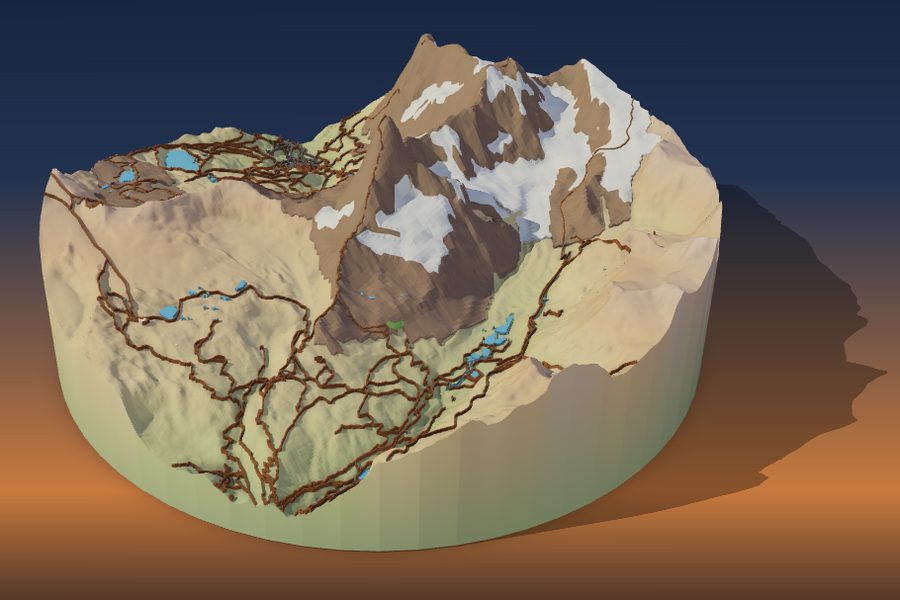
Uma impressão de mapa colorida começa com um arquivo que mantém cada cor como uma peça separada. O TerraPrinter cria esse arquivo para impressoras multimaterial e planeja as trocas de filamento se você tiver um único bico.
Três formas de imprimir um mapa em cores
Há três formas comuns de colocar cor numa impressão de terreno. O TerraPrinter prepara o arquivo para cada uma delas, então escolha a que combina com a sua impressora.
- Uma impressora multimaterial (com trocador de filamento, como um AMS ou MMU, ou com troca de ferramentas) imprime cada cor exatamente onde ela deve ficar, mesmo quando a água, as estradas e a floresta dividem a mesma camada.
- Trocas de filamento por altura funcionam em qualquer impressora. A impressão pausa numa camada, você coloca a próxima cor, e tudo acima daquela altura sai na nova cor.
- Pintura funciona com um único filamento branco ou cinza. Veja como pintar um mapa de terreno impresso em 3D.
O que há no arquivo 3MF colorido
Depois de clicar em Gerar modelo 3D, a janela de download oferece Baixar 3MF como botão principal. O terreno e cada camada do mapa que você ativou vêm como peças separadas, cada uma com sua cor e um nome claro, como Terrain, Buildings, Roads, Trails, Rail, Water ou Parks.
Outras peças entram quando você as usa: Trees, Contours, cada rota GPX, os marcadores de memórias, as pistas de esqui por dificuldade, as áreas pavimentadas e os aeroportos. A base e as laterais do modelo pertencem à peça Terrain, então são impressas na cor do terreno.
Em modelos de perto de poucas ruas, as peças que têm a mesma cor são unidas numa só, o que mantém a lista de peças curta.
O STL é um formato de uma só cor, então o botão STL simples dá uma peça única unida. Para um fatiador sem suporte a cores em 3MF, o menu ao lado tem Um STL por cor (zip): o terreno base e cada cor como um STL próprio, alinhados para que carreguem como um único objeto.
Escolha uma cor para cada camada
Na etapa 3, Elementos, cada camada do mapa tem uma amostra de cor ao lado do seu botão: Terreno, Edifícios, Estradas, Trilhas, Ferrovia, Água e Parques. Em Sobreposições, as Curvas de nível têm uma Cor da linha, e cada rota GPX recebe sua própria cor.
Escolha cores parecidas com os filamentos que você tem. O 3MF leva a cor de cada peça, então a pré-visualização no fatiador se parece com o modelo, e você escolhe qual filamento imprime cada peça.
Para começar rápido, abra a pré-visualização 3D, clique em Fazer ajustes e escolha Estilos. Ali há conjuntos de cores de um clique: Todo branco, Topográfico, Cidade à noite, Duas cores, Planta e Deserto. Você pode mudar qualquer cor depois.
Pinte o próprio terreno com Cores da superfície
As camadas do mapa colorem o que está sobre o terreno. Cores da superfície, na etapa 4, Impressão, colore o próprio chão. Divide a superfície do terreno em regiões de cor, e cada região é impressa como uma camada fina soldada ao terreno base com o seu próprio filamento. Foi feito para impressoras com AMS, MMU e troca de ferramentas.
A fonte padrão é Cobertura do solo: floresta, grama, rocha, areia, geleira e neve do OpenStreetMap, cada uma com seu seletor de cor e sua caixa de seleção. Desmarque um tipo para deixá-lo como terreno nu. Lagos e rios mantêm a cor da camada Água.
- Linha de neve: o terreno acima desta elevação é impresso como neve. Em auto, ela segue a latitude; desmarque auto para defini-la você mesmo, até 6.000 m.
- Rocha em encostas íngremes: o terreno não mapeado mais íngreme que o ângulo definido (38° por padrão) é impresso como rocha.
As Cores da superfície ficam desativadas enquanto o mapa de satélite HD é exibido, então escolha outro mapa primeiro. As alterações valem a partir da próxima geração. Abra o Matterhorn com as Cores da superfície ativadas e clique em Gerar para ver.
Cores de satélite e faixas de altitude
As Cores da superfície têm mais duas fontes. Imagem do mapa base reduz as imagens de satélite Sentinel-2 sem nuvens a entre 2 e 12 cores de filamento (6 por padrão). Depois de gerar, mude a cor de qualquer amostra da paleta para combinar com os filamentos que você realmente tem.
Faixas de altitude colore o terreno pela elevação, como a legenda de cores de um mapa impresso. Escolha de 2 a 12 faixas (4 por padrão), distribuídas em Passos iguais de altura ou em Mesma área, em que cada faixa cobre mais ou menos a mesma parte do modelo. A faixa 1 é impressa na cor do terreno e cada faixa acima dela é um filamento próprio.
Com Relevo do fundo do mar ativado, o fundo do mar ganha as suas próprias faixas de profundidade azuis, de 1 a 8. Experimente as faixas de altitude no Matterhorn.
Ajuste as cores aos seus slots de filamento
Cada cor precisa de um slot de filamento, e o terreno base usa um deles. Em Cores da superfície, Slots de filamento define quantos o terreno pode usar, de 2 a 16 ou sem limite (4 por padrão, um AMS). Se houver mais cores que slots, as cores menos usadas se juntam às vizinhas.
Menor área (2,5 mm por padrão) junta pontinhos de cor menores que esse tamanho impresso à área ao redor. Isso significa menos trocas de filamento e uma impressão mais limpa.
Na etapa 4, Impressão, você também pode definir Sua impressora, o Bico e os seus Slots de filamento. A verificação de impressão na janela de download então avisa quando o 3MF tem mais cores do que a sua impressora comporta.
A forma mais rápida de economizar um slot é dar a mesma cor a duas peças. Por exemplo, estradas e edifícios podem usar o mesmo branco, ou os parques podem usar o mesmo verde da camada de floresta.
Cada troca de cor numa impressora multimaterial purga um pouco de filamento. Menos cores nas mesmas camadas significam menos desperdício e uma impressão mais rápida.
Um só bico: troque o filamento por altura
Sem uma impressora multimaterial, você ainda pode imprimir em cores trocando o filamento em camadas definidas. Isso dá faixas de cor horizontais, então funciona melhor para picos nevados, faixas de altitude e mapas de cidade planos.
Na pré-visualização 3D, clique em Fazer ajustes e abra o Plano de cores. Ele lista cada filamento com as peças que o usam. Em Um bico: troque à mão, escolha a sua altura de camada (0,12, 0,16, 0,2 ou 0,28 mm) e ele lista cada passo, como com que cor começar e em que altura e camada pausar para colocar a próxima.
Adicione essas pausas, ou trocas de cor, no fatiador nas camadas indicadas. Imprimir o cartão de cores dá uma página para deixar ao lado da impressora.
No terreno, as estradas, a água e o chão ao redor costumam ficar nas mesmas alturas. Quando isso acontece, o Plano de cores avisa que a troca por altura não consegue dar essas cores. Use uma impressora multicolorida ou ative Modelo plano no painel Terreno. Ele imprime o chão plano, enquanto edifícios, estradas e água mantêm suas próprias alturas, e assim as trocas por altura funcionam. O Plano de cores então lista os passos.
Para uma simples capa de neve numa impressão de uma só cor, abra a Pré-visualização de camadas em Fazer ajustes. O controle deslizante mostra o número da camada e a altura em mm, para você encontrar a camada onde a neve deve começar e adicionar ali uma troca de cor.
Carregue o arquivo no fatiador
A janela de download tem um botão para abrir no fatiador que envia o 3MF direto para ele. O arquivo fica no nosso servidor por uma hora para que o fatiador possa buscá-lo.
Alguns fatiadores oferecem carregar um 3MF de várias peças como objetos separados. Em Mais formatos, a opção 3MF para o Bambu Studio: um objeto, uma peça por cor mantém tudo como um só objeto e coloca cada peça no seu filamento, na ordem das cores.
- Confira se todas as peças estão sobre o modelo como um único objeto, e não espalhadas pela mesa.
- Atribua um filamento a cada peça, ou confira a escolha automática.
- Fatie e observe a vista de camadas, principalmente as estradas e trilhas finas.
- Imprima primeiro uma pequena área de teste se estiver experimentando cores novas.
Para configurações gerais como altura de camada, preenchimento e paredes, veja as melhores configurações de impressão para modelos de terreno.