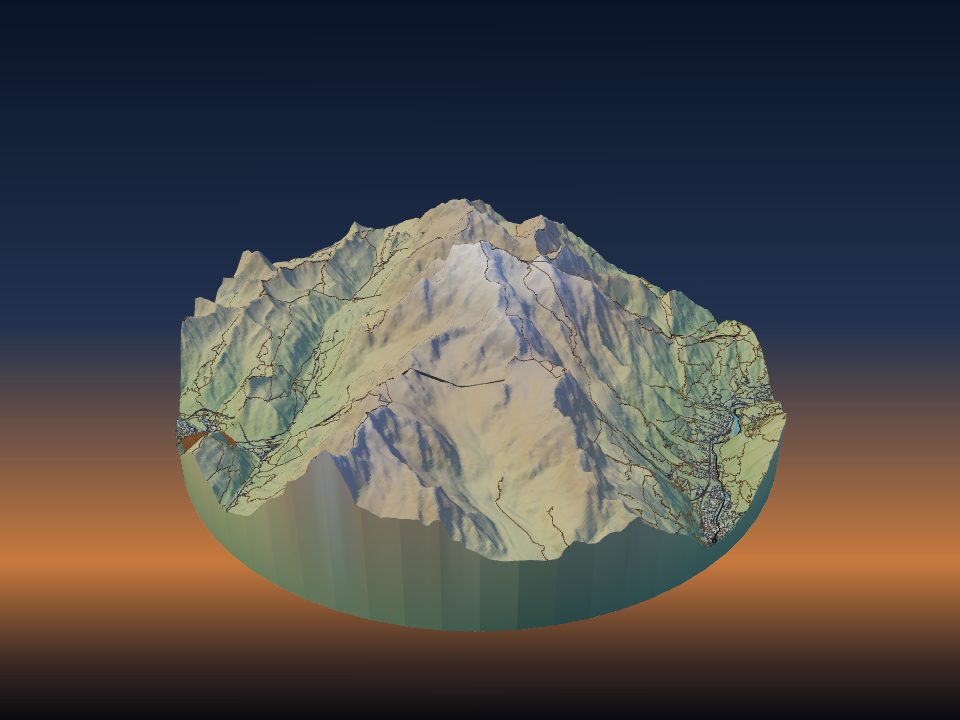
Hogyan nyomtass 3D-ben többszínű térképet
A színes térképnyomat egy olyan fájllal kezdődik, amelyben minden szín külön rész. A TerraPrinter elkészíti ezt a fájlt a többanyagos nyomtatókhoz, és megtervezi a filamentcseréket, ha egyetlen fúvókád van.
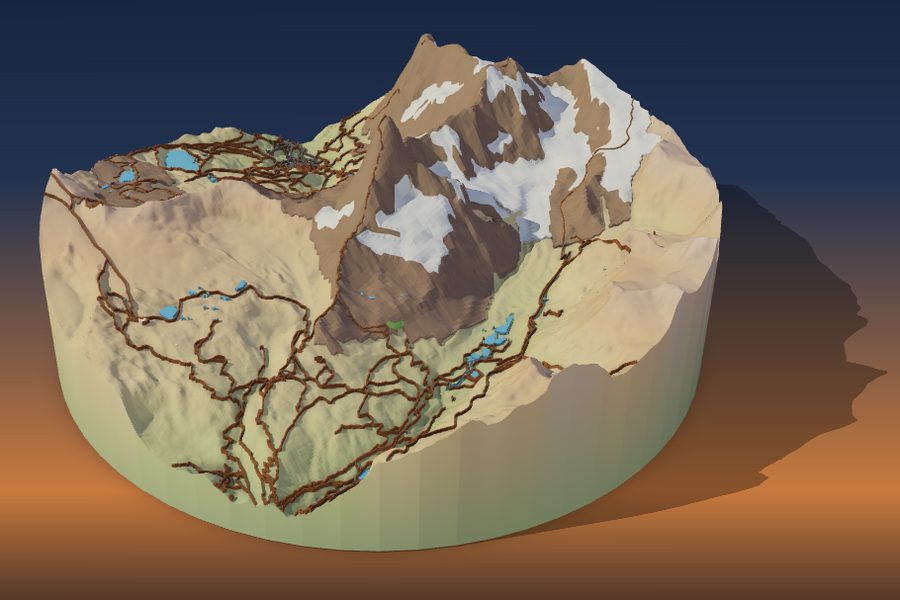
Háromféleképpen nyomtathatsz színes térképet
Háromféleképpen szokás színt vinni egy terepnyomatra. A TerraPrinter mindegyikhez előkészíti a fájlt, így válaszd azt, amelyik a nyomtatódhoz illik.
- Egy többanyagos nyomtató (filamentváltó, például AMS vagy MMU, vagy szerszámváltó) minden színt pontosan oda nyomtat, ahová tartozik, még akkor is, ha a víz, az utak és az erdő ugyanabban a rétegben vannak.
- A magasság szerinti filamentcsere bármilyen nyomtatón működik. A nyomtatás megáll egy rétegnél, betöltöd a következő színt, és minden, ami e magasság fölött van, az új színnel nyomtatódik.
- A festés egyetlen fehér vagy szürke filamenttel működik. Lásd: hogyan fess ki egy 3D-nyomtatott terepmodellt.
Mi van a színes 3MF-fájlban
Miután megnyomtad a 3D-modell generálása gombot, a letöltési ablak fő gombként a 3MF letöltése lehetőséget kínálja. A terep és minden bekapcsolt térképréteg külön részként érkezik, saját színnel és egyértelmű névvel, például Terrain, Buildings, Roads, Trails, Rail, Water vagy Parks.
Más részek is csatlakoznak, ha használod őket: fák, szintvonalak, minden GPX-útvonal, emléktűk, nehézség szerinti sípályák, burkolt területek és repülőterek. A modell alapja és oldalai a Terrain részhez tartoznak, így terepszínben nyomtatódnak.
Néhány utcát ábrázoló közeli modelleknél az azonos színű részek egybeolvadnak, így rövid marad a részek listája.
Az STL egyszínű formátum, ezért a sima STL gomb egyetlen egyesített darabot ad. 3MF-színeket nem támogató szeletelőhöz a mellette lévő menüben ott a Színenként egy STL (zip): az alapterep és minden szín külön STL-ként, egymáshoz igazítva, így egy objektumként töltődnek be.
Válassz színt minden réteghez
A 3. lépésben, az Elemek alatt minden térképréteg kapcsolója mellett van egy színminta: Terep, Épületek, Utak, Ösvények, Vasút, Víz és Parkok. A Rátétek alatt a Szintvonalaknak Vonalszín beállítása van, és minden GPX-útvonal saját színt kap.
Olyan színeket válassz, amelyek közel állnak a meglévő filamentjeidhez. A 3MF minden rész színét magával viszi, így a szeletelőd előnézete olyan, mint a modell, és te választod ki, melyik filament melyik részt nyomtatja.
A gyors kezdéshez nyisd meg a 3D-előnézetet, nyomd meg a Módosítások gombot, és válaszd a Stílusok lehetőséget. Ez egykattintásos színkészleteket kínál: Csupa fehér, Topográfiai, Éjszakai város, Két szín, Tervrajz és Sivatag. Utána bármelyik színt módosíthatod.
Színezd magát a tájat a Felületi színekkel
A térképrétegek azt színezik, ami a tájon van. A 4. lépésben, a Nyomtatás alatt található Felületi színek magát a talajt színezi. Színrégiókra osztja a terepfelszínt, és minden régió vékony bevonatként nyomtatódik, az alapterepre hegesztve, saját filamenttel. AMS, MMU és szerszámváltós nyomtatókhoz készült.
Az alapértelmezett forrás a Felszínborítás: erdő, fű, szikla, homok, gleccser és hó az OpenStreetMapből, mindegyik saját színválasztóval és jelölőnégyzettel. Ha egy típus jelölését kiveszed, csupasz terep marad. A tavak és folyók megtartják a Víz réteg színét.
- Hóhatár: az e magasság feletti talaj hóként nyomtatódik. Automatikus beállításnál a földrajzi szélességet követi; vedd ki az Automatikus jelölését, ha magad szeretnéd beállítani, legfeljebb 6000 m-ig.
- Szikla a meredek lejtőkön: a beállított szögnél (alapértelmezetten 38°) meredekebb, fel nem térképezett talaj sziklaként nyomtatódik.
A Felületi színek ki vannak kapcsolva, amíg a HD műhold térkép látszik, ezért előbb válassz másik térképet. A módosítások a következő generáláskor lépnek életbe. Nyisd meg a Matterhornt bekapcsolt Felületi színekkel, és nyomd meg a Generálás gombot, hogy lásd.
Műholdas színek és magassági sávok
A Felületi színeknek két további forrása van. Az Alaptérkép-képek a felhőmentes Sentinel-2 műholdképeket 2–12 filamentszínre redukálják (alapértelmezetten 6). Generálás után a paletta bármelyik színmintáját átszínezheted, hogy megfeleljen a ténylegesen meglévő filamentjeidnek.
A Magassági sávok magasság szerint színezik a terepet, mint egy nyomtatott térkép színskálája. Válassz 2–12 sávot (alapértelmezetten 4), magasságban Egyenletes lépések szerint vagy Egyenlő terület szerint elosztva, ahol minden sáv nagyjából ugyanakkora részét fedi a modellnek. Az 1. sáv terepszínben nyomtatódik, és minden fölötte lévő sáv saját filament.
Bekapcsolt Tengerfenék-domborzat mellett a tengerfenék saját kék mélységi sávokat kap, 1-től 8-ig. Próbáld ki a magassági sávokat a Matterhornon.
Igazítsd a színeket a filamenthelyeidhez
Minden színhez kell egy filamenthely, és az alapterep is használ egyet. A Felületi színekben a Filamenthelyek adja meg, hányat használhat a terep, 2 és 16 között vagy korlátlanul (alapértelmezetten 4, egy AMS). Ha több a szín, mint a hely, a legritkábban használt színek beolvadnak a szomszédaikba.
A Legkisebb folt (alapértelmezetten 2,5 mm) az ennél a nyomtatott méretnél kisebb színpöttyöket a körülöttük lévő területhez csatolja. Ez kevesebb filamentcserét és tisztább nyomatot jelent.
A 4. lépésben, a Nyomtatás alatt beállíthatod A nyomtatód, a Fúvóka és a Filamenthelyek értékét is. A letöltési ablak nyomtatási ellenőrzése ezután figyelmeztet, ha a 3MF-ben több szín van, mint amennyit a nyomtatód kezel.
Egy hely megspórolásának leggyorsabb módja, ha két résznek ugyanazt a színt adod. Például az utak és az épületek osztozhatnak a fehéren, vagy a parkok ugyanazt a zöldet kaphatják, mint az erdőbevonat.
Többanyagos nyomtatón minden színváltás némi filamentet öblít ki. Kevesebb szín ugyanazokon a rétegeken kevesebb hulladékot és gyorsabb nyomtatást jelent.
Egy fúvóka: filamentcsere magasság szerint
Többanyagos nyomtató nélkül is nyomtathatsz színesben, ha meghatározott rétegeknél filamentet cserélsz. Ez vízszintes színsávokat ad, így havas csúcsokhoz, magassági sávokhoz és sík várostérképekhez működik a legjobban.
A 3D-előnézetben nyomd meg a Módosítások gombot, és nyisd meg a Színterv részt. Ez felsorolja az egyes filamenteket az őket használó részekkel. Az Egy fúvóka: kézi csere alatt válaszd ki a rétegmagasságot (0,12, 0,16, 0,2 vagy 0,28 mm), és megkapod a lépéseket, például hogy melyik színnel kezdj, és melyik magasságnál és rétegnél állj meg, hogy betöltsd a következőt.
Add hozzá ezeket a szüneteket vagy színváltásokat a szeletelődben a megadott rétegeknél. A Színkártya nyomtatása egy oldalt ad, amelyet a nyomtató mellett tarthatsz.
Terepnél az utak, a víz és a körülöttük lévő talaj gyakran ugyanazokon a magasságokon nyomtatódik. Ilyenkor a Színterv jelzi, hogy a magasság szerinti csere nem adhatja ki ezeket a színeket. Használj többszínű nyomtatót, vagy kapcsold be a Sík modell beállítást a Terep panelen. Ez laposra nyomtatja a talajt, miközben az épületek, utak és víz megtartják a saját magasságukat, így a magasság szerinti csere működhet. A Színterv ekkor felsorolja a lépéseket.
Egy egyszínű nyomat egyszerű hósapkájához nyisd meg a Réteg-előnézet részt a Módosításokban. A csúszkája mutatja a réteg számát és magasságát mm-ben, így megtalálhatod azt a réteget, ahol a hónak kezdődnie kell, és ott beiktathatsz egy színváltást.
Töltsd be a fájlt a szeletelődbe
A letöltési ablakban van egy megnyitás-a-szeletelőben gomb, amely egyenesen a szeletelődbe küldi a 3MF-et. A fájl egy óráig a szerverünkön marad, hogy a szeletelő letölthesse.
Egyes szeletelők felajánlják, hogy egy többrészes 3MF-et külön objektumokként töltsenek be. A További formátumok alatt a Bambu Studio 3MF: egy objektum, színenként egy alkatrész lehetőség egy objektumként tartja meg, és minden részt a saját filamentjére tesz, szín szerinti sorrendben.
- Ellenőrizd, hogy minden rész egy objektumként a modellen ül-e, és nincs szétszórva a tálcán.
- Rendelj filamentet minden részhez, vagy ellenőrizd az automatikus választást.
- Szeleteld, és nézd meg a rétegnézetet, különösen a vékony utakat és ösvényeket.
- Ha új színeket próbálsz, előbb nyomtass ki egy kis próbaterületet.
Az általános beállításokért, például a rétegmagasságért, a kitöltésért és a falakért lásd: a legjobb nyomtatási beállítások terepmodellekhez.