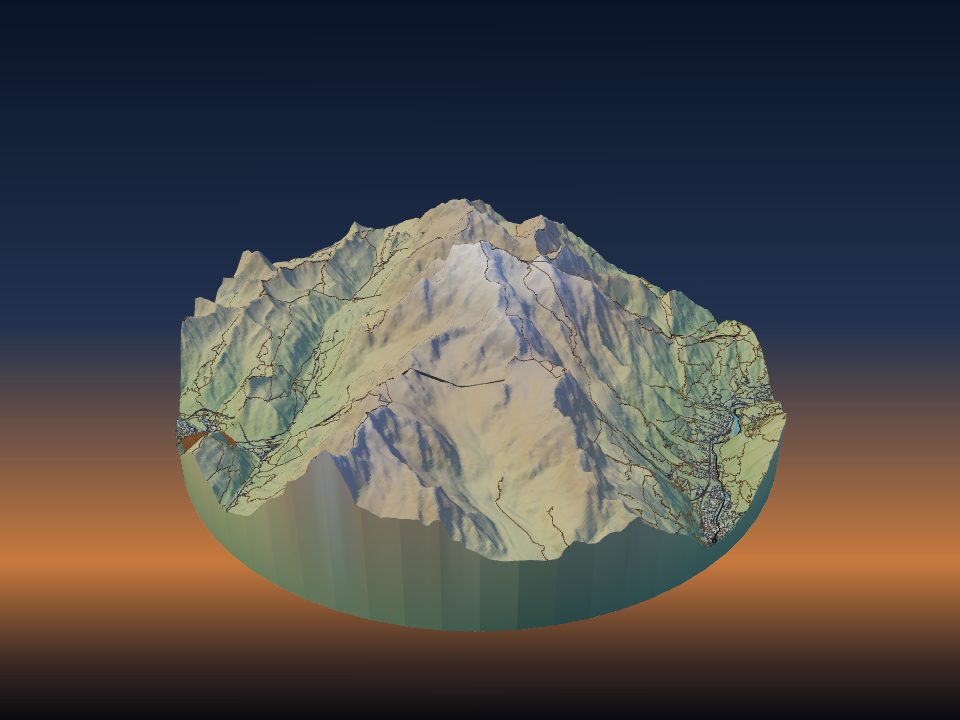
Cómo imprimir en 3D un mapa multicolor
Una impresión de mapa en color empieza con un archivo que mantiene cada color como una pieza propia. TerraPrinter crea ese archivo para impresoras multimaterial y planifica los cambios de filamento si tienes una sola boquilla.
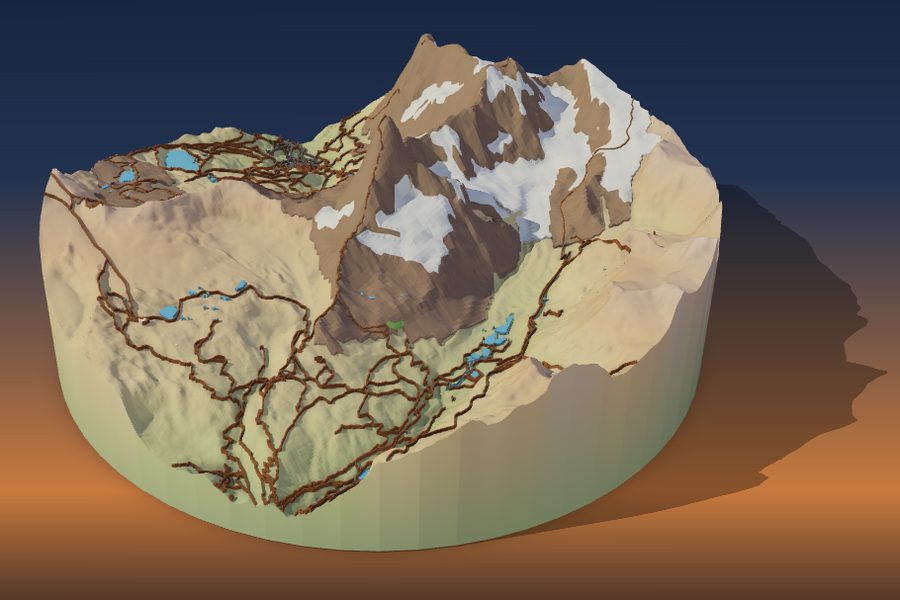
Tres formas de imprimir un mapa en color
Hay tres formas habituales de dar color a una impresión de terreno. TerraPrinter prepara el archivo para cada una, así que elige la que mejor se adapte a tu impresora.
- Una impresora multimaterial (un cambiador de filamento como un AMS o un MMU, o un cambiador de herramientas) imprime cada color justo donde corresponde, aunque el agua, las carreteras y el bosque compartan la misma capa.
- Los cambios de filamento por altura funcionan en cualquier impresora. La impresión se pausa en una capa, cargas el siguiente color y todo lo que está por encima de esa altura se imprime en el nuevo color.
- La pintura funciona con un solo filamento blanco o gris. Consulta cómo pintar un mapa de terreno impreso en 3D.
Qué contiene el archivo 3MF en color
Después de pulsar Generar modelo 3D, la ventana de descarga ofrece Descargar 3MF como botón principal. El terreno y cada capa del mapa que hayas activado llegan como piezas separadas, cada una con su propio color y un nombre claro como Terrain, Buildings, Roads, Trails, Rail, Water o Parks.
Se añaden otras piezas cuando las usas: árboles, curvas de nivel, cada ruta GPX, pins de recuerdos, pistas de esquí por dificultad, zonas pavimentadas y aeropuertos. La base y los laterales del modelo forman parte de la pieza del terreno, así que se imprimen en el color del terreno.
En los modelos de cerca de unas pocas calles, las piezas que comparten color se fusionan en una, lo que mantiene corta la lista de piezas.
El STL es un formato de un solo color, así que el botón STL normal da una única pieza fusionada. Para un laminador sin soporte de color en 3MF, el menú contiguo tiene Un STL por color (zip): el terreno base y cada color como su propio STL, alineados para que se carguen como un solo objeto.
Elige un color para cada capa
En el paso 3, Elementos, cada capa del mapa tiene una muestra de color junto a su interruptor: Terreno, Edificios, Carreteras, Senderos, Ferrocarril, Agua y Parques. En Capas, las curvas de nivel tienen un Color de línea, y cada ruta GPX tiene su propio color.
Elige colores parecidos a los filamentos que tienes. El 3MF lleva el color de cada pieza, así que la vista previa en tu laminador se parece al modelo, y tú eliges qué filamento imprime cada pieza.
Para empezar rápido, abre la vista previa 3D, pulsa Ajustar y elige Estilos. Ofrece combinaciones de colores de un clic: Todo blanco, Topográfico, Ciudad de noche, Dos colores, Plano azul y Desierto. Después puedes cambiar cualquier color.
Colorea el propio terreno con Colores de superficie
Las capas del mapa colorean lo que hay sobre el terreno. Colores de superficie, en el paso 4, Impresión, colorea el propio suelo. Divide la superficie del terreno en regiones de color, y cada región se imprime como una capa fina soldada sobre el terreno base con su propio filamento. Está pensado para impresoras con AMS, MMU y cambiador de herramientas.
La fuente por defecto es Cobertura del suelo: bosque, hierba, roca, arena, glaciar y nieve de OpenStreetMap, cada uno con su propio selector de color y su casilla. Desmarca un tipo para dejarlo como terreno sin color. Los lagos y los ríos mantienen el color de la capa Agua.
- Cota de nieve: el terreno por encima de esta elevación se imprime como nieve. En Automático sigue la latitud; desmarca Automático para definirla tú, hasta 6000 m.
- Roca en pendientes pronunciadas: el terreno sin cartografiar más empinado que el ángulo que definas (38° por defecto) se imprime como roca.
Los colores de superficie se desactivan mientras se muestra el mapa de satélite HD, así que elige antes otro mapa. Los cambios se aplican en la próxima generación. Abre el Cervino con Colores de superficie activado y pulsa Generar para verlo.
Colores de satélite y franjas de altura
Colores de superficie tiene dos fuentes más. Imágenes del mapa base reduce las imágenes de satélite Sentinel-2 sin nubes a entre 2 y 12 colores de filamento (6 por defecto). Después de Generar, cambia el color de cualquier muestra de la paleta para que coincida con los filamentos que realmente tienes.
Franjas de altura colorea el terreno según la elevación, como la leyenda de colores de un mapa impreso. Elige de 2 a 12 franjas (4 por defecto), repartidas en Pasos iguales de altura o con Misma superficie, donde cada franja cubre aproximadamente la misma parte del modelo. La franja 1 se imprime con el color del terreno y cada franja superior es su propio filamento.
Con Relieve del fondo marino activado, el fondo marino recibe sus propias franjas azules de profundidad, de 1 a 8. Prueba las franjas de altura en el Cervino.
Ajusta los colores a tus ranuras de filamento
Cada color necesita una ranura de filamento, y el terreno base usa una de ellas. En Colores de superficie, Ranuras de filamento define cuántas puede usar el terreno, de 2 a 16 o sin límite (4 por defecto, un AMS). Si hay más colores que ranuras, los colores menos usados se unen a sus vecinos.
Zona mínima (2,5 mm por defecto) une las motas de color más pequeñas que ese tamaño impreso a la zona que las rodea. Eso significa menos cambios de filamento y una impresión más limpia.
En el paso 4, Impresión, también puedes definir Tu impresora, la Boquilla y sus Ranuras de filamento. La comprobación de impresión de la ventana de descarga te avisa entonces cuando el 3MF tiene más colores de los que admite tu impresora.
La forma más rápida de ahorrar una ranura es dar el mismo color a dos piezas. Por ejemplo, las carreteras y los edificios pueden compartir el blanco, o los parques pueden usar el mismo verde que la capa de bosque.
Cada cambio de color en una impresora multimaterial purga algo de filamento. Menos colores en las mismas capas significa menos desperdicio y una impresión más rápida.
Una boquilla: cambia de filamento por altura
Sin una impresora multimaterial también puedes imprimir en color cambiando de filamento en capas concretas. Esto da franjas de color horizontales, así que funciona mejor para cumbres nevadas, franjas de altura y mapas urbanos planos.
En la vista previa 3D, pulsa Ajustar y abre Plan de color. Enumera cada filamento con las piezas que lo usan. En Una boquilla: cambio a mano, elige tu altura de capa (0,12, 0,16, 0,2 o 0,28 mm) y te indica cada paso, como con qué color empezar y a qué altura y en qué capa pausar para cargar el siguiente.
Añade esas pausas, o cambios de color, en tu laminador en las capas indicadas. Imprimir la tarjeta de colores te da una hoja para tener junto a la impresora.
En el terreno, las carreteras, el agua y el suelo que los rodea suelen imprimirse a las mismas alturas. Cuando ocurre, el Plan de color indica que cambiar por altura no puede dar esos colores. Usa una impresora multicolor o activa Modelo plano en el panel Terreno. Imprime el suelo plano mientras los edificios, las carreteras y el agua mantienen sus propias alturas, así que los cambios por altura pueden funcionar. Entonces el Plan de color enumera los pasos.
Para un simple casquete de nieve en una impresión de un solo color, abre Vista previa de capas en Ajustar. Su control deslizante muestra el número de capa y la altura en mm, para que encuentres la capa donde debe empezar la nieve y añadas ahí un cambio de color.
Carga el archivo en tu laminador
La ventana de descarga tiene un botón para abrir en el laminador que envía el 3MF directamente a tu laminador. El archivo se queda en nuestro servidor durante una hora para que el laminador pueda descargarlo.
Algunos laminadores se ofrecen a cargar un 3MF de varias piezas como objetos separados. En Más formatos, la opción 3MF para Bambu Studio: un objeto, una pieza por color lo mantiene como un solo objeto y pone cada pieza en su propio filamento por orden de color.
- Comprueba que todas las piezas están sobre el modelo como un solo objeto, y no repartidas por la cama.
- Asigna un filamento a cada pieza o revisa la elección automática.
- Lamina y mira la vista de capas, sobre todo las carreteras y los senderos finos.
- Imprime primero una pequeña zona de prueba si estás probando colores nuevos.
Para ajustes generales como la altura de capa, el relleno y las paredes, consulta los mejores ajustes de impresión para modelos de terreno.