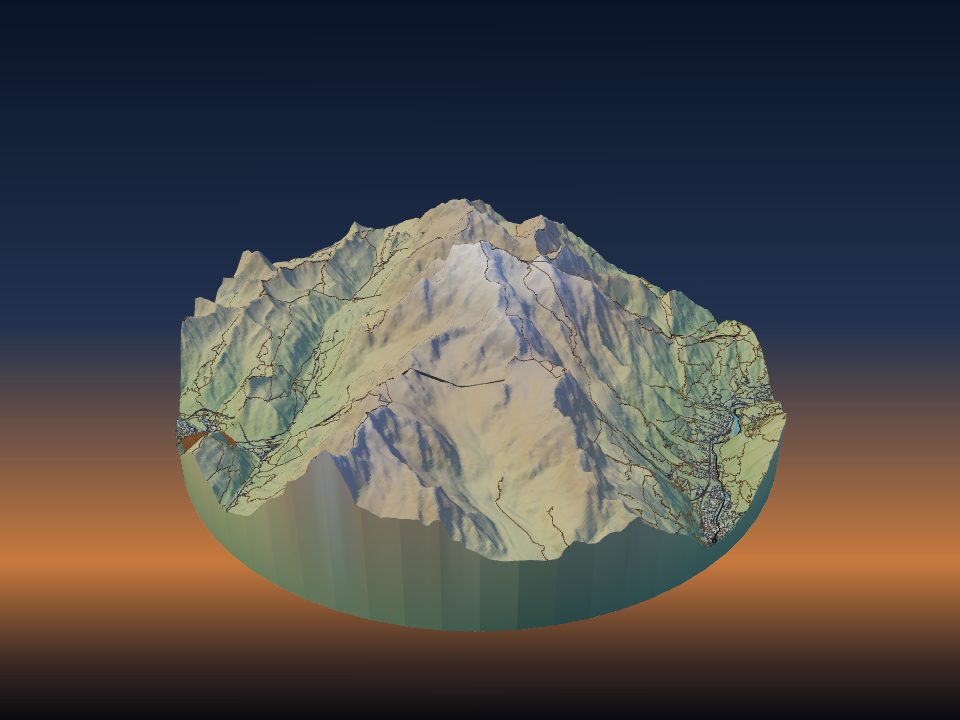
Een meerkleurige kaart 3D-printen
Een kleurenkaartprint begint met een bestand waarin elke kleur een eigen onderdeel is. TerraPrinter maakt dat bestand voor multimateriaalprinters en plant de filamentwissels als je één nozzle hebt.
Drie manieren om een kaart in kleur te printen
Er zijn drie gangbare manieren om kleur op een terreinprint te krijgen. TerraPrinter maakt het bestand voor elk ervan klaar, dus kies de manier die bij je printer past.
- Een multimateriaalprinter (een filamentwisselaar zoals een AMS of MMU, of een toolchanger) print elke kleur precies waar die hoort, ook als water, wegen en bos op dezelfde laag liggen.
- Filamentwissels op hoogte werken op elke printer. De print pauzeert bij een laag, jij laadt de volgende kleur, en alles boven die hoogte wordt in de nieuwe kleur geprint.
- Schilderen werkt met één wit of grijs filament. Zie een 3D-geprinte terreinkaart schilderen.
Wat er in het kleuren-3MF-bestand zit
Nadat je op 3D-model genereren hebt geklikt, biedt het downloadvenster 3MF downloaden als hoofdknop. Het terrein en elke kaartlaag die je hebt aangezet komen binnen als aparte onderdelen, elk met een eigen kleur en een duidelijke naam zoals Terrein, Gebouwen, Wegen, Paden, Spoor, Water of Parken.
Andere onderdelen komen erbij als je ze gebruikt: Bomen, Hoogtelijnen, elke GPX-route, herinneringspins, skipistes per moeilijkheidsgraad, Verharde oppervlakken en Vliegvelden. De basis en de zijkanten van het model horen bij het onderdeel Terrein, dus die worden in de terreinkleur geprint.
In close-upmodellen van een paar straten worden onderdelen met dezelfde kleur samengevoegd tot één, zodat de lijst met onderdelen kort blijft.
STL is een formaat met één kleur, dus de gewone knop STL geeft één samengevoegd stuk. Voor een slicer zonder 3MF-kleurondersteuning heeft het menu ernaast Eén STL per kleur (zip): het basisterrein en elke kleur als eigen STL, uitgelijnd zodat ze als één object laden.
Kies een kleur voor elke laag
In stap 3, Onderdelen, heeft elke kaartlaag een kleurstaal naast de schakelaar: Terrein, Gebouwen, Wegen, Paden, Spoor, Water en Parken. Onder Overlays hebben Hoogtelijnen een Lijnkleur, en elke GPX-route krijgt een eigen kleur.
Kies kleuren die lijken op de filamenten die je hebt. De 3MF bevat de kleur van elk onderdeel, zodat de preview in je slicer op het model lijkt, en jij kiest welk filament elk onderdeel print.
Voor een snelle start open je de 3D-preview, klik je op Aanpassen en kies je Stijlen. Daar vind je kleurensets met één klik: Helemaal wit, Topografisch, Nachtstad, Twee kleuren, Blauwdruk en Woestijn. Je kunt elke kleur achteraf veranderen.
Kleur het land zelf met Oppervlaktekleuren
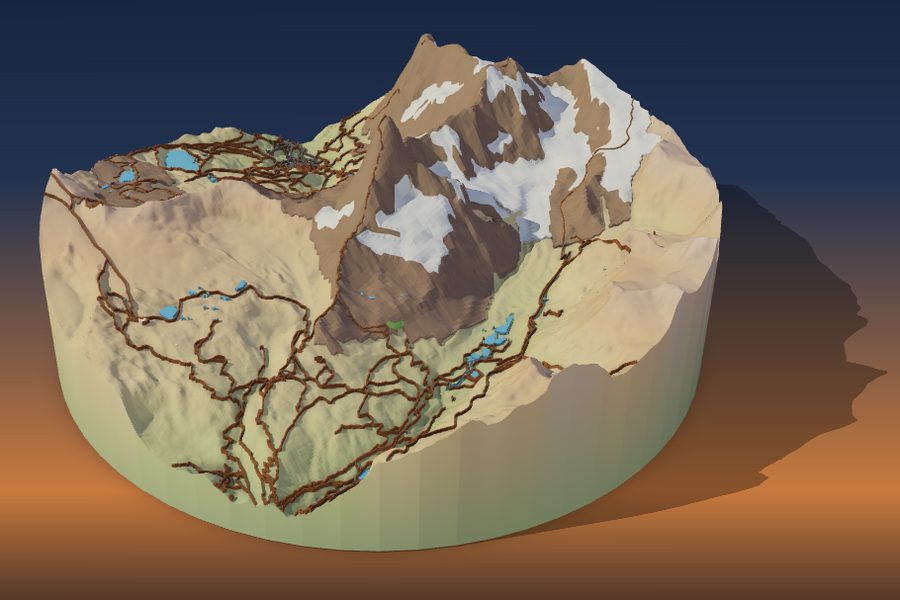
Kaartlagen kleuren wat op het land ligt. Oppervlaktekleuren, in stap 4, Printen, kleurt de grond zelf. Het verdeelt het terreinoppervlak in kleurgebieden, en elk gebied wordt geprint als een dunne laag die op het basisterrein is versmolten, op een eigen filament. Het is gemaakt voor AMS-, MMU- en toolchangerprinters.
De standaardbron is Bodembedekking: bos, gras, rots, zand, gletsjer en sneeuw uit OpenStreetMap, elk met een eigen kleurkiezer en vinkje. Vink een type uit om het als kaal terrein te laten. Meren en rivieren houden de kleur van de laag Water.
- Sneeuwlijn: grond boven deze hoogte wordt als sneeuw geprint. Op Auto volgt hij de breedtegraad; vink Auto uit om hem zelf in te stellen, tot 6.000 m.
- Rots op steile hellingen: niet-gekarteerde grond die steiler is dan de hoek die je instelt (standaard 38°) wordt als rots geprint.
Oppervlaktekleuren staan uit zolang de HD-satellietkaart wordt getoond, dus kies eerst een andere kaart. Wijzigingen gelden bij de volgende keer genereren. Open de Matterhorn met Oppervlaktekleuren aan en klik op Genereren om het te zien.
Satellietkleuren en hoogtezones
Oppervlaktekleuren heeft nog twee bronnen. Luchtfoto’s basiskaart brengt wolkenvrije Sentinel-2-satellietbeelden terug tot 2 à 12 filamentkleuren (standaard 6). Na het genereren kun je elke kleurstaal in het palet aanpassen aan de filamenten die je echt hebt.
Hoogtezones kleurt het terrein naar hoogte, zoals de kleurenlegenda van een gedrukte kaart. Kies 2 tot 12 zones (standaard 4), verdeeld in Gelijke stappen van hoogte of met Gelijke oppervlakte, waarbij elke zone ongeveer een even groot deel van het model beslaat. Zone 1 wordt in de terreinkleur geprint en elke zone daarboven is een eigen filament.
Met Zeebodemreliëf aan krijgt de zeebodem eigen blauwe dieptezones, 1 tot 8. Probeer hoogtezones op de Matterhorn.
Stem de kleuren af op je filamentslots
Elke kleur heeft een filamentslot nodig, en het basisterrein gebruikt er een van. In Oppervlaktekleuren bepaalt Filamentslots hoeveel het terrein mag gebruiken, van 2 tot 16 of zonder limiet (standaard 4, één AMS). Zijn er meer kleuren dan slots, dan gaan de minst gebruikte kleuren op in hun buren.
Kleinste vlak (standaard 2,5 mm) voegt kleurspikkels die kleiner geprint zouden worden dan die maat samen met het gebied eromheen. Dat betekent minder filamentwissels en een strakkere print.
In stap 4, Printen, kun je ook Je printer, de Nozzle en de Filamentslots ervan instellen. De printcontrole in het downloadvenster waarschuwt je dan als de 3MF meer kleuren heeft dan je printer kan laden.
De snelste manier om een slot te besparen is twee onderdelen dezelfde kleur te geven. Wegen en gebouwen kunnen bijvoorbeeld allebei wit zijn, of parken kunnen hetzelfde groen gebruiken als de boslaag.
Bij elke kleurwissel op een multimateriaalprinter wordt wat filament gespoeld. Minder kleuren op dezelfde lagen betekent minder afval en een snellere print.
Eén nozzle: filament wisselen op hoogte
Zonder multimateriaalprinter kun je nog steeds in kleur printen door op bepaalde lagen van filament te wisselen. Dat geeft horizontale kleurbanden, dus het werkt het best voor besneeuwde toppen, hoogtezones en vlakke stadskaarten.
Klik in de 3D-preview op Aanpassen en open Kleurenplan. Dat toont elk filament met de onderdelen die het gebruiken. Kies onder Eén nozzle: met de hand wisselen je laaghoogte (0,12, 0,16, 0,2 of 0,28 mm), en je krijgt elke stap te zien, zoals met welke kleur je begint en op welke hoogte en laag je pauzeert om de volgende te laden.
Voeg die pauzes, of kleurwissels, in je slicer toe op de getoonde lagen. De kleurenkaart printen geeft je een pagina om bij de printer te leggen.
Op terrein worden wegen, water en de grond eromheen vaak op dezelfde hoogtes geprint. Is dat zo, dan meldt het Kleurenplan dat wisselen op hoogte deze kleuren niet kan geven. Gebruik een meerkleurenprinter, of zet Vlak model aan in het paneel Terrein. Dat print de grond vlak terwijl gebouwen, wegen en water hun eigen hoogtes houden, zodat wisselen op hoogte wel kan werken. Het Kleurenplan toont dan de stappen.
Voor een eenvoudige sneeuwkap op een print in één kleur open je Laagvoorbeeld in Aanpassen. De schuifregelaar toont het laagnummer en de hoogte in mm, zodat je de laag vindt waar de sneeuw moet beginnen en daar één kleurwissel toevoegt.
Laad het bestand in je slicer
Het downloadvenster heeft een knop om in de slicer te openen die de 3MF rechtstreeks naar je slicer stuurt. Het bestand blijft een uur op onze server staan, zodat de slicer het kan ophalen.
Sommige slicers bieden aan om een 3MF met meerdere onderdelen als losse objecten te laden. Onder Meer formaten houdt de optie Bambu Studio-3MF: één object, een onderdeel per kleur het als één object en zet elk onderdeel op een eigen filament, in volgorde van kleur.
- Controleer of alle onderdelen als één object op het model zitten en niet over het bed verspreid liggen.
- Wijs aan elk onderdeel een filament toe, of controleer de automatische keuze.
- Slice en bekijk de laagweergave, vooral bij dunne wegen en paden.
- Print eerst een klein testgebied als je nieuwe kleuren uitprobeert.
Voor algemene instellingen zoals laaghoogte, infill en wanden, zie de beste printinstellingen voor terreinmodellen.