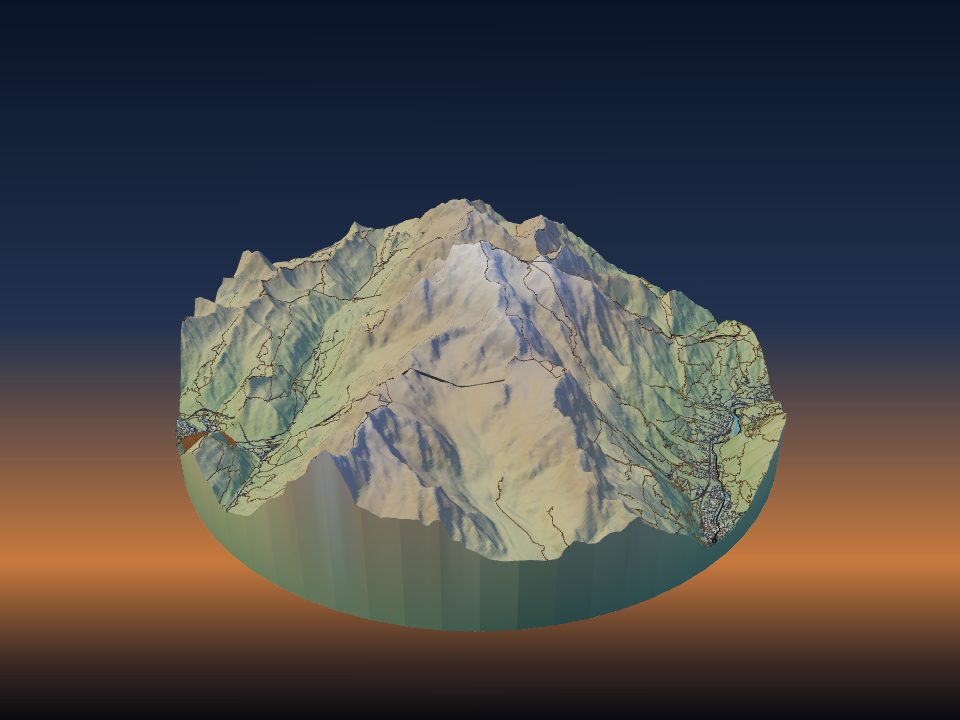
Comment imprimer en 3D une carte multicolore
Une impression de carte en couleur commence par un fichier qui garde chaque couleur comme une pièce à part. TerraPrinter crée ce fichier pour les imprimantes multimatériaux, et planifie les changements de filament si vous n’avez qu’une seule buse.
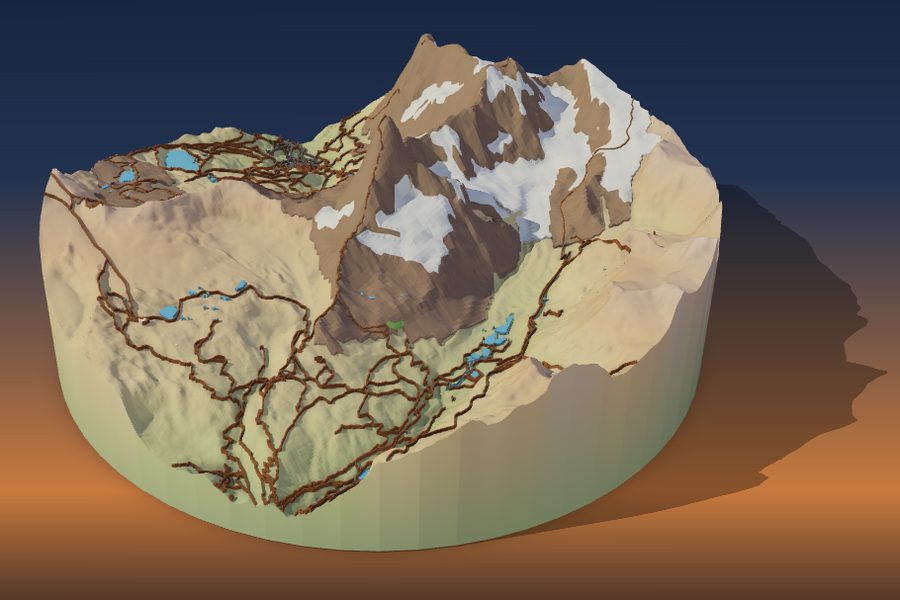
Trois façons d’imprimer une carte en couleur
Il existe trois façons courantes de mettre de la couleur sur une impression de relief. TerraPrinter prépare le fichier pour chacune d’elles : choisissez celle qui convient à votre imprimante.
- Une imprimante multimatériau (un changeur de filament comme un AMS ou un MMU, ou un changeur d’outils) imprime chaque couleur exactement à sa place, même quand l’eau, les routes et la forêt partagent la même couche.
- Les changements de filament selon la hauteur fonctionnent sur n’importe quelle imprimante. L’impression se met en pause à une couche, vous chargez la couleur suivante, et tout ce qui se trouve au-dessus de cette hauteur s’imprime dans la nouvelle couleur.
- La peinture fonctionne avec un seul filament blanc ou gris. Voir comment peindre une carte de relief imprimée en 3D.
Ce que contient le fichier 3MF en couleur
Après avoir appuyé sur Générer le modèle 3D, la fenêtre de téléchargement propose Télécharger le 3MF comme bouton principal. Le terrain et chaque calque de carte que vous avez activé arrivent sous forme de pièces séparées, chacune avec sa propre couleur et un nom clair comme Terrain, Buildings, Roads, Trails, Rail, Water ou Parks.
D’autres pièces s’ajoutent quand vous les utilisez : Trees, Contours, chaque tracé GPX, les épingles souvenirs, les pistes de ski par difficulté, Paved areas et Airports. Le socle et les côtés du modèle font partie de la pièce Terrain : ils s’impriment donc dans la couleur du terrain.
Dans les modèles rapprochés de quelques rues, les pièces qui partagent une couleur sont fusionnées en une seule, ce qui garde la liste des pièces courte.
Le STL est un format monochrome : le bouton STL simple donne donc une seule pièce fusionnée. Pour un trancheur qui ne gère pas les couleurs du 3MF, le menu à côté propose Un STL par couleur (zip) : le terrain de base et chaque couleur en STL séparé, alignés pour se charger comme un seul objet.
Choisir une couleur pour chaque calque
À l’étape 3, Éléments, chaque calque de carte a une pastille de couleur à côté de son interrupteur : Terrain, Bâtiments, Routes, Sentiers, Voie ferrée, Eau et Parcs. Sous Calques, les courbes de niveau ont une Couleur des lignes, et chaque tracé GPX reçoit sa propre couleur.
Choisissez des couleurs proches des filaments que vous possédez. Le 3MF transporte la couleur de chaque pièce : l’aperçu dans votre trancheur ressemble donc au modèle, et vous choisissez quel filament imprime chaque pièce.
Pour démarrer rapidement, ouvrez l’aperçu 3D, appuyez sur Ajuster et choisissez Styles. Il propose des jeux de couleurs en un clic : Tout blanc, Topographique, Ville la nuit, Deux couleurs, Plan bleu et Désert. Vous pouvez ensuite modifier n’importe quelle couleur.
Colorer le terrain lui-même avec Couleurs de surface
Les calques de carte colorent ce qui se trouve sur le terrain. Couleurs de surface, à l’étape 4, Impression, colore le sol lui-même. L’option divise la surface du terrain en régions de couleur, et chaque région s’imprime comme une fine couche soudée sur le terrain de base, avec son propre filament. Elle est conçue pour les imprimantes avec AMS, MMU ou changeur d’outils.
La source par défaut est Occupation du sol : forêt, herbe, roche, sable, glacier et neige d’après OpenStreetMap, chacun avec son propre sélecteur de couleur et sa case à cocher. Décochez un type pour le laisser en terrain nu. Les lacs et les rivières gardent la couleur du calque Eau.
- Limite des neiges : le terrain au-dessus de cette altitude s’imprime en neige. En mode Auto, elle suit la latitude ; décochez Auto pour la régler vous-même, jusqu’à 6 000 m.
- Roche sur les pentes raides : le terrain non cartographié plus raide que l’angle choisi (38° par défaut) s’imprime en roche.
Les couleurs de surface sont désactivées tant que la carte satellite HD est affichée : choisissez d’abord une autre carte. Les modifications s’appliquent à la prochaine génération. Ouvrez le Cervin avec Couleurs de surface activé et appuyez sur Générer pour le voir.
Couleurs satellite et tranches d’altitude
Couleurs de surface a deux autres sources. Imagerie du fond de carte réduit l’imagerie satellite Sentinel-2 sans nuages à 2 à 12 couleurs de filament (6 par défaut). Après la génération, recolorez n’importe quelle pastille de la palette pour l’accorder aux filaments que vous avez réellement.
Tranches d’altitude colore le terrain selon l’altitude, comme la légende de couleurs d’une carte imprimée. Choisissez de 2 à 12 tranches (4 par défaut), espacées en Pas égaux de hauteur ou en Surface égale, où chaque tranche couvre à peu près la même part du modèle. La tranche 1 s’imprime dans la couleur du terrain, et chaque tranche au-dessus a son propre filament.
Avec Relief sous-marin activé, le fond marin reçoit ses propres tranches de profondeur bleues, de 1 à 8. Essayez les tranches d’altitude sur le Cervin.
Adapter les couleurs à vos emplacements de filament
Chaque couleur a besoin d’un emplacement de filament, et le terrain de base en utilise un. Dans Couleurs de surface, Emplacements de filament fixe combien le terrain peut en utiliser, de 2 à 16 ou sans limite (4 par défaut, soit un AMS). S’il y a plus de couleurs que d’emplacements, les couleurs les moins utilisées fusionnent avec leurs voisines.
Plus petite zone (2,5 mm par défaut) rattache les points de couleur plus petits que cette taille imprimée à la zone qui les entoure. Cela signifie moins de changements de filament et une impression plus propre.
À l’étape 4, Impression, vous pouvez aussi renseigner Votre imprimante, la Buse et ses Emplacements de filament. La vérification d’impression dans la fenêtre de téléchargement vous avertit alors quand le 3MF a plus de couleurs que votre imprimante n’en accepte.
Le moyen le plus rapide d’économiser un emplacement est de donner la même couleur à deux pièces. Par exemple, les routes et les bâtiments peuvent partager le blanc, ou les parcs peuvent utiliser le même vert que la couche de forêt.
Chaque changement de couleur sur une imprimante multimatériau purge un peu de filament. Moins de couleurs sur les mêmes couches signifie moins de gaspillage et une impression plus rapide.
Une seule buse : changer de filament selon la hauteur
Sans imprimante multimatériau, vous pouvez tout de même imprimer en couleur en changeant de filament à des couches données. Cela donne des bandes de couleur horizontales : cela fonctionne donc surtout pour les sommets enneigés, les tranches d’altitude et les plans de ville à plat.
Dans l’aperçu 3D, appuyez sur Ajuster et ouvrez Plan de couleurs. Il liste chaque filament avec les pièces qui l’utilisent. Sous Une buse : changement à la main, choisissez votre hauteur de couche (0,12, 0,16, 0,2 ou 0,28 mm) et il liste chaque étape : par quelle couleur commencer, et à quelle hauteur et quelle couche faire une pause pour charger la suivante.
Ajoutez ces pauses, ou changements de couleur, dans votre trancheur aux couches indiquées. Imprimer la fiche couleurs vous donne une page à garder près de l’imprimante.
Sur le relief, les routes, l’eau et le terrain qui les entoure s’impriment souvent aux mêmes hauteurs. Dans ce cas, le Plan de couleurs indique que changer de filament selon la hauteur ne permet pas d’obtenir ces couleurs. Utilisez une imprimante multicolore, ou activez Modèle plat dans le panneau Terrain. Il imprime le sol à plat tandis que les bâtiments, les routes et l’eau gardent leurs propres hauteurs : les changements selon la hauteur peuvent alors fonctionner. Le Plan de couleurs liste ensuite les étapes.
Pour une simple calotte neigeuse sur une impression monochrome, ouvrez Aperçu des couches dans Ajuster. Son curseur indique le numéro de couche et la hauteur en mm : vous trouvez ainsi la couche où la neige doit commencer et y ajoutez un changement de couleur.
Charger le fichier dans votre trancheur
La fenêtre de téléchargement a un bouton d’ouverture dans le trancheur qui envoie le 3MF directement à votre trancheur. Le fichier reste une heure sur notre serveur pour que le trancheur puisse le récupérer.
Certains trancheurs proposent de charger un 3MF en plusieurs pièces comme des objets séparés. Sous Autres formats, l’option 3MF pour Bambu Studio : un objet, une pièce par couleur le garde comme un seul objet et place chaque pièce sur son propre filament, dans l’ordre des couleurs.
- Vérifiez que toutes les pièces sont placées sur le modèle comme un seul objet, et non éparpillées sur le plateau.
- Attribuez un filament à chaque pièce, ou vérifiez le choix automatique.
- Tranchez et regardez la vue des couches, surtout les routes et les sentiers fins.
- Imprimez d’abord une petite zone de test si vous essayez de nouvelles couleurs.
Pour les réglages généraux comme la hauteur de couche, le remplissage et les parois, voir les meilleurs réglages d’impression pour les modèles de relief.