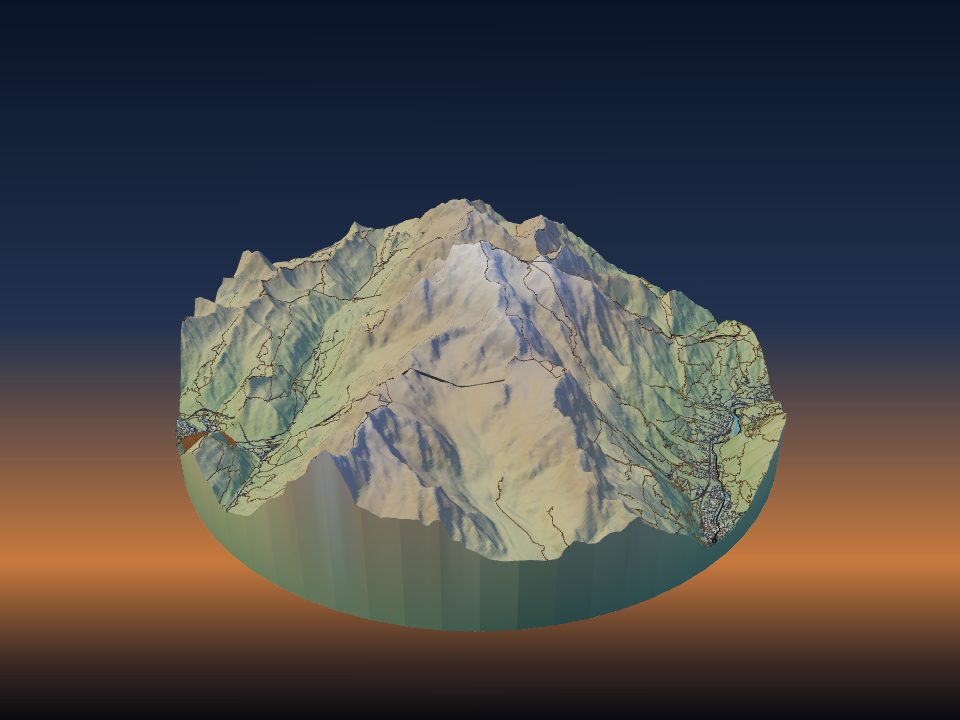
Så 3D-skriver du ut en karta i flera färger
En karta i färg börjar med en fil där varje färg är en egen del. TerraPrinter gör den filen för flermaterialskrivare och planerar filamentbytena om du har ett enda munstycke.
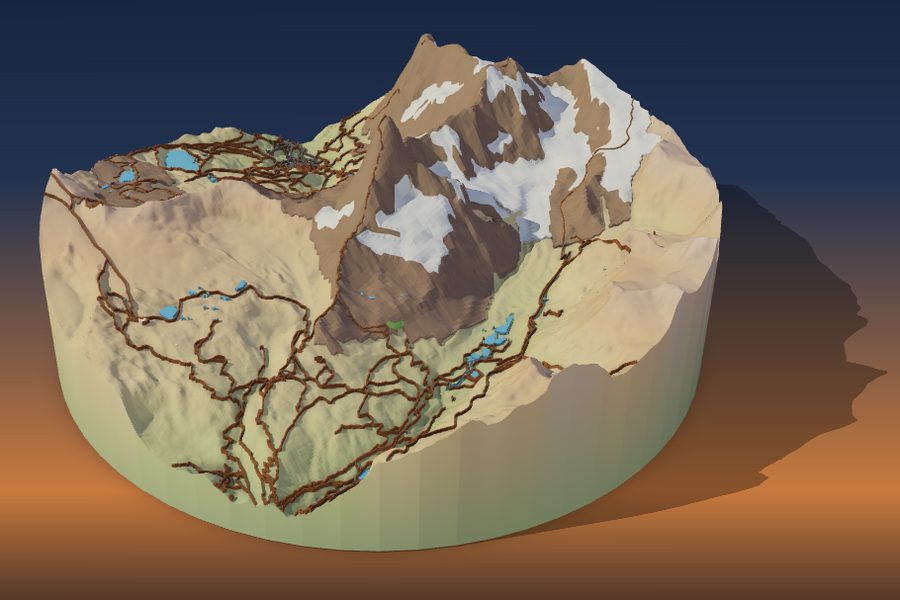
Tre sätt att skriva ut en karta i färg
Det finns tre vanliga sätt att få färg på en terrängutskrift. TerraPrinter förbereder filen för vart och ett av dem, så välj det som passar din skrivare.
- En flermaterialskrivare (en filamentväxlare som AMS eller MMU, eller en verktygsväxlare) skriver ut varje färg precis där den ska vara, även när vatten, vägar och skog delar samma lager.
- Filamentbyten efter höjd fungerar på alla skrivare. Utskriften pausar vid ett lager, du laddar nästa färg, och allt ovanför den höjden skrivs ut i den nya färgen.
- Målning fungerar med ett enda vitt eller grått filament. Se så målar du en 3D-utskriven terrängkarta.
Vad färg-3MF-filen innehåller
När du har tryckt på Skapa 3D-modell visar nedladdningsfönstret Ladda ner 3MF som huvudknapp. Terrängen och varje kartlager du har slagit på kommer som separata delar, var och en med egen färg och ett tydligt namn som Terrain, Buildings, Roads, Trails, Rail, Water eller Parks.
Andra delar tillkommer när du använder dem: träd, höjdkurvor, varje GPX-rutt, minnesnålar, skidbackar efter svårighetsgrad, hårdgjorda ytor och flygplatser. Modellens sockel och sidor hör till terrängdelen, så de skrivs ut i terrängfärgen.
I närbildsmodeller av några få gator slås delar med samma färg ihop till en, vilket håller listan över delar kort.
STL är ett format med en färg, så den vanliga knappen STL ger en enda sammanslagen del. För en slicer utan stöd för färg i 3MF finns En STL per färg (zip) i menyn bredvid: basterrängen och varje färg som en egen STL, placerade så att de laddas in som ett objekt.
Välj en färg för varje lager
I steg 3, Objekt, har varje kartlager en färgruta bredvid sin strömbrytare: Terräng, Byggnader, Vägar, Leder, Järnväg, Vatten och Parker. Under Överlägg har Höjdkurvor en Linjefärg, och varje GPX-rutt får en egen färg.
Välj färger som ligger nära de filament du har. 3MF-filen innehåller färgen för varje del, så förhandsvisningen i slicern ser ut som modellen, och du väljer vilket filament som skriver ut varje del.
För en snabb start öppnar du 3D-förhandsvisningen, trycker på Justera och väljer Stilar. Där finns färguppsättningar med ett klick: Helvit, Topografisk, Nattstad, Två färger, Ritning och Öken. Du kan ändra vilken färg som helst efteråt.
Färglägg själva landskapet med Ytfärger
Kartlagren färgar det som ligger på landskapet. Ytfärger, i steg 4, Utskrift, färgar själva marken. Den delar upp terrängytan i färgområden, och varje område skrivs ut som ett tunt lager sammanfogat med basterrängen i ett eget filament. Den är gjord för AMS-, MMU- och verktygsväxlarskrivare.
Standardkällan är Marktäcke: skog, gräs, berg, sand, glaciär och snö från OpenStreetMap, var och en med egen färgväljare och kryssruta. Avmarkera en typ för att lämna den som bar terräng. Sjöar och vattendrag behåller färgen från lagret Vatten.
- Snögräns: mark ovanför den här höjden skrivs ut som snö. På Auto följer den breddgraden; avmarkera Auto för att ställa in den själv, upp till 6 000 m.
- Berg i branta sluttningar: okartlagd mark som är brantare än vinkeln du anger (38° som standard) skrivs ut som berg.
Ytfärger är avstängda medan HD-satellitkartan visas, så välj en annan karta först. Ändringar gäller vid nästa Skapa. Öppna Matterhorn med Ytfärger påslaget och tryck på Skapa för att se resultatet.
Satellitfärger och höjdband
Ytfärger har två källor till. Bilder för bakgrundskartan reducerar molnfria satellitbilder från Sentinel-2 till mellan 2 och 12 filamentfärger (6 som standard). Efter Skapa kan du färga om vilken ruta som helst i paletten så att den matchar de filament du faktiskt har.
Höjdband färgar terrängen efter höjd, som färgskalan på en tryckt karta. Välj 2 till 12 band (4 som standard), fördelade i Jämna steg i höjd eller med Lika yta, där varje band täcker ungefär lika stor del av modellen. Band 1 skrivs ut i terrängfärgen och varje band ovanför är ett eget filament.
Med Havsbottenrelief påslaget får havsbotten egna blå djupband, från 1 till 8 stycken. Prova höjdband på Matterhorn.
Anpassa färgerna efter dina filamentplatser
Varje färg behöver en filamentplats, och basterrängen använder en av dem. I Ytfärger anger Filamentplatser hur många terrängen får använda, från 2 till 16 eller ingen gräns (4 som standard, en AMS). Om det finns fler färger än platser slås de minst använda färgerna ihop med sina grannar.
Minsta yta (2,5 mm som standard) slår ihop färgprickar som är mindre än den utskrivna storleken med området runt dem. Det ger färre filamentbyten och en renare utskrift.
I steg 4, Utskrift, kan du också ange Din skrivare, Munstycke och dess Filamentplatser. Utskriftskontrollen i nedladdningsfönstret varnar dig då när 3MF-filen har fler färger än skrivaren rymmer.
Det snabbaste sättet att spara en plats är att ge två delar samma färg. Till exempel kan vägar och byggnader dela vitt, eller parker använda samma gröna som skogslagret.
Varje färgbyte på en flermaterialskrivare spolar bort lite filament. Färre färger på samma lager betyder mindre spill och snabbare utskrift.
Ett munstycke: byt filament efter höjd
Utan en flermaterialskrivare kan du ändå skriva ut i färg genom att byta filament vid bestämda lager. Det ger vågräta färgband, så det fungerar bäst för snöiga toppar, höjdband och platta stadskartor.
Tryck på Justera i 3D-förhandsvisningen och öppna Färgplan. Den listar varje filament med de delar som använder det. Under Ett munstycke: byt för hand väljer du lagerhöjd (0,12, 0,16, 0,2 eller 0,28 mm), och den listar varje steg, som vilken färg du ska börja med och vid vilken höjd och vilket lager du ska pausa och ladda nästa.
Lägg in de pauserna, eller färgbytena, i slicern vid de lager som visas. Skriv ut färgkortet ger dig ett papper att ha bredvid skrivaren.
På terräng skrivs vägar, vatten och marken runt dem ofta ut på samma höjder. När det händer säger Färgplan att byten efter höjd inte kan ge de här färgerna. Använd en flerfärgsskrivare, eller slå på Platt modell i terrängpanelen. Den skriver ut marken platt medan byggnader, vägar och vatten behåller sina egna höjder, så att byten efter höjd kan fungera. Färgplan listar sedan stegen.
För en enkel snömössa på en utskrift i en färg öppnar du Lagerförhandsvisning i Justera. Reglaget visar lagernummer och höjd i mm, så att du kan hitta lagret där snön ska börja och lägga in ett färgbyte där.
Ladda filen i slicern
Nedladdningsfönstret har en knapp för att öppna i slicer som skickar 3MF-filen direkt till din slicer. Filen ligger kvar på vår server i en timme så att slicern kan hämta den.
Vissa slicers erbjuder att ladda en 3MF i flera delar som separata objekt. Under Fler format håller alternativet Bambu Studio 3MF: ett objekt, en del för varje färg ihop den som ett objekt och lägger varje del på ett eget filament i färgordning.
- Kontrollera att alla delar sitter på modellen som ett objekt och inte är utspridda över bädden.
- Tilldela varje del ett filament, eller kontrollera det automatiska valet.
- Slica och titta i lagervyn, särskilt på tunna vägar och leder.
- Skriv ut ett litet testområde först om du provar nya färger.
För allmänna inställningar som lagerhöjd, fyllnad och väggar, se de bästa utskriftsinställningarna för terrängmodeller.