Cum imprimi 3D o hartă multicoloră
O hartă color imprimată pornește de la un fișier care păstrează fiecare culoare ca parte separată. TerraPrinter face acest fișier pentru imprimantele multimaterial și planifică schimbările de filament dacă ai o singură duză.
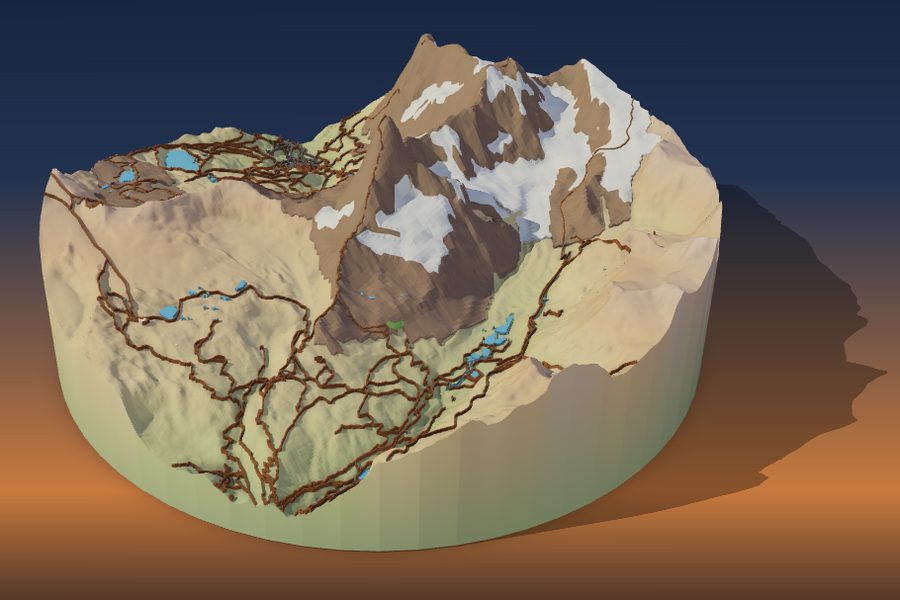
Trei moduri de a imprima o hartă color
Există trei moduri obișnuite de a pune culoare pe o imprimare de teren. TerraPrinter pregătește fișierul pentru fiecare dintre ele, așa că alege-l pe cel potrivit imprimantei tale.
- O imprimantă multimaterial (cu schimbător de filament, ca AMS sau MMU, ori cu schimbător de capete) imprimă fiecare culoare exact unde trebuie, chiar și când apa, drumurile și pădurea împart același strat.
- Schimbările de filament după înălțime merg pe orice imprimantă. Imprimarea face o pauză la un strat, încarci culoarea următoare și tot ce e deasupra acelei înălțimi se imprimă în noua culoare.
- Pictura merge cu un singur filament alb sau gri. Vezi cum pictezi o hartă de teren imprimată 3D.
Ce conține fișierul 3MF color
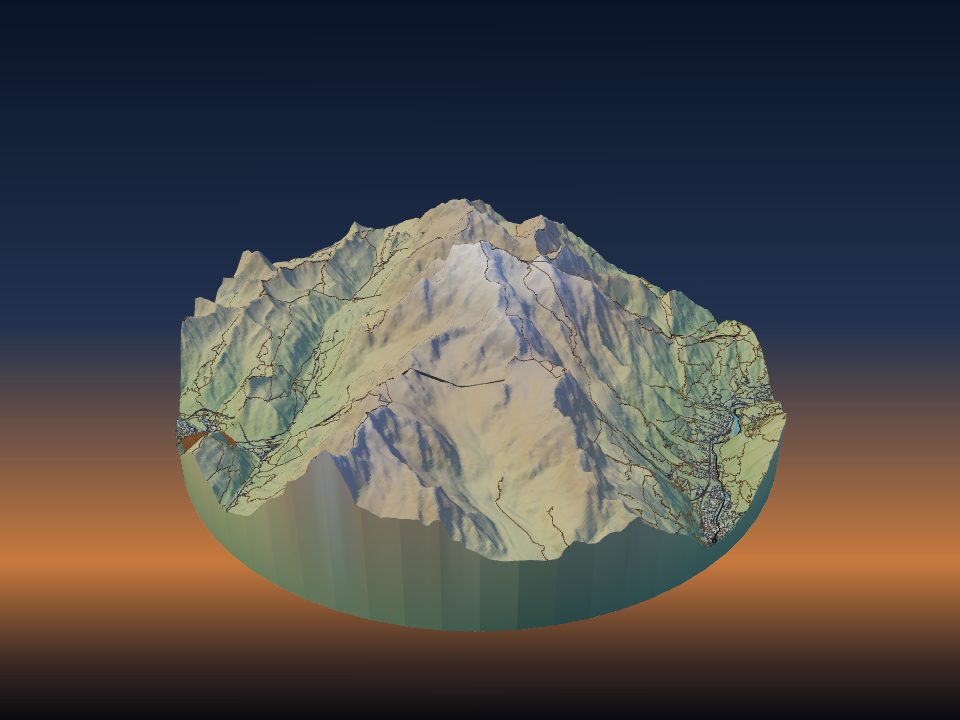
După ce apeși Generează modelul 3D, fereastra de descărcare oferă Descarcă 3MF ca buton principal. Terenul și fiecare strat de hartă pe care l-ai activat vin ca părți separate, fiecare cu culoarea lui și un nume clar, ca Teren, Clădiri, Drumuri, Poteci, Cale ferată, Apă sau Parcuri.
Alte părți se adaugă când le folosești: Copaci, Curbe de nivel, fiecare traseu GPX, pinurile-amintire, pârtiile după dificultate, Suprafețe pavate și Aeroporturi. Baza și laturile modelului țin de partea Teren, așa că se imprimă în culoarea terenului.
La modelele de aproape cu câteva străzi, părțile cu aceeași culoare sunt unite într-una singură, ca lista de părți să rămână scurtă.
STL e un format cu o singură culoare, așa că butonul simplu STL dă o singură piesă unită. Pentru un slicer fără suport pentru culorile din 3MF, meniul de alături are Câte un STL pentru fiecare culoare (zip): terenul de bază și fiecare culoare ca STL separat, aliniate ca să se încarce ca un singur obiect.
Alege o culoare pentru fiecare strat
La pasul 3, Elemente, fiecare strat al hărții are o mostră de culoare lângă comutator: Teren, Clădiri, Drumuri, Poteci, Cale ferată, Apă și Parcuri. La Suprapuneri, Curbele de nivel au o Culoare a liniei, iar fiecare traseu GPX primește culoarea lui.
Alege culori apropiate de filamentele pe care le ai. 3MF-ul păstrează culoarea fiecărei părți, așa că previzualizarea din slicer arată ca modelul, iar tu alegi ce filament imprimă fiecare parte.
Pentru un început rapid, deschide previzualizarea 3D, apasă Ajustează și alege Stiluri. Îți oferă seturi de culori dintr-un clic: Totul alb, Topografic, Oraș noaptea, Două culori, Plan tehnic și Deșert. Poți schimba orice culoare după aceea.
Colorează chiar terenul cu Culorile suprafeței
Straturile hărții colorează ce stă pe teren. Culorile suprafeței, la pasul 4, Imprimare, colorează terenul însuși. Împarte suprafața terenului în regiuni de culoare, iar fiecare regiune se imprimă ca un strat subțire sudat pe terenul de bază, cu filamentul ei. E gândit pentru imprimante cu AMS, MMU și schimbător de capete.
Sursa implicită e Acoperirea terenului: pădure, iarbă, rocă, nisip, ghețar și zăpadă din OpenStreetMap, fiecare cu selectorul de culoare și căsuța de bifat. Debifează un tip ca să-l lași ca teren gol. Lacurile și râurile păstrează culoarea stratului Apă.
- Limita zăpezii: terenul de deasupra acestei altitudini se imprimă ca zăpadă. Pe Auto urmează latitudinea; debifează Auto ca s-o setezi singur, până la 6.000 m.
- Rocă pe pantele abrupte: terenul necartografiat mai abrupt decât unghiul setat (implicit 38°) se imprimă ca rocă.
Culorile suprafeței sunt oprite cât e afișată harta satelit HD, așa că alege mai întâi altă hartă. Schimbările se aplică la următoarea generare. Deschide Matterhorn cu Culorile suprafeței active și apasă Generează ca să vezi.
Culori din satelit și benzi de altitudine
Culorile suprafeței au încă două surse. Imagini pentru harta de fundal reduce imaginile satelitare Sentinel-2 fără nori la 2–12 culori de filament (implicit 6). După Generează, recolorează orice mostră din paletă ca să se potrivească cu filamentele pe care le ai de fapt.
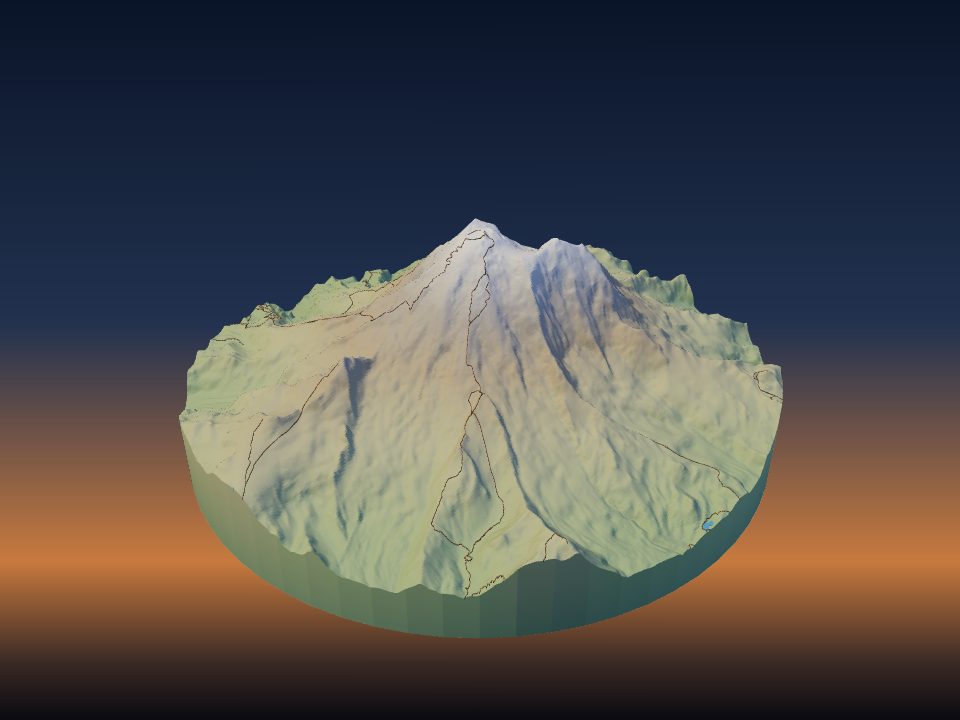
Benzi de altitudine colorează terenul după altitudine, ca legenda de culori a unei hărți tipărite. Alege 2–12 benzi (implicit 4), distribuite în Pași egali de altitudine sau pe Suprafață egală, unde fiecare bandă acoperă cam aceeași parte din model. Banda 1 se imprimă în culoarea terenului, iar fiecare bandă de deasupra are filamentul ei.
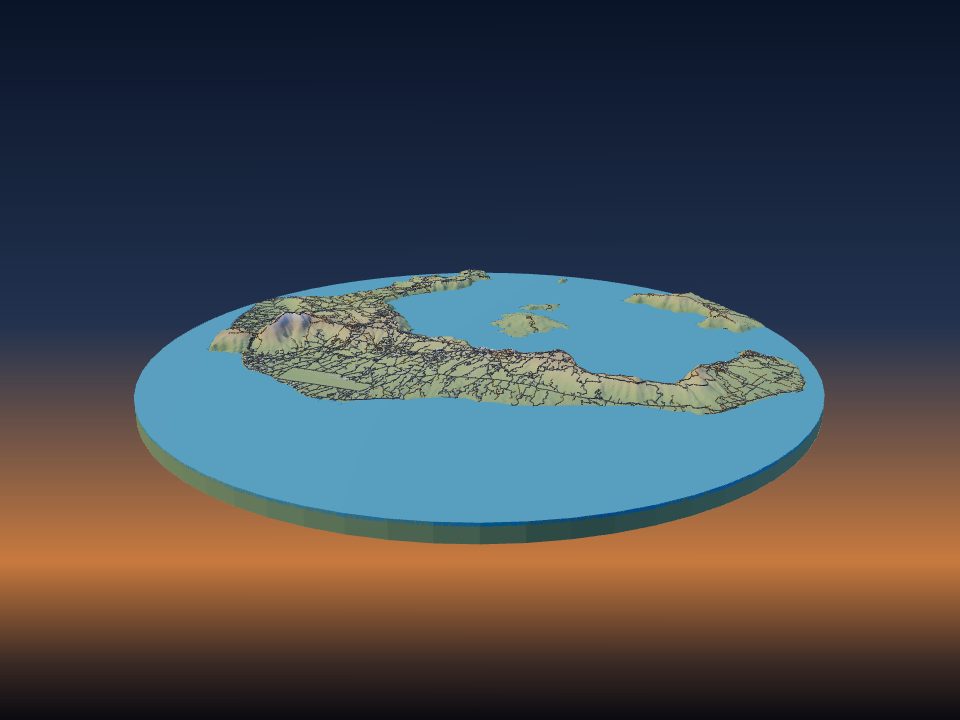
Cu Relieful fundului mării activ, fundul mării primește propriile benzi albastre de adâncime, între 1 și 8. Încearcă benzile de altitudine pe Matterhorn.
Potrivește culorile cu sloturile de filament
Fiecare culoare are nevoie de un slot de filament, iar terenul de bază folosește unul dintre ele. La Culorile suprafeței, Sloturi de filament setează câte poate folosi terenul, de la 2 la 16 sau fără limită (implicit 4, un AMS). Dacă sunt mai multe culori decât sloturi, cele mai puțin folosite se unesc cu vecinele lor.
Cea mai mică pată (implicit 2,5 mm) unește petele de culoare mai mici decât această mărime imprimată cu zona din jur. Asta înseamnă mai puține schimbări de filament și o imprimare mai curată.
La pasul 4, Imprimare, poți seta și Imprimanta ta, Duza și Sloturile de filament. Verificarea pentru imprimare din fereastra de descărcare te avertizează apoi când 3MF-ul are mai multe culori decât ține imprimanta ta.
Cel mai rapid mod de a economisi un slot e să dai două părți aceeași culoare. De exemplu, drumurile și clădirile pot împărți albul, iar parcurile pot folosi același verde ca stratul de pădure.
Fiecare schimbare de culoare pe o imprimantă multimaterial consumă puțin filament pentru curățare. Mai puține culori pe aceleași straturi înseamnă mai puțină risipă și o imprimare mai rapidă.
O singură duză: schimbă filamentul după înălțime
Fără o imprimantă multimaterial poți imprima totuși color, schimbând filamentul la anumite straturi. Asta dă benzi orizontale de culoare, așa că merge cel mai bine pentru vârfuri înzăpezite, benzi de altitudine și hărți plate de oraș.
În previzualizarea 3D, apasă Ajustează și deschide Plan de culori. Listează fiecare filament cu părțile care îl folosesc. La O duză: schimbi manual, alege înălțimea stratului (0,12, 0,16, 0,2 sau 0,28 mm) și îți listează fiecare pas, de exemplu cu ce culoare începi și la ce înălțime și strat faci pauză ca să încarci următoarea.
Adaugă aceste pauze sau schimbări de culoare în slicer, la straturile afișate. Imprimă cartela de culori îți dă o pagină de ținut lângă imprimantă.
Pe teren, drumurile, apa și terenul din jurul lor se imprimă des la aceleași înălțimi. Când se întâmplă asta, Planul de culori spune că schimbarea după înălțime nu poate da aceste culori. Folosește o imprimantă multicoloră sau activează Model plat în panoul Teren. Imprimă terenul plat, în timp ce clădirile, drumurile și apa își păstrează înălțimile, așa că schimbările după înălțime pot funcționa. Planul de culori listează apoi pașii.
Pentru o calotă simplă de zăpadă pe o imprimare dintr-o culoare, deschide Previzualizarea straturilor din Ajustează. Glisorul ei arată numărul stratului și înălțimea în mm, așa că poți găsi stratul de la care ar trebui să înceapă zăpada și să adaugi acolo o schimbare de culoare.
Încarcă fișierul în slicer
Fereastra de descărcare are un buton de deschidere în slicer care trimite 3MF-ul direct în slicerul tău. Fișierul rămâne pe serverul nostru o oră, ca slicerul să-l poată prelua.
Unele slicere propun să încarce un 3MF din mai multe părți ca obiecte separate. La Mai multe formate, opțiunea 3MF Bambu Studio: un obiect, câte o parte pentru fiecare culoare îl păstrează ca un singur obiect și pune fiecare parte pe filamentul ei, în ordinea culorilor.
- Verifică dacă fiecare parte stă pe model ca un singur obiect, nu împrăștiată pe pat.
- Atribuie un filament fiecărei părți sau verifică alegerea automată.
- Feliază și uită-te la vederea pe straturi, mai ales la drumurile și potecile subțiri.
- Imprimă mai întâi o zonă mică de test dacă încerci culori noi.
Pentru setări generale, ca înălțimea stratului, umplerea și pereții, vezi cele mai bune setări de imprimare pentru modele de teren.