如何 3D 列印多色地圖
彩色地圖列印需要一個把每種顏色保留為獨立部件的檔案。TerraPrinter 能為多材料印表機生成這種檔案;如果你只有一個噴嘴,它還會幫你規劃換料。
彩色列印地圖的三種方法
給地形列印件上色常見的方法有三種。TerraPrinter 會為每種方法準備好檔案,選一個適合你印表機的即可。
- 多材料印表機(AMS 或 MMU 等換料器,或換頭印表機)能把每種顏色精確列印在應在的位置,即使水體、道路和森林處在同一層。
- 按高度換料適用於任何印表機。列印在某一層暫停,你裝上下一種顏色,此高度以上的所有部分都會用新顏色列印。
- 上色只需一種白色或灰色耗材。參見如何給 3D 列印地形圖上色。
彩色 3MF 檔案裡有什麼
點選生成 3D 模型後,下載視窗的主按鈕是下載 3MF。地形和你開啟的每個地圖圖層都會作為獨立部件匯出,各有自己的顏色和清晰的名稱,例如 Terrain、Buildings、Roads、Trails、Rail、Water 或 Parks。
使用其他內容時也會加入相應部件:樹木、等高線、每條 GPX 路線、回憶圖釘、按難度區分的雪道、鋪裝區域和機場。模型的底座和側面屬於地形部件,所以會用地形顏色列印。
在只有幾條街的近景模型中,顏色相同的部件會合併成一個,讓部件列表保持簡短。
STL 是單色格式,所以普通的 STL 按鈕只給出一個合併後的整體。如果切片軟體不支援 3MF 顏色,旁邊的選單中有每種顏色一個 STL(zip):基礎地形和每種顏色各是一個 STL,彼此對齊,匯入後就是一個物件。
為每個圖層選擇顏色
在第 3 步地物中,每個地圖圖層的開關旁邊都有一個色塊:地形、建築、道路、步道、鐵路、水體和公園。在疊加圖層中,等高線有線條顏色,每條 GPX 路線也有自己的顏色。
選擇與你手頭耗材相近的顏色。3MF 會攜帶每個部件的顏色,所以切片軟體中的預覽看起來與模型一致,你再選擇用哪種耗材列印哪個部件。
想快速開始,可以開啟 3D 預覽,點選調整細節並選擇風格。這裡有一鍵配色方案:全白、地形圖、夜色城市、雙色、藍圖和沙漠。之後可以修改任意顏色。
用表面顏色給地面本身上色
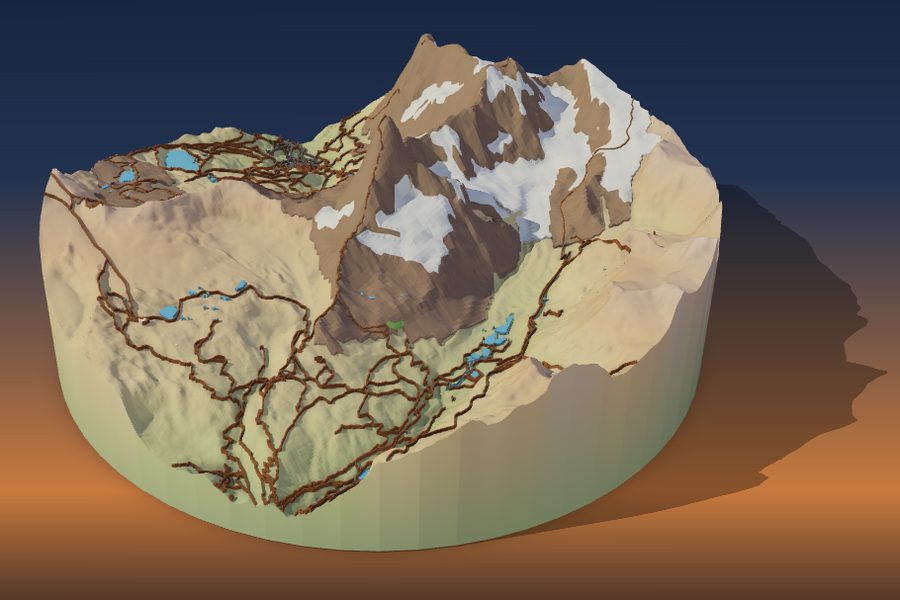
地圖圖層給地面上的東西上色。第 4 步列印中的表面顏色則給地面本身上色。它把地形表面分割成若干顏色區域,每個區域都作為一層薄塗層熔合在基礎地形上,並使用各自的耗材列印。它專為 AMS、MMU 和換頭印表機設計。
預設來源是土地覆蓋:來自 OpenStreetMap 的森林、草地、岩石、沙地、冰川和積雪,每種都有自己的取色器和勾選框。取消勾選某種型別,它就保持為裸露的地形。湖泊和河流保持水體圖層的顏色。
- 雪線:高於此海拔的地面會列印成積雪。設為“自動”時隨緯度變化;取消勾選“自動”可自行設定,最高 6,000 m。
- 陡坡顯示為岩石:未標註的地面如果比你設定的角度(預設 38°)更陡,會列印成岩石。
顯示高畫質衛星地圖時,表面顏色會關閉,所以請先選擇其他地圖。修改在下次生成時生效。開啟開啟了表面顏色的馬特洪峰,點選生成即可看到效果。
衛星顏色和高度分層
表面顏色還有兩種來源。底圖影像把無雲的 Sentinel-2 衛星影像簡化為 2–12 種耗材顏色(預設 6 種)。生成後,可以重新設定調色盤中任意色塊的顏色,以匹配你實際擁有的耗材。
高度分層按海拔給地形上色,就像印刷地圖上的顏色圖例。可選 2–12 層(預設 4 層),間隔方式可選按高度等間距,或等面積(每層覆蓋模型上大致相同的面積)。第 1 層用地形顏色列印,往上的每一層各用一種耗材。
開啟海底地形後,海底會有單獨的藍色深度分層,1–8 層。在馬特洪峰上試試高度分層。
讓顏色適配你的耗材槽位
每種顏色都需要一個耗材槽位,基礎地形佔用其中一個。在表面顏色中,耗材槽位設定地形最多可以使用幾個,範圍 2–16 或不限(預設 4 個,即一臺 AMS)。如果顏色多於槽位,使用最少的顏色會併入相鄰顏色。
最小區域(預設 2.5 mm)會把列印尺寸小於此值的色斑併入周圍區域。這樣換料次數更少,列印也更乾淨。
在第 4 步列印中,你還可以設定你的印表機、噴嘴及其耗材槽位。這樣當 3MF 的顏色多於印表機能容納的數量時,下載視窗中的列印檢查會提醒你。
節省槽位最快的方法是讓兩個部件使用同一種顏色。例如,道路和建築可以共用白色,公園可以和森林塗層用同一種綠色。
多材料印表機每換一次顏色都會沖掉一些耗材。同一層上的顏色越少,浪費越少,列印也越快。
單噴嘴:按高度換料
即使沒有多材料印表機,你也可以在指定層更換耗材來彩色列印。這樣得到的是水平的顏色帶,所以最適合雪峰、高度分層和平面城市地圖。
在 3D 預覽中點選調整細節,開啟配色方案。它會列出每種耗材及使用它的部件。在單噴嘴:手動換料中選擇層高(0.12、0.16、0.2 或 0.28 mm),它就會列出每一步,例如先用哪種顏色、在哪個高度和層暫停並換上下一種。
在切片軟體中按所示的層新增暫停或換色。列印色卡會給你一頁可以放在印表機旁的說明。
在地形上,道路、水體和周圍的地面常常處在相同的高度。出現這種情況時,配色方案會提示按高度換料無法得到這些顏色。請使用多色印表機,或在地形面板中開啟平面模型。它會把地面列印成平的,而建築、道路和水體保持各自的高度,這樣按高度換料就可行了,配色方案隨後會列出步驟。
如果只想在單色列印件上加一個簡單的雪頂,可以在調整細節中開啟層預覽。它的滑塊會顯示層號和以 mm 為單位的高度,你可以找到積雪應開始的那一層,在那裡加一次換色。
在切片軟體中載入檔案
下載視窗中有一個“在切片軟體中開啟”按鈕,可以把 3MF 直接傳送到切片軟體。檔案會在我們的伺服器上保留一小時,供切片軟體獲取。
有些切片軟體會提議把多部件 3MF 作為多個獨立物件載入。在更多格式中,選項Bambu Studio 3MF:一個物件,每種顏色一個部件會把它保持為一個物件,並按顏色順序把每個部件分配到各自的耗材。
- 檢查所有部件是否作為一個物件位於模型上,而不是散落在熱床各處。
- 為每個部件分配耗材,或檢查自動分配的結果。
- 切片後檢視層檢視,尤其是細窄的道路和步道。
- 如果你在嘗試新顏色,先列印一小塊測試區域。
層高、填充和外壁等通用設定,請參見地形模型的最佳列印設定。