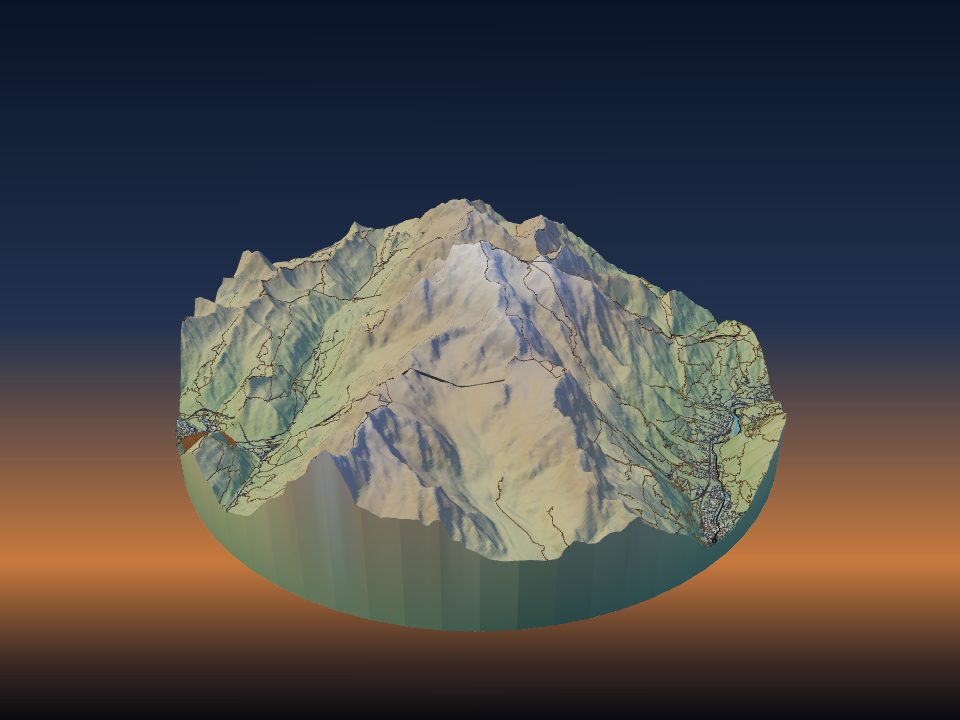
Jak 3D vytisknout vícebarevnou mapu
Barevný tisk mapy začíná souborem, ve kterém je každá barva samostatnou částí. TerraPrinter takový soubor vytvoří pro tiskárny s více materiály, a pokud máš jen jednu trysku, naplánuje výměny filamentu.
Tři způsoby, jak vytisknout mapu barevně
Barvu na výtisk terénu dostaneš třemi běžnými způsoby. TerraPrinter připraví soubor pro každý z nich, takže vyber ten, který se hodí k tvé tiskárně.
- Tiskárna s více materiály (měnič filamentu jako AMS nebo MMU, nebo tiskárna s výměnou nástrojů) vytiskne každou barvu přesně tam, kam patří, i když voda, silnice a les sdílejí stejnou vrstvu.
- Výměna filamentu podle výšky funguje na jakékoli tiskárně. Tisk se na určité vrstvě pozastaví, vložíš další barvu a vše nad touto výškou se vytiskne novou barvou.
- Malování funguje s jedním bílým nebo šedým filamentem. Viz jak namalovat 3D tištěnou mapu terénu.
Co obsahuje barevný soubor 3MF
Po stisknutí Vytvořit 3D model nabídne okno stahování jako hlavní tlačítko Stáhnout 3MF. Terén a každá zapnutá mapová vrstva přijdou jako samostatné části, každá s vlastní barvou a jasným názvem, například Terrain, Buildings, Roads, Trails, Rail, Water nebo Parks.
Další části přibudou, když je použiješ: stromy, vrstevnice, každá trasa z GPX, špendlíky vzpomínek, sjezdovky podle obtížnosti, zpevněné plochy a letiště. Podstavec a boky modelu patří k části Terrain, takže se tisknou barvou terénu.
U modelů zblízka s pár ulicemi se části se stejnou barvou sloučí do jedné, aby seznam částí zůstal krátký.
STL je jednobarevný formát, takže obyčejné tlačítko STL dá jeden sloučený kus. Pro slicer bez podpory barev v 3MF má nabídka vedle něj možnost Jedno STL na barvu (zip): základní terén a každá barva jako samostatné STL, zarovnané tak, aby se načetly jako jeden objekt.
Vyber barvu pro každou vrstvu
V kroku 3, Prvky, má každá mapová vrstva vedle přepínače barevný vzorník: Terén, Budovy, Silnice, Stezky, Železnice, Voda a Parky. V části Překryvy mají Vrstevnice Barvu čar a každá trasa z GPX dostane vlastní barvu.
Vyber barvy blízké filamentům, které máš. 3MF nese barvu každé části, takže náhled ve sliceru vypadá jako model a ty vybíráš, který filament vytiskne kterou část.
Pro rychlý začátek otevři 3D náhled, stiskni Upravit a zvol Styly. Nabízí sady barev na jedno kliknutí: Vše bílé, Topografický, Noční město, Dvě barvy, Plán a Poušť. Kteroukoli barvu můžeš potom změnit.
Obarvi samotnou krajinu pomocí Barev povrchu
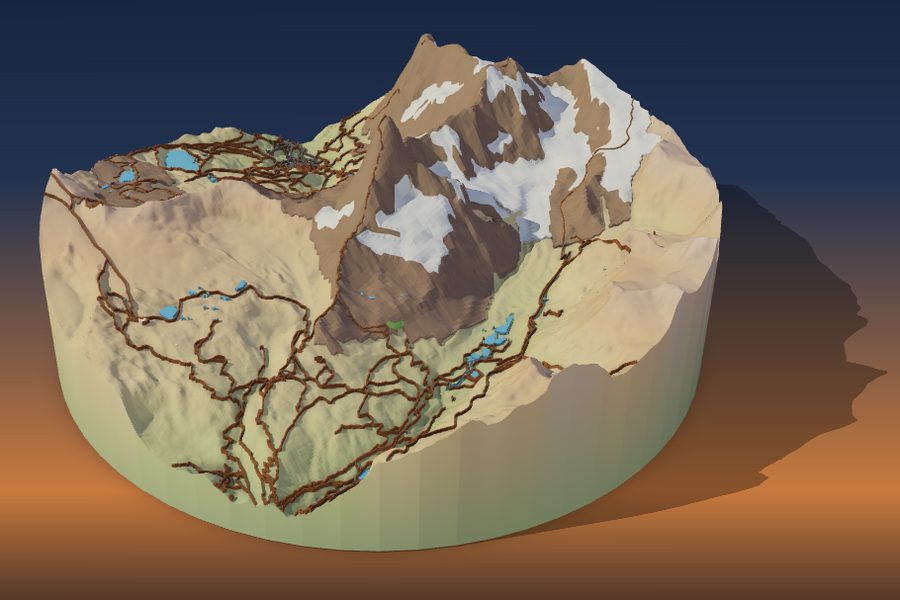
Mapové vrstvy barví to, co na krajině leží. Barvy povrchu v kroku 4, Tisk, barví samotný terén. Rozdělí povrch terénu na barevné oblasti a každá oblast se vytiskne jako tenká vrstva přivařená na základní terén, vlastním filamentem. Je to určené pro tiskárny s AMS, MMU a výměnou nástrojů.
Výchozím zdrojem je Krajinný pokryv: les, tráva, skála, písek, ledovec a sníh z OpenStreetMap, každý s vlastním výběrem barvy a zaškrtávacím políčkem. Když typ odškrtneš, zůstane jako holý terén. Jezera a řeky si ponechají barvu vrstvy Voda.
- Sněhová čára: terén nad touto výškou se vytiskne jako sníh. V režimu Auto se řídí zeměpisnou šířkou; odškrtni Auto a nastav ji sám, až do 6 000 m.
- Skála na strmých svazích: nezmapovaný terén strmější než nastavený úhel (výchozí 38°) se vytiskne jako skála.
Barvy povrchu jsou vypnuté, dokud se zobrazuje mapa HD satelit, takže nejdřív vyber jinou mapu. Změny se projeví při dalším vytvoření. Otevři Matterhorn se zapnutými Barvami povrchu a stiskni Vytvořit, ať to vidíš.
Satelitní barvy a výškové pásy
Barvy povrchu mají ještě dva zdroje. Snímky podkladové mapy zredukují bezoblačné satelitní snímky Sentinel-2 na 2 až 12 barev filamentu (výchozí 6). Po vytvoření můžeš kterýkoli vzorek v paletě přebarvit podle filamentů, které skutečně máš.
Výškové pásy barví terén podle nadmořské výšky, jako barevná legenda tištěné mapy. Vyber 2 až 12 pásů (výchozí 4), rozložených buď jako Stejné kroky výšky, nebo jako Stejná plocha, kdy každý pás pokrývá zhruba stejnou část modelu. Pás 1 se tiskne barvou terénu a každý pás nad ním má vlastní filament.
Se zapnutým Reliéfem mořského dna dostane mořské dno vlastní modrá hloubková pásma, 1 až 8. Vyzkoušej výškové pásy na Matterhornu.
Přizpůsob barvy slotům na filament
Každá barva potřebuje slot na filament a jeden z nich používá základní terén. V Barvách povrchu nastavují Sloty na filament, kolik jich smí terén použít, od 2 do 16 nebo bez omezení (výchozí 4, jeden AMS). Pokud je barev víc než slotů, nejméně používané barvy se sloučí se sousedními.
Nejmenší plocha (výchozí 2,5 mm) připojí barevné skvrnky menší než tato vytištěná velikost k okolní oblasti. To znamená méně výměn filamentu a čistší výtisk.
V kroku 4, Tisk, můžeš také nastavit Tvoji tiskárnu, Trysku a její Sloty na filament. Kontrola tisku v okně stahování pak upozorní, když má 3MF víc barev, než tvoje tiskárna pojme.
Nejrychlejší způsob, jak ušetřit slot, je dát dvěma částem stejnou barvu. Silnice a budovy můžou například sdílet bílou nebo parky můžou použít stejnou zelenou jako vrstva lesa.
Každá změna barvy na tiskárně s více materiály vyplýtvá trochu filamentu. Méně barev ve stejných vrstvách znamená méně odpadu a rychlejší tisk.
Jedna tryska: výměna filamentu podle výšky
Bez tiskárny s více materiály můžeš tisknout barevně výměnou filamentu v určených vrstvách. Vzniknou tak vodorovné barevné pásy, takže to nejlépe funguje u zasněžených vrcholů, výškových pásů a plochých map měst.
Ve 3D náhledu stiskni Upravit a otevři Plán barev. Ten vypíše každý filament s částmi, které ho používají. V části Jedna tryska: výměna ručně vyber výšku vrstvy (0,12, 0,16, 0,2 nebo 0,28 mm) a vypíše se každý krok, například kterou barvou začít a v jaké výšce a vrstvě se zastavit a vložit další.
Tyto pauzy nebo změny barvy přidej ve sliceru do uvedených vrstev. Vytisknout kartu barev ti dá stránku, kterou si můžeš nechat u tiskárny.
Na terénu se silnice, voda a okolní terén často tisknou ve stejných výškách. V takovém případě Plán barev oznámí, že výměnou podle výšky tyto barvy získat nejde. Použij vícebarevnou tiskárnu, nebo zapni Plochý model v panelu Terén. Ten vytiskne terén rovně, zatímco budovy, silnice a voda si ponechají vlastní výšky, takže výměny podle výšky můžou fungovat. Plán barev pak vypíše kroky.
Pro jednoduchou sněhovou čepici na jednobarevném výtisku otevři v Upravit Náhled vrstev. Jeho posuvník ukazuje číslo vrstvy a výšku v mm, takže najdeš vrstvu, kde má sníh začínat, a přidáš tam jednu změnu barvy.
Načti soubor do sliceru
Okno stahování má tlačítko pro otevření ve sliceru, které pošle 3MF přímo do tvého sliceru. Soubor zůstane na našem serveru jednu hodinu, aby si ho slicer mohl stáhnout.
Některé slicery nabídnou načíst vícedílný 3MF jako samostatné objekty. V části Další formáty volba 3MF pro Bambu Studio: jeden objekt, pro každou barvu jedna část ho zachová jako jeden objekt a každou část dá na vlastní filament v pořadí barev.
- Zkontroluj, že všechny části sedí na modelu jako jeden objekt a nejsou rozházené po podložce.
- Přiřaď každé části filament, nebo zkontroluj automatickou volbu.
- Nasliceuj a prohlédni si zobrazení vrstev, hlavně tenké silnice a stezky.
- Pokud zkoušíš nové barvy, vytiskni nejdřív malou zkušební oblast.
Obecná nastavení, jako je výška vrstvy, výplň a stěny, najdeš v návodu nejlepší nastavení tisku pro modely terénu.