Cara mencetak 3D peta multiwarna
Cetakan peta berwarna dimulai dengan file yang menjaga setiap warna sebagai bagian tersendiri. TerraPrinter membuat file itu untuk printer multi-material, dan merencanakan penggantian filamen jika kamu hanya punya satu nozzle.
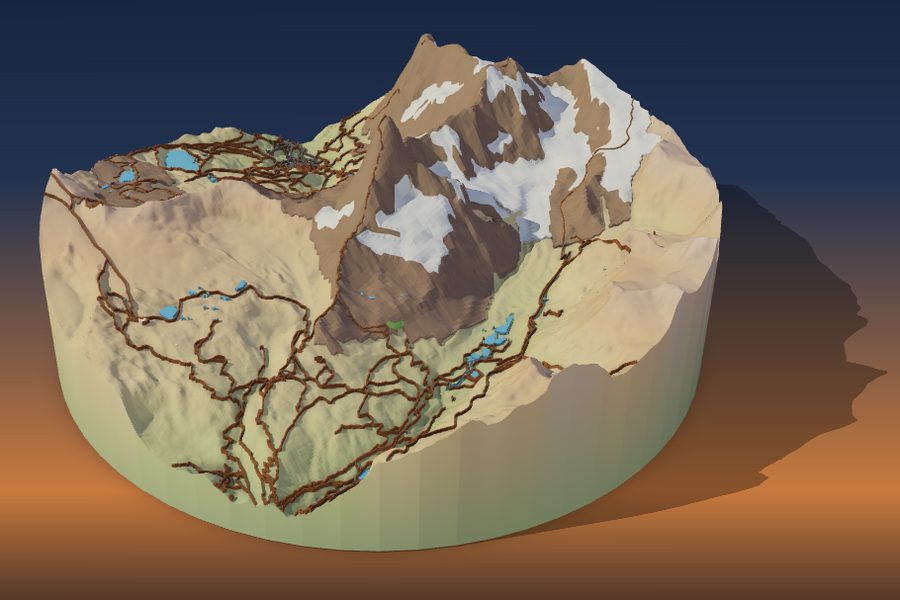
Tiga cara mencetak peta berwarna
Ada tiga cara umum untuk memberi warna pada cetakan medan. TerraPrinter menyiapkan file untuk masing-masing, jadi pilih yang sesuai dengan printermu.
- Printer multi-material (pengganti filamen seperti AMS atau MMU, atau toolchanger) mencetak setiap warna tepat di tempatnya, bahkan saat perairan, jalan, dan hutan berada di lapisan yang sama.
- Ganti filamen berdasarkan ketinggian bisa dilakukan di printer apa pun. Cetakan berhenti sejenak di satu lapisan, kamu memasang warna berikutnya, dan semua yang ada di atas ketinggian itu tercetak dengan warna baru.
- Mengecat bisa dilakukan dengan satu filamen putih atau abu-abu. Lihat cara mengecat peta medan hasil cetak 3D.
Isi file 3MF berwarna
Setelah kamu menekan Hasilkan Model 3D, jendela unduhan menawarkan Unduh 3MF sebagai tombol utama. Medan dan setiap lapisan peta yang kamu nyalakan hadir sebagai bagian terpisah, masing-masing dengan warnanya sendiri dan nama yang jelas seperti Medan, Bangunan, Jalan, Jalur, Rel, Air, atau Taman.
Bagian lain ikut bergabung saat kamu memakainya: Pohon, Kontur, setiap rute GPX, pin kenangan, lintasan ski menurut tingkat kesulitan, Area beraspal, dan Bandara. Alas dan sisi-sisi model termasuk bagian Medan, jadi tercetak dengan warna medan.
Pada model close-up beberapa jalan, bagian yang berwarna sama digabung menjadi satu, agar daftar bagiannya tetap pendek.
STL adalah format satu warna, jadi tombol STL biasa memberi satu potongan yang menyatu. Untuk slicer tanpa dukungan warna 3MF, menu di sampingnya punya Satu STL per warna (zip): medan dasar dan setiap warna sebagai STL tersendiri, disejajarkan agar termuat sebagai satu objek.
Pilih warna untuk setiap lapisan
Di langkah 3, Fitur, setiap lapisan peta punya kotak warna di samping sakelarnya: Medan, Bangunan, Jalan, Jalur, Rel, Air, dan Taman. Di bawah Overlay, Garis kontur punya Warna garis, dan setiap rute GPX mendapat warnanya sendiri.
Pilih warna yang mirip dengan filamen yang kamu punya. 3MF membawa warna setiap bagian, jadi pratinjau di slicer-mu tampak seperti modelnya, dan kamu memilih filamen mana yang mencetak setiap bagian.
Untuk mulai cepat, buka pratinjau 3D, tekan Sesuaikan, lalu pilih Gaya. Tersedia set warna sekali klik: Putih semua, Topografi, Kota malam, Dua warna, Cetak biru, dan Gurun. Kamu bisa mengubah warna apa pun sesudahnya.
Warnai daratan itu sendiri dengan Warna permukaan
Lapisan peta mewarnai apa yang ada di atas daratan. Warna permukaan, di langkah 4, Cetak, mewarnai tanahnya sendiri. Opsi ini membagi permukaan medan menjadi wilayah warna, dan setiap wilayah tercetak sebagai lapisan tipis yang menyatu dengan medan dasar dengan filamennya sendiri. Opsi ini dibuat untuk printer AMS, MMU, dan toolchanger.
Sumber bawaannya adalah Tutupan lahan: hutan, rumput, batuan, pasir, gletser, dan salju dari OpenStreetMap, masing-masing dengan pemilih warna dan kotak centangnya sendiri. Hapus centang suatu jenis untuk membiarkannya sebagai medan polos. Danau dan sungai tetap memakai warna lapisan Air.
- Garis salju: tanah di atas ketinggian ini tercetak sebagai salju. Pada Otomatis, garis ini mengikuti garis lintang; hapus centang Otomatis untuk mengaturnya sendiri, hingga 6.000 m.
- Batu di lereng curam: tanah yang tidak dipetakan dan lebih curam dari sudut yang kamu atur (bawaannya 38°) tercetak sebagai batuan.
Warna permukaan dimatikan saat peta satelit HD ditampilkan, jadi pilih peta lain terlebih dahulu. Perubahan berlaku saat Hasilkan berikutnya. Buka Matterhorn dengan Warna permukaan aktif lalu tekan Hasilkan untuk melihatnya.
Warna satelit dan pita ketinggian
Warna permukaan punya dua sumber lagi. Citra peta dasar menyederhanakan citra satelit Sentinel-2 bebas awan menjadi 2 hingga 12 warna filamen (bawaannya 6). Setelah Hasilkan, ubah warna kotak mana pun di palet agar sesuai dengan filamen yang benar-benar kamu punya.
Pita ketinggian mewarnai medan berdasarkan elevasi, seperti kunci warna pada peta cetak. Pilih 2 hingga 12 pita (bawaannya 4), dengan jarak Langkah sama menurut ketinggian atau Luas sama, di mana setiap pita mencakup bagian model yang kurang lebih sama luasnya. Pita 1 tercetak dengan warna medan dan setiap pita di atasnya memakai filamennya sendiri.
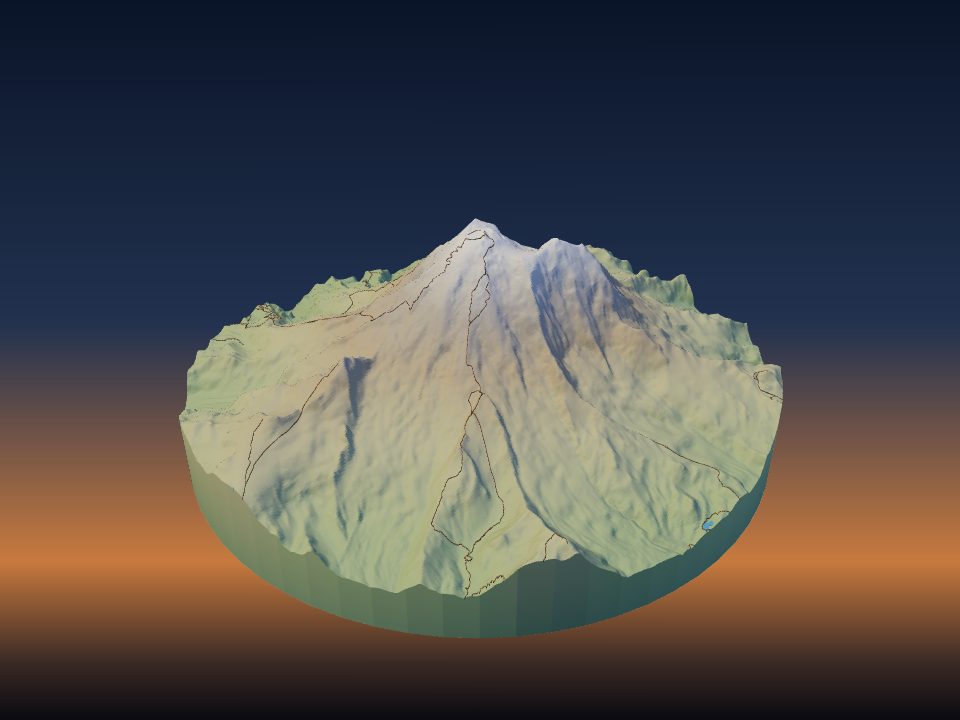
Dengan Relief dasar laut aktif, dasar laut mendapat pita kedalaman birunya sendiri, dari 1 hingga 8 pita. Coba pita ketinggian pada Matterhorn.
Sesuaikan warna dengan slot filamenmu
Setiap warna butuh satu slot filamen, dan medan dasar memakai salah satunya. Di Warna permukaan, Slot filamen mengatur berapa banyak yang boleh dipakai medan, dari 2 hingga 16 atau tanpa batas (bawaannya 4, satu AMS). Jika warnanya lebih banyak daripada slot, warna yang paling jarang dipakai digabung ke warna tetangganya.
Petak terkecil (bawaannya 2,5 mm) menggabungkan bintik warna yang lebih kecil dari ukuran cetak itu ke area di sekitarnya. Artinya lebih sedikit pergantian filamen dan cetakan yang lebih bersih.
Di langkah 4, Cetak, kamu juga bisa mengatur Printermu, Nozzle, dan Slot filamen-nya. Cek cetak di jendela unduhan lalu memperingatkanmu jika 3MF punya lebih banyak warna daripada yang bisa ditampung printermu.
Cara tercepat menghemat slot adalah memberi dua bagian warna yang sama. Misalnya, jalan dan bangunan bisa sama-sama putih, atau taman bisa memakai hijau yang sama dengan lapisan hutan.
Setiap pergantian warna pada printer multi-material membuang sebagian filamen sebagai purge. Lebih sedikit warna di lapisan yang sama berarti lebih sedikit limbah dan cetakan lebih cepat.
Satu nozzle: ganti filamen berdasarkan ketinggian
Tanpa printer multi-material, kamu tetap bisa mencetak berwarna dengan mengganti filamen pada lapisan tertentu. Cara ini menghasilkan pita warna mendatar, jadi paling cocok untuk puncak bersalju, pita ketinggian, dan peta kota datar.
Di pratinjau 3D, tekan Sesuaikan lalu buka Rencana warna. Rencana ini mencantumkan setiap filamen beserta bagian yang memakainya. Di bawah Satu nozzle: ganti manual, pilih tinggi lapisanmu (0,12, 0,16, 0,2, atau 0,28 mm) dan rencana ini mencantumkan setiap langkahnya, seperti warna awal serta ketinggian dan lapisan tempat harus berhenti sejenak dan memasang warna berikutnya.
Tambahkan jeda itu, atau pergantian warnanya, di slicer-mu pada lapisan yang ditunjukkan. Cetak kartu warna memberimu satu halaman untuk disimpan di dekat printer.
Pada medan, jalan, perairan, dan tanah di sekitarnya sering tercetak pada ketinggian yang sama. Jika itu terjadi, Rencana warna menyatakan bahwa mengganti berdasarkan ketinggian tidak bisa menghasilkan warna-warna ini. Gunakan printer multiwarna, atau nyalakan Model datar di panel Medan. Opsi ini mencetak tanah secara datar sementara bangunan, jalan, dan perairan tetap memiliki ketinggiannya sendiri, sehingga penggantian berdasarkan ketinggian bisa berhasil. Rencana warna lalu mencantumkan langkah-langkahnya.
Untuk tudung salju sederhana pada cetakan satu warna, buka Pratinjau lapisan di Sesuaikan. Slider-nya menampilkan nomor lapisan dan ketinggian dalam mm, jadi kamu bisa menemukan lapisan tempat salju sebaiknya dimulai dan menambahkan satu pergantian warna di sana.
Muat file di slicer-mu
Jendela unduhan punya tombol buka-di-slicer yang mengirim 3MF langsung ke slicer-mu. File disimpan di server kami selama satu jam agar slicer bisa mengambilnya.
Beberapa slicer menawarkan untuk memuat 3MF multibagian sebagai objek terpisah. Di bawah Format lainnya, opsi Bambu Studio 3MF: satu objek, satu bagian untuk setiap warna menjaganya sebagai satu objek dan menaruh setiap bagian di filamennya sendiri sesuai urutan warna.
- Pastikan setiap bagian berada di model sebagai satu objek, tidak tersebar di bed.
- Tetapkan filamen untuk setiap bagian, atau periksa pilihan otomatisnya.
- Lakukan slicing dan lihat tampilan lapisannya, terutama jalan dan jalur yang tipis.
- Cetak area uji kecil dulu jika kamu mencoba warna baru.
Untuk pengaturan umum seperti tinggi lapisan, infill, dan dinding, lihat pengaturan cetak terbaik untuk model medan.