Як надрукувати багатоколірну мапу на 3D-принтері
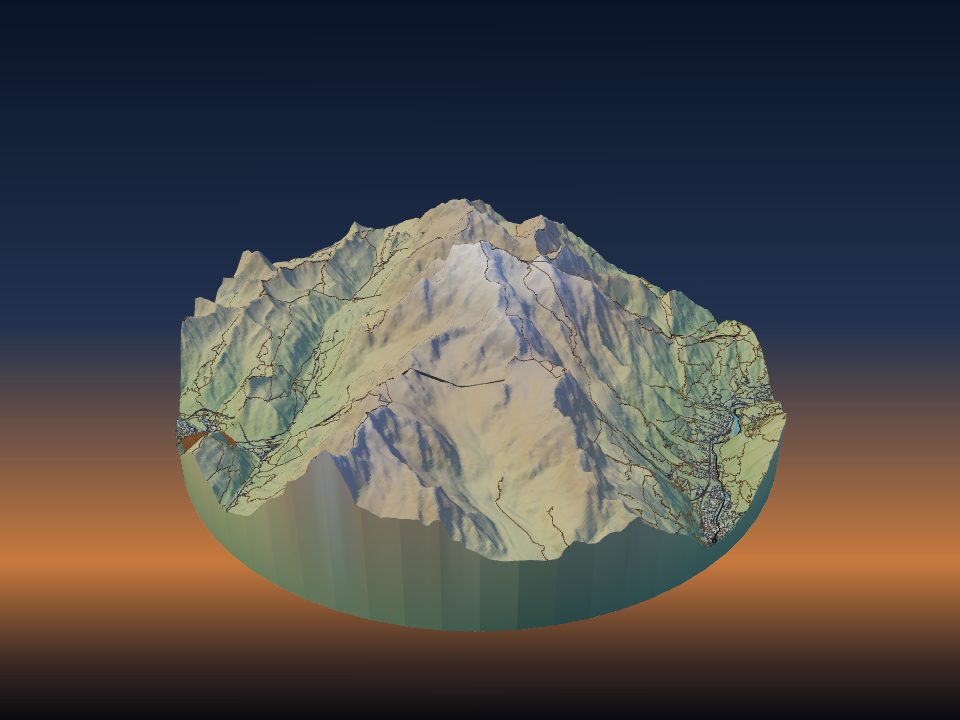
Кольоровий друк мапи починається з файлу, у якому кожен колір — окрема частина. TerraPrinter створює такий файл для багатоматеріальних принтерів, а якщо у вас одне сопло — планує заміни філаменту.
Три способи надрукувати мапу в кольорі
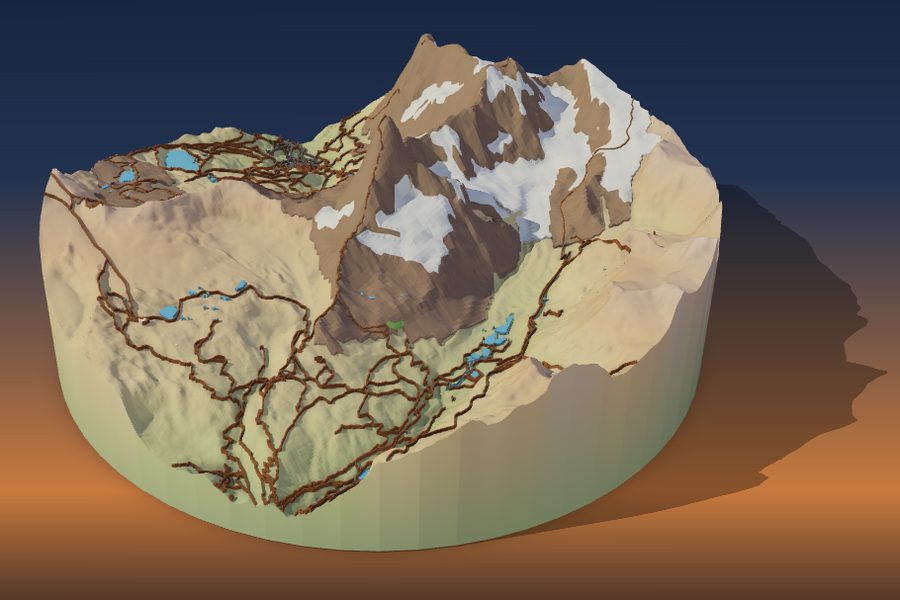
Є три поширені способи надати друку рельєфу кольору. TerraPrinter готує файл для кожного з них, тож виберіть той, що пасує вашому принтеру.
- Багатоматеріальний принтер (пристрій зміни філаменту, як-от AMS чи MMU, або принтер зі змінними головками) друкує кожен колір точно там, де він має бути, навіть коли вода, дороги й ліс лежать в одному шарі.
- Заміна філаменту за висотою працює на будь-якому принтері. Друк ставиться на паузу на певному шарі, ви заправляєте наступний колір, і все вище цієї висоти друкується новим кольором.
- Фарбування працює з одним білим чи сірим філаментом. Див. як розфарбувати 3D-друковану мапу рельєфу.
Що містить кольоровий файл 3MF
Після натискання Створити 3D-модель вікно завантаження пропонує головною кнопкою Завантажити 3MF. Рельєф і кожен увімкнений шар мапи надходять окремими частинами, кожна з власним кольором і зрозумілою назвою, як-от Terrain, Buildings, Roads, Trails, Rail, Water чи Parks.
Інші частини додаються, коли ви їх використовуєте: дерева, горизонталі, кожен маршрут GPX, мітки спогадів, гірськолижні траси за складністю, мощені ділянки й аеропорти. Основа й боки моделі належать до частини «Рельєф», тож друкуються кольором рельєфу.
У моделях зблизька з кількома вулицями частини одного кольору об’єднуються в одну, щоб список частин був коротким.
STL — одноколірний формат, тож звичайна кнопка STL дає одну об’єднану деталь. Для слайсера без підтримки кольорів 3MF меню поруч має Окремий STL для кожного кольору (zip): базовий рельєф і кожен колір окремим STL, вирівняні так, що завантажуються як один об’єкт.
Виберіть колір для кожного шару
На кроці 3, Об’єкти, кожен шар мапи має зразок кольору поруч зі своїм перемикачем: Рельєф, Будівлі, Дороги, Стежки, Залізниця, Вода й Парки. У розділі Накладання горизонталі мають «Колір ліній», а кожен маршрут GPX отримує власний колір.
Вибирайте кольори, близькі до філаментів, які у вас є. 3MF несе колір кожної частини, тож перегляд у слайсері схожий на модель, а ви вибираєте, який філамент друкує кожну частину.
Для швидкого старту відкрийте 3D-перегляд, натисніть Налаштувати й виберіть Стилі. Там є набори кольорів в одне клацання: «Усе біле», «Топографічний», «Нічне місто», «Два кольори», «Креслення» і «Пустеля». Будь-який колір потім можна змінити.
Розфарбуйте саму місцевість за допомогою «Кольорів поверхні»
Шари мапи розфарбовують те, що лежить на місцевості. Кольори поверхні на кроці 4, Друк, розфарбовують саму землю. Вони ділять поверхню рельєфу на кольорові ділянки, і кожна друкується тонким покриттям, приплавленим до базового рельєфу, власним філаментом. Це зроблено для принтерів з AMS, MMU і змінними головками.
Типове джерело — Земний покрив: ліс, трава, скелі, пісок, льодовик і сніг з OpenStreetMap, кожен із власним вибором кольору й прапорцем. Зніміть прапорець із типу, щоб залишити його голим рельєфом. Озера й річки зберігають колір шару «Вода».
- Лінія снігу: земля вище цієї висоти друкується як сніг. У режимі «Авто» вона залежить від широти; зніміть прапорець «Авто», щоб задати її самостійно, до 6 000 м.
- Скелі на крутих схилах: ненанесена на мапу земля, крутіша за заданий кут (типово 38°), друкується як скелі.
Поки показано мапу «HD-супутник», «Кольори поверхні» вимкнено, тож спершу виберіть іншу мапу. Зміни застосовуються під час наступного створення. Відкрийте Маттергорн з увімкненими «Кольорами поверхні» й натисніть «Створити», щоб побачити.
Супутникові кольори й смуги висот
«Кольори поверхні» мають ще два джерела. Знімки основної мапи зводять безхмарні супутникові знімки Sentinel-2 до 2–12 кольорів філаменту (типово 6). Після створення перефарбуйте будь-який зразок у палітрі під філаменти, які у вас справді є.
Смуги висот розфарбовують рельєф за висотою, як кольорова шкала друкованої мапи. Виберіть від 2 до 12 смуг (типово 4), розподілених як Рівні кроки висоти або Рівна площа, де кожна смуга займає приблизно однакову частину моделі. Смуга 1 друкується кольором рельєфу, а кожна смуга вище — власним філаментом.
Коли ввімкнено Рельєф морського дна, морське дно отримує власні сині смуги глибин — від 1 до 8. Спробуйте смуги висот на Маттергорні.
Підженіть кольори під слоти філаменту
Кожному кольору потрібен слот філаменту, і один із них використовує базовий рельєф. У «Кольорах поверхні» Слоти філаменту задають, скільки їх може використати рельєф: від 2 до 16 або без обмеження (типово 4, один AMS). Якщо кольорів більше, ніж слотів, найменш використовувані кольори зливаються із сусідніми.
Найменша ділянка (типово 2,5 мм) приєднує кольорові цятки, менші за цей розмір на друку, до ділянки навколо них. Це означає менше замін філаменту й чистіший друк.
На кроці 4, Друк, можна також задати Ваш принтер, Сопло і його Слоти філаменту. Тоді перевірка друку у вікні завантаження попередить, коли в 3MF більше кольорів, ніж вміщує ваш принтер.
Найшвидший спосіб заощадити слот — дати двом частинам однаковий колір. Наприклад, дороги й будівлі можуть бути білими, а парки — того ж зеленого, що й лісове покриття.
Кожна зміна кольору на багатоматеріальному принтері витрачає трохи філаменту на продування. Менше кольорів в одних шарах — менше відходів і швидший друк.
Одне сопло: заміна філаменту за висотою
Без багатоматеріального принтера все одно можна друкувати в кольорі, міняючи філамент на заданих шарах. Так виходять горизонтальні кольорові смуги, тож це найкраще пасує засніженим вершинам, смугам висот і пласким мапам міст.
У 3D-перегляді натисніть Налаштувати й відкрийте План кольорів. Він перелічує кожен філамент із частинами, що його використовують. У розділі Одне сопло: міняти вручну виберіть висоту шару (0,12, 0,16, 0,2 чи 0,28 мм), і він перелічить кожен крок: яким кольором почати, на якій висоті й шарі поставити паузу й заправити наступний.
Додайте ці паузи або зміни кольору в слайсері на вказаних шарах. Надрукувати картку кольорів дає аркуш, який можна тримати біля принтера.
На рельєфі дороги, вода й земля навколо них часто друкуються на однакових висотах. Коли так стається, «План кольорів» повідомляє, що заміна за висотою не дасть цих кольорів. Скористайтеся багатоколірним принтером або ввімкніть Пласка модель на панелі «Рельєф». Тоді земля друкується пласкою, а будівлі, дороги й вода зберігають власні висоти, тож заміни за висотою можуть спрацювати. Після цього «План кольорів» перелічить кроки.
Для простої снігової шапки на одноколірному друку відкрийте Перегляд шарів у «Налаштувати». Його повзунок показує номер шару й висоту в мм, тож можна знайти шар, де має починатися сніг, і додати там одну зміну кольору.
Завантажте файл у слайсер
У вікні завантаження є кнопка відкриття в слайсері, що надсилає 3MF просто у ваш слайсер. Файл зберігається на нашому сервері одну годину, щоб слайсер міг його забрати.
Деякі слайсери пропонують завантажити багаточастинний 3MF як окремі об’єкти. У розділі Інші формати параметр Bambu Studio 3MF: один об’єкт, окрема частина для кожного кольору зберігає його як один об’єкт і ставить кожну частину на власний філамент у порядку кольорів.
- Перевірте, що всі частини лежать на моделі як один об’єкт, а не розкидані по столу.
- Призначте філамент кожній частині або перевірте автоматичний вибір.
- Наріжте модель і перегляньте шари, особливо тонкі дороги й стежки.
- Якщо пробуєте нові кольори, спершу надрукуйте невелику тестову ділянку.
Загальні налаштування, як-от висоту шару, заповнення й стінки, див. у посібнику найкращі налаштування друку моделей рельєфу.