Näin 3D-tulostat monivärisen kartan
Värikartan tulostus alkaa tiedostosta, joka pitää jokaisen värin omana osanaan. TerraPrinter tekee tällaisen tiedoston monimateriaalitulostimille ja suunnittelee filamentinvaihdot, jos sinulla on yksi suutin.
Kolme tapaa tulostaa kartta värillisenä
Maastotulosteeseen saa värejä kolmella yleisellä tavalla. TerraPrinter valmistelee tiedoston jokaista varten, joten valitse tulostimeesi sopiva.
- Monimateriaalitulostin (filamentinvaihtaja, kuten AMS tai MMU, tai työkalunvaihtaja) tulostaa jokaisen värin juuri oikeaan paikkaan, vaikka vesi, tiet ja metsä olisivat samassa kerroksessa.
- Filamentin vaihdot korkeuden mukaan toimivat millä tahansa tulostimella. Tulostus pysähtyy tietyssä kerroksessa, lataat seuraavan värin, ja kaikki sen korkeuden yläpuolella tulostuu uudella värillä.
- Maalaaminen toimii yhdellä valkoisella tai harmaalla filamentilla. Katso miten maalaat 3D-tulostetun maastokartan.
Mitä värillisessä 3MF-tiedostossa on
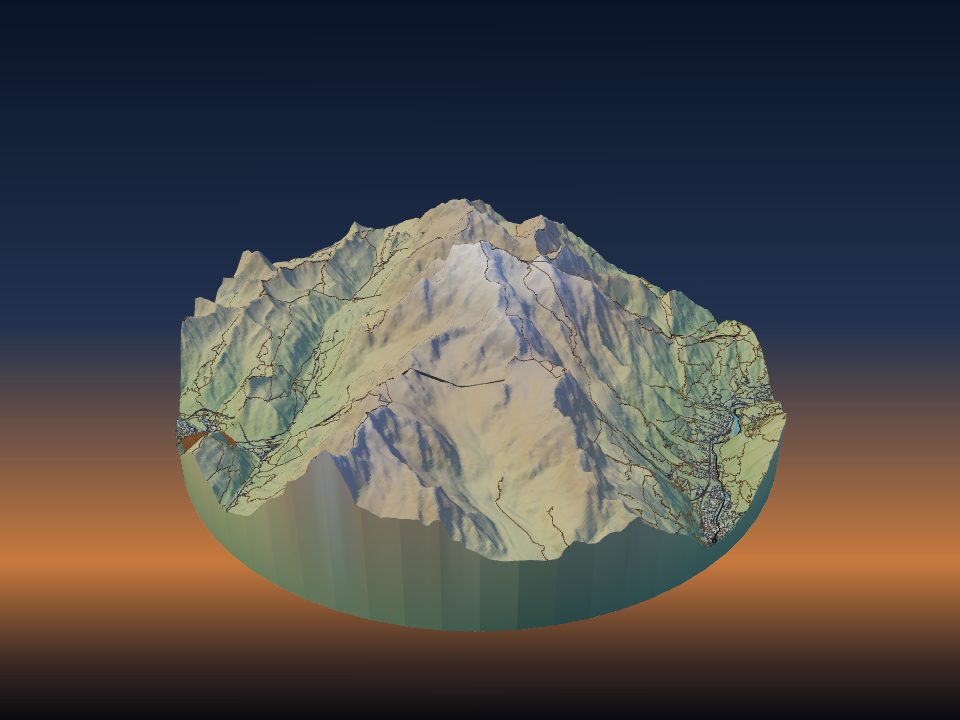
Kun painat Luo 3D-malli, latausikkunan pääpainike on Lataa 3MF. Maasto ja jokainen päälle laittamasi karttataso tulevat erillisinä osina, kullakin oma värinsä ja selkeä nimi, kuten Maasto, Rakennukset, Tiet, Polut, Rautatie, Vesi tai Puistot.
Muut osat tulevat mukaan, kun käytät niitä: Puut, Korkeuskäyrät, jokainen GPX-reitti, muistonastat, rinteet vaikeustason mukaan, Päällystetyt alueet ja Lentokentät. Mallin pohja ja sivut kuuluvat Maasto-osaan, joten ne tulostuvat maaston värillä.
Muutaman kadun lähikuvamalleissa samanväriset osat yhdistetään yhdeksi, mikä pitää osaluettelon lyhyenä.
STL on yksivärinen muoto, joten tavallinen STL-painike antaa yhden yhdistetyn kappaleen. Viipalointiohjelmille, jotka eivät tue 3MF-värejä, sen vieressä olevassa valikossa on Yksi STL väriä kohden (ZIP): perusmaasto ja jokainen väri omana STL-tiedostonaan, kohdistettuina niin, että ne latautuvat yhtenä kappaleena.
Valitse väri kullekin tasolle
Vaiheessa 3, Kohteet, jokaisen karttatason kytkimen vieressä on värinäyte: Maasto, Rakennukset, Tiet, Polut, Rautatie, Vesi ja Puistot. Kohdassa Peitteet korkeuskäyrillä on Viivan väri, ja jokainen GPX-reitti saa oman värinsä.
Valitse värejä, jotka ovat lähellä omistamiasi filamentteja. 3MF kuljettaa kunkin osan värin, joten viipalointiohjelman esikatselu näyttää mallilta, ja valitset, mikä filamentti tulostaa kunkin osan.
Nopeaan alkuun avaa 3D-esikatselu, paina Säädä ja valitse Tyylit. Siinä on yhden klikkauksen värisarjoja: Kokonaan valkoinen, Topografinen, Yökaupunki, Kaksi väriä, Sinikopio ja Aavikko. Voit muuttaa mitä tahansa väriä jälkeenpäin.
Väritä itse maa pintaväreillä
Karttatasot värittävät sen, mikä on maan päällä. Vaiheen 4, Tulostus, Pintavärit värittää itse maanpinnan. Se jakaa maaston pinnan värialueisiin, ja jokainen alue tulostuu ohuena kerroksena, joka on hitsattu perusmaastoon omalla filamentillaan. Se on tehty AMS-, MMU- ja työkalunvaihtajatulostimille.
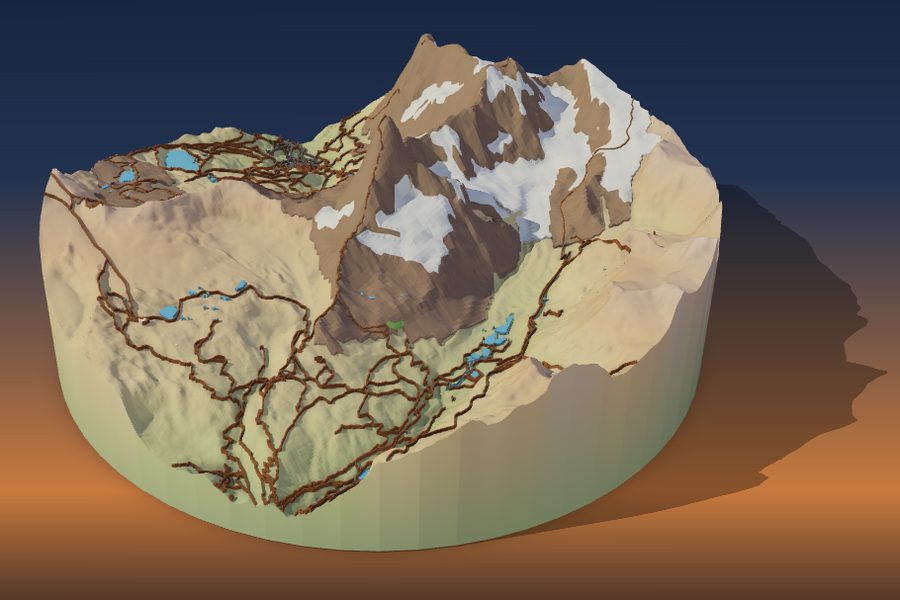
Oletuslähde on Maanpeite: OpenStreetMapin metsä, nurmi, kallio, hiekka, jäätikkö ja lumi, kullakin oma värivalitsimensa ja valintaruutunsa. Poista tyypin valinta, niin se jää paljaaksi maastoksi. Järvet ja joet pitävät Vesi-tason värin.
- Lumiraja: tämän korkeuden yläpuolella oleva maa tulostuu lumena. Auto-tilassa se seuraa leveysastetta; poista Auto-valinta asettaaksesi sen itse, enintään 6 000 metriin.
- Kalliota jyrkillä rinteillä: kartoittamaton maa, joka on asettamaasi kulmaa (oletus 38°) jyrkempää, tulostuu kalliona.
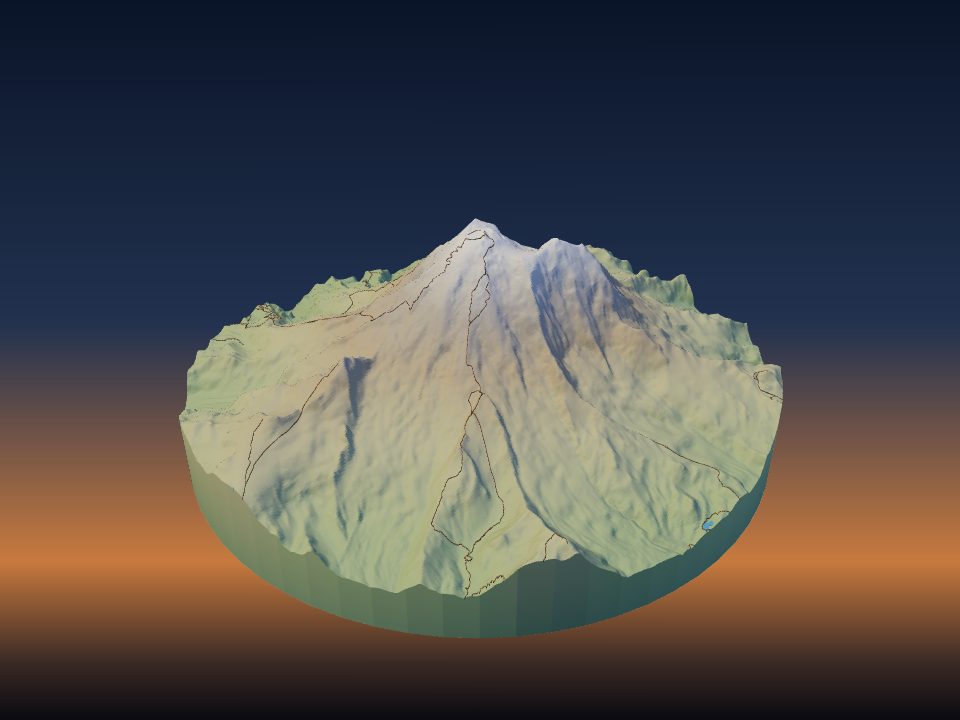
Pintavärit ovat pois päältä, kun HD-satelliittikartta on näkyvissä, joten valitse ensin jokin toinen kartta. Muutokset vaikuttavat seuraavaan luontiin. Avaa Matterhorn pintavärit päällä ja paina Luo nähdäksesi sen.
Satelliittivärit ja korkeusvyöhykkeet
Pintaväreillä on kaksi muuta lähdettä. Taustakartan kuvat pelkistää pilvettömät Sentinel-2-satelliittikuvat 2–12 filamenttiväriin (oletus 6). Luonnin jälkeen voit värittää paletin minkä tahansa näytteen uudelleen vastaamaan filamentteja, jotka sinulla todella on.
Korkeusvyöhykkeet värittää maaston korkeuden mukaan kuin painetun kartan väriselite. Valitse 2–12 vyöhykettä (oletus 4) jaettuina Tasaiset askeleet -korkeuksin tai Yhtä suuret alueet -tavalla, jolloin kukin vyöhyke kattaa suunnilleen yhtä suuren osan mallista. Vyöhyke 1 tulostuu maaston värillä, ja jokainen sen yläpuolinen vyöhyke on oma filamenttinsa.
Kun Merenpohjan pinnanmuodot on päällä, merenpohja saa omat siniset syvyysvyöhykkeensä, 1–8 kappaletta. Kokeile korkeusvyöhykkeitä Matterhornilla.
Sovita värit filamenttipaikkoihisi
Jokainen väri tarvitsee filamenttipaikan, ja perusmaasto käyttää yhden niistä. Pintavärien kohdassa Filamenttipaikat asettaa, kuinka montaa maasto saa käyttää, 2–16 tai rajoittamattomasti (oletus 4, yksi AMS). Jos värejä on enemmän kuin paikkoja, vähiten käytetyt värit yhdistyvät naapureihinsa.
Pienin ala (oletus 2,5 mm) yhdistää tätä tulostettua kokoa pienemmät väritäplät niitä ympäröivään alueeseen. Se tarkoittaa vähemmän filamentinvaihtoja ja siistimpää tulostetta.
Vaiheessa 4, Tulostus, voit myös asettaa Tulostimesi, Suuttimen ja sen Filamenttipaikat. Latausikkunan tulostustarkistus varoittaa sitten, kun 3MF-tiedostossa on enemmän värejä kuin tulostimeesi mahtuu.
Nopein tapa säästää paikka on antaa kahdelle osalle sama väri. Esimerkiksi tiet ja rakennukset voivat jakaa valkoisen, tai puistot voivat käyttää samaa vihreää kuin metsäkerros.
Jokainen värinvaihto monimateriaalitulostimessa huuhtelee jonkin verran filamenttia. Vähemmän värejä samoissa kerroksissa tarkoittaa vähemmän jätettä ja nopeampaa tulostusta.
Yksi suutin: vaihda filamentti korkeuden mukaan
Ilman monimateriaalitulostinta voit silti tulostaa värejä vaihtamalla filamentin tietyissä kerroksissa. Tämä antaa vaakasuoria värivyöhykkeitä, joten se toimii parhaiten lumisissa huipuissa, korkeusvyöhykkeissä ja tasaisissa kaupunkikartoissa.
Paina 3D-esikatselussa Säädä ja avaa Värisuunnitelma. Se luettelee jokaisen filamentin ja osat, jotka käyttävät sitä. Valitse kohdassa Yksi suutin: vaihda käsin kerroskorkeutesi (0,12, 0,16, 0,2 tai 0,28 mm), niin se luettelee jokaisen vaiheen, kuten millä värillä aloittaa ja millä korkeudella ja missä kerroksessa pysäyttää ja ladata seuraava väri.
Lisää nämä tauot tai värinvaihdot viipalointiohjelmassasi näytettyihin kerroksiin. Tulosta värikortti antaa sivun, jonka voit pitää tulostimen vieressä.
Maastossa tiet, vesi ja niitä ympäröivä maa tulostuvat usein samoilla korkeuksilla. Silloin Värisuunnitelma kertoo, ettei korkeuden mukaan vaihtamalla saa näitä värejä. Käytä monivärityskykyistä tulostinta tai laita Maasto-paneelissa päälle Tasainen malli. Se tulostaa maan tasaisena, kun taas rakennukset, tiet ja vesi säilyttävät omat korkeutensa, joten vaihdot korkeuden mukaan voivat toimia. Värisuunnitelma luettelee silloin vaiheet.
Yksinkertaista lumihuippua varten yksivärisessä tulosteessa avaa Säädä-kohdassa Kerrosesikatselu. Sen liukusäädin näyttää kerroksen numeron ja korkeuden millimetreinä, joten löydät kerroksen, josta lumen pitäisi alkaa, ja voit lisätä siihen yhden värinvaihdon.
Lataa tiedosto viipalointiohjelmaasi
Latausikkunassa on avaa viipalointiohjelmassa -painike, joka lähettää 3MF-tiedoston suoraan viipalointiohjelmaasi. Tiedosto pysyy palvelimellamme tunnin, jotta viipalointiohjelma voi hakea sen.
Jotkin viipalointiohjelmat tarjoavat ladata moniosaisen 3MF-tiedoston erillisinä kappaleina. Kohdassa Lisää muotoja vaihtoehto Bambu Studio 3MF: yksi objekti, oma osa jokaiselle värille pitää sen yhtenä kappaleena ja asettaa jokaisen osan omalle filamentilleen värijärjestyksessä.
- Tarkista, että jokainen osa on mallissa yhtenä kappaleena eikä levitettynä ympäri alustaa.
- Määritä filamentti jokaiselle osalle tai tarkista automaattinen valinta.
- Viipaloi ja katso kerrosnäkymää, erityisesti ohuita teitä ja polkuja.
- Tulosta ensin pieni testialue, jos kokeilet uusia värejä.
Yleiset asetukset, kuten kerroskorkeus, täyttö ja seinämät: katso parhaat tulostusasetukset maastomalleille.