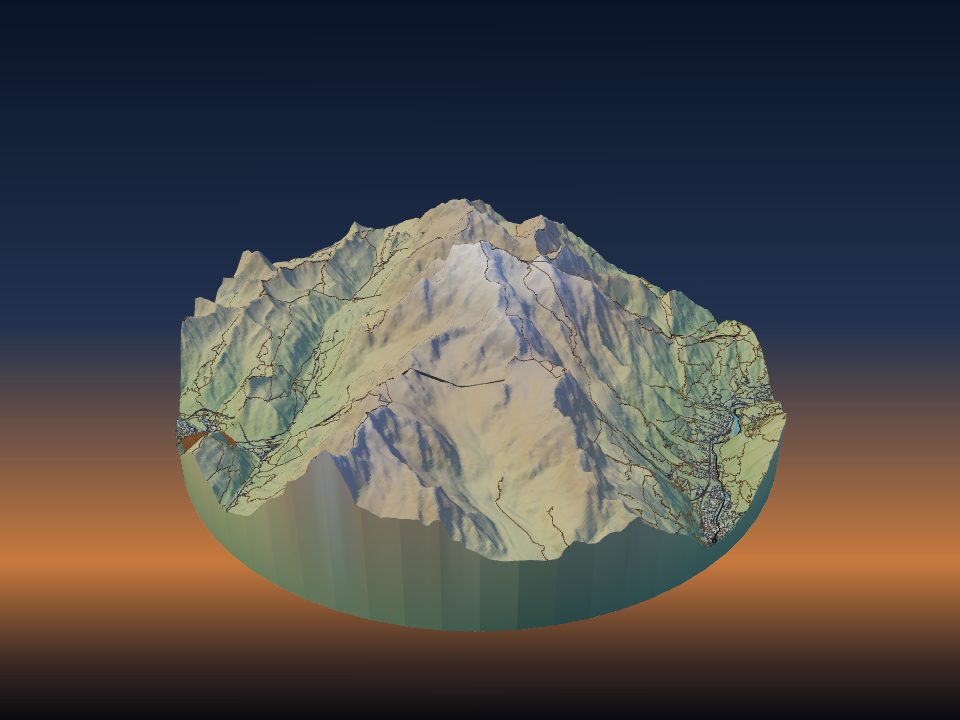
So druckst du eine mehrfarbige Karte in 3D
Ein farbiger Kartendruck beginnt mit einer Datei, die jede Farbe als eigenes Teil enthält. TerraPrinter erstellt diese Datei für Mehrmaterialdrucker und plant die Filamentwechsel, wenn du nur eine Düse hast.
Drei Wege, eine Karte in Farbe zu drucken
Es gibt drei gängige Wege, Farbe auf einen Geländedruck zu bringen. TerraPrinter bereitet die Datei für jeden davon vor, also wähle den, der zu deinem Drucker passt.
- Ein Mehrmaterialdrucker (ein Filamentwechsler wie AMS oder MMU oder ein Toolchanger) druckt jede Farbe genau dort, wo sie hingehört, selbst wenn Wasser, Straßen und Wald dieselbe Schicht teilen.
- Filamentwechsel nach Höhe funktionieren auf jedem Drucker. Der Druck pausiert bei einer Schicht, du legst die nächste Farbe ein, und alles oberhalb dieser Höhe wird in der neuen Farbe gedruckt.
- Bemalen funktioniert mit einem einzigen weißen oder grauen Filament. Siehe so bemalst du eine 3D-gedruckte Geländekarte.
Was in der farbigen 3MF-Datei steckt
Nachdem du auf 3D-Modell generieren geklickt hast, bietet das Download-Fenster 3MF herunterladen als Hauptschaltfläche an. Das Gelände und jede eingeschaltete Kartenebene kommen als getrennte Teile, jedes mit eigener Farbe und einem klaren Namen wie Terrain, Buildings, Roads, Trails, Rail, Water oder Parks.
Weitere Teile kommen hinzu, wenn du sie nutzt: Bäume, Höhenlinien, jede GPX-Route, Erinnerungs-Pins, Skipisten nach Schwierigkeit, befestigte Flächen und Flughäfen. Sockel und Seiten des Modells gehören zum Geländeteil und werden daher in der Geländefarbe gedruckt.
Bei Modellen mit Nahdetails von ein paar Straßen werden Teile mit derselben Farbe zu einem zusammengeführt, damit die Teileliste kurz bleibt.
STL ist ein einfarbiges Format, daher liefert die einfache Schaltfläche STL ein zusammengeführtes Stück. Für einen Slicer ohne 3MF-Farbunterstützung gibt es im Menü daneben Eine STL pro Farbe (ZIP): das Grundgelände und jede Farbe als eigene STL, so ausgerichtet, dass sie als ein Objekt geladen werden.
Eine Farbe für jede Ebene wählen
In Schritt 3, Inhalte, hat jede Kartenebene neben ihrem Schalter ein Farbfeld: Gelände, Gebäude, Straßen, Wege, Bahn, Wasser und Parks. Unter Overlays haben Höhenlinien eine Linienfarbe, und jede GPX-Route bekommt eine eigene Farbe.
Wähle Farben, die den Filamenten ähneln, die du hast. Die 3MF-Datei enthält die Farbe jedes Teils, sodass die Vorschau im Slicer wie das Modell aussieht, und du wählst, welches Filament jedes Teil druckt.
Für einen schnellen Start öffne die 3D-Vorschau, klicke auf Anpassen und wähle Stile. Dort gibt es Farbsets mit einem Klick: Ganz weiß, Topografisch, Stadt bei Nacht, Zwei Farben, Blaupause und Wüste. Jede Farbe kannst du danach ändern.
Das Land selbst mit Oberflächenfarben einfärben
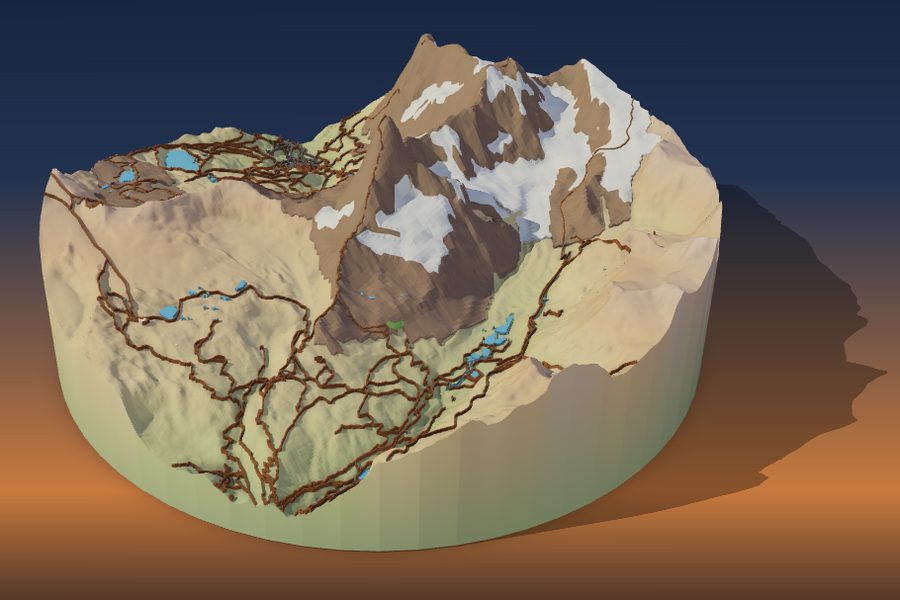
Kartenebenen färben, was auf dem Land liegt. Oberflächenfarben in Schritt 4, Druck, färbt den Boden selbst. Die Geländeoberfläche wird in Farbbereiche geteilt, und jeder Bereich wird als dünne Schicht mit eigenem Filament auf das Grundgelände geschweißt. Gemacht ist das für AMS-, MMU- und Toolchanger-Drucker.
Die Standardquelle ist Landbedeckung: Wald, Gras, Fels, Sand, Gletscher und Schnee aus OpenStreetMap, jeweils mit eigener Farbauswahl und eigenem Häkchen. Entferne das Häkchen bei einem Typ, um ihn als nacktes Gelände zu lassen. Seen und Flüsse behalten die Farbe der Ebene Wasser.
- Schneegrenze: Gelände oberhalb dieser Höhe wird als Schnee gedruckt. Bei „Automatisch“ richtet sie sich nach dem Breitengrad; entferne das Häkchen bei „Automatisch“, um sie selbst festzulegen, bis 6.000 m.
- Fels an steilen Hängen: Nicht kartiertes Gelände, das steiler als der eingestellte Winkel ist (standardmäßig 38°), wird als Fels gedruckt.
Oberflächenfarben sind ausgeschaltet, solange die HD-Satellitenkarte angezeigt wird, wähle also zuerst eine andere Karte. Änderungen gelten beim nächsten Generieren. Öffne das Matterhorn mit eingeschalteten Oberflächenfarben und klicke auf Generieren, um es zu sehen.
Satellitenfarben und Höhenstufen
Oberflächenfarben hat zwei weitere Quellen. Grundkarten-Bild reduziert wolkenfreie Sentinel-2-Satellitenbilder auf 2 bis 12 Filamentfarben (standardmäßig 6). Nach dem Generieren kannst du jedes Farbfeld der Palette umfärben, passend zu den Filamenten, die du tatsächlich hast.
Höhenstufen färbt das Gelände nach Höhe, wie die Farblegende einer gedruckten Karte. Wähle 2 bis 12 Stufen (standardmäßig 4), verteilt als Gleiche Schritte der Höhe oder als Gleiche Fläche, bei der jede Stufe etwa denselben Anteil des Modells abdeckt. Stufe 1 wird in der Geländefarbe gedruckt, und jede Stufe darüber hat ein eigenes Filament.
Mit eingeschaltetem Meeresbodenrelief bekommt der Meeresboden eigene blaue Tiefenstufen, 1 bis 8 davon. Probiere Höhenstufen am Matterhorn aus.
Die Farben an deine Filament-Plätze anpassen
Jede Farbe braucht einen Filament-Platz, und das Grundgelände belegt einen davon. In Oberflächenfarben legt Filament-Plätze fest, wie viele das Gelände nutzen darf, von 2 bis 16 oder unbegrenzt (standardmäßig 4, ein AMS). Gibt es mehr Farben als Plätze, werden die am wenigsten genutzten Farben mit ihren Nachbarn zusammengelegt.
Kleinste Fläche (standardmäßig 2,5 mm) fügt Farbflecken, die im Druck kleiner als dieser Wert wären, in die umgebende Fläche ein. Das bedeutet weniger Filamentwechsel und einen saubereren Druck.
In Schritt 4, Druck, kannst du außerdem Dein Drucker, die Düse und ihre Filament-Plätze einstellen. Die Druckprüfung im Download-Fenster warnt dich dann, wenn die 3MF-Datei mehr Farben hat, als dein Drucker aufnehmen kann.
Am schnellsten sparst du einen Platz, indem du zwei Teilen dieselbe Farbe gibst. Zum Beispiel können Straßen und Gebäude sich Weiß teilen, oder Parks nutzen dasselbe Grün wie die Waldschicht.
Jeder Farbwechsel auf einem Mehrmaterialdrucker spült etwas Filament heraus. Weniger Farben auf denselben Schichten bedeuten weniger Abfall und einen schnelleren Druck.
Eine Düse: Filament nach Höhe wechseln
Ohne Mehrmaterialdrucker kannst du trotzdem farbig drucken, indem du bei bestimmten Schichten das Filament wechselst. Das ergibt waagerechte Farbstreifen und eignet sich daher am besten für verschneite Gipfel, Höhenstufen und flache Stadtpläne.
Klicke in der 3D-Vorschau auf Anpassen und öffne Farbplan. Er listet jedes Filament mit den Teilen auf, die es nutzen. Wähle unter Eine Düse: von Hand wechseln deine Schichthöhe (0,12, 0,16, 0,2 oder 0,28 mm), und er listet jeden Schritt auf, etwa mit welcher Farbe du beginnst und bei welcher Höhe und Schicht du pausierst und die nächste einlegst.
Füge diese Pausen oder Farbwechsel in deinem Slicer bei den angezeigten Schichten ein. Farbkarte drucken gibt dir eine Seite, die du neben den Drucker legen kannst.
Im Gelände werden Straßen, Wasser und der Boden darum herum oft auf denselben Höhen gedruckt. Dann sagt der Farbplan, dass ein Wechsel nach Höhe diese Farben nicht ergeben kann. Nutze einen Mehrfarbdrucker oder schalte im Bereich Gelände Flaches Modell ein. Dann wird der Boden flach gedruckt, während Gebäude, Straßen und Wasser ihre eigenen Höhen behalten, sodass Wechsel nach Höhe funktionieren können. Der Farbplan listet dann die Schritte auf.
Für eine einfache Schneekappe auf einem einfarbigen Druck öffne Schichtvorschau unter Anpassen. Ihr Regler zeigt die Schichtnummer und die Höhe in mm, sodass du die Schicht findest, bei der der Schnee beginnen soll, und dort einen Farbwechsel einfügen kannst.
Die Datei in den Slicer laden
Das Download-Fenster hat eine Schaltfläche zum Öffnen im Slicer, die die 3MF-Datei direkt an deinen Slicer schickt. Die Datei bleibt eine Stunde auf unserem Server, damit der Slicer sie abrufen kann.
Manche Slicer bieten an, eine mehrteilige 3MF-Datei als getrennte Objekte zu laden. Unter Weitere Formate hält die Option Bambu-Studio-3MF: ein Objekt, ein Teil pro Farbe sie als ein Objekt zusammen und legt jedes Teil in Farbreihenfolge auf ein eigenes Filament.
- Prüfe, ob alle Teile als ein Objekt auf dem Modell sitzen und nicht über das Bett verteilt sind.
- Weise jedem Teil ein Filament zu oder prüfe die automatische Zuweisung.
- Slice und sieh dir die Schichtansicht an, besonders bei dünnen Straßen und Wegen.
- Drucke zuerst einen kleinen Testbereich, wenn du neue Farben ausprobierst.
Allgemeine Einstellungen wie Schichthöhe, Füllung und Wände findest du unter die besten Druckeinstellungen für Geländemodelle.