Cetak 3D multiwarna tanpa AMS atau MMU
Kamu tidak perlu pengganti filamen untuk mencetak berwarna. Printer apa pun bisa berhenti sejenak di satu lapisan saat kamu memasang filamen berikutnya. Kuncinya adalah memilih model yang warnanya berada pada ketinggian berbeda.
Cara kerja warna berdasarkan ketinggian
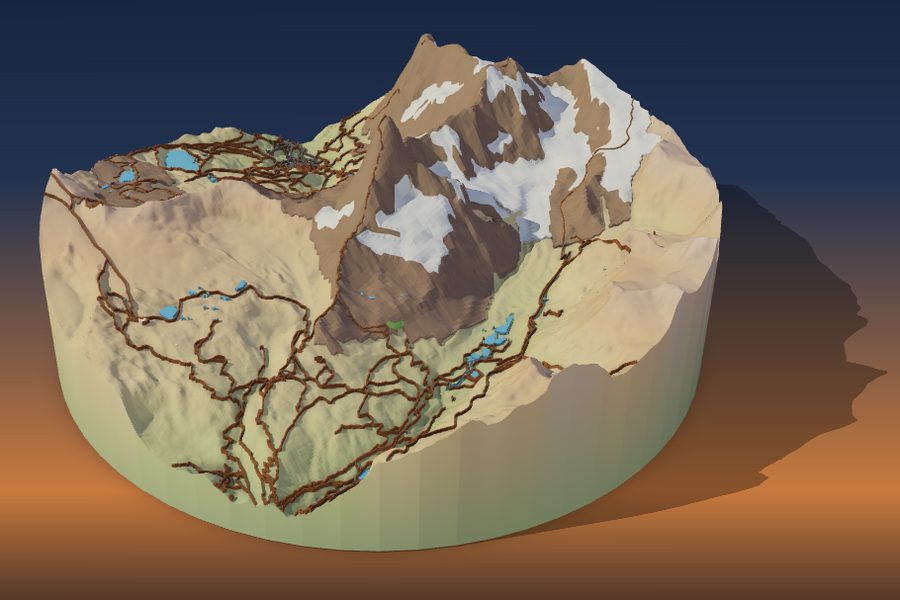
Printer membangun model satu lapisan demi satu lapisan dari bawah ke atas. Jika kamu mengganti filamen pada lapisan tertentu, semua yang ada di atas ketinggian itu tercetak dengan warna baru. Lakukan tiga kali dan kamu mendapat empat warna, tanpa perangkat tambahan.
Kekurangannya, setiap lapisan hanya bisa satu warna. Warna berdasarkan ketinggian menghasilkan pita mendatar, jadi cocok untuk model yang warnanya bertumpuk:
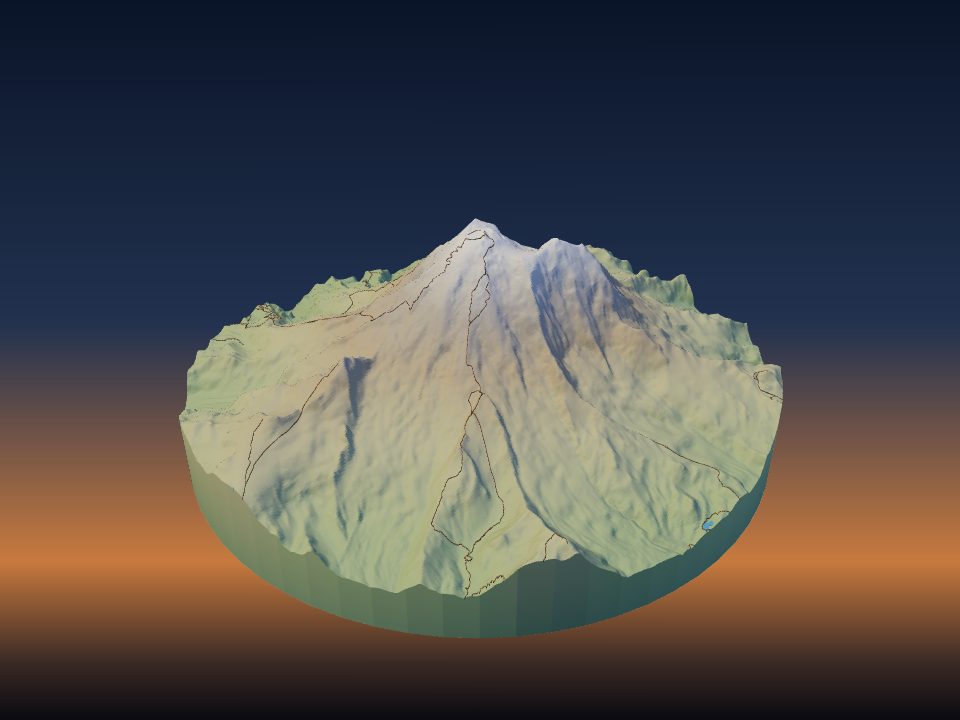
- Pegunungan: lembah hijau, batuan abu-abu, salju putih di puncak.
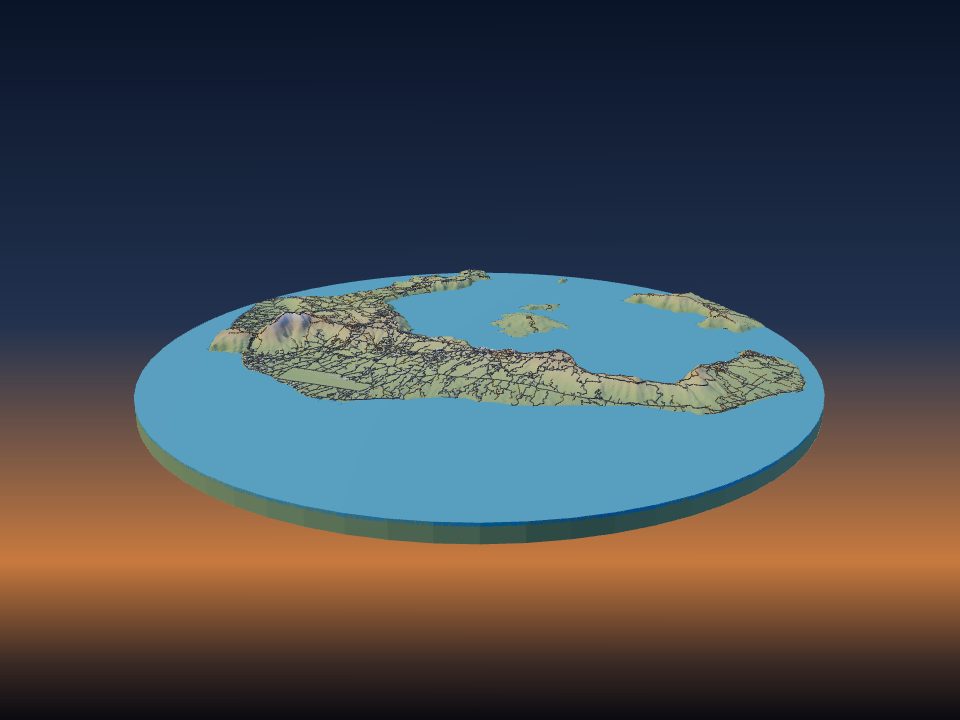
- Pantai dan pulau: laut biru, pasir, lalu daratan.
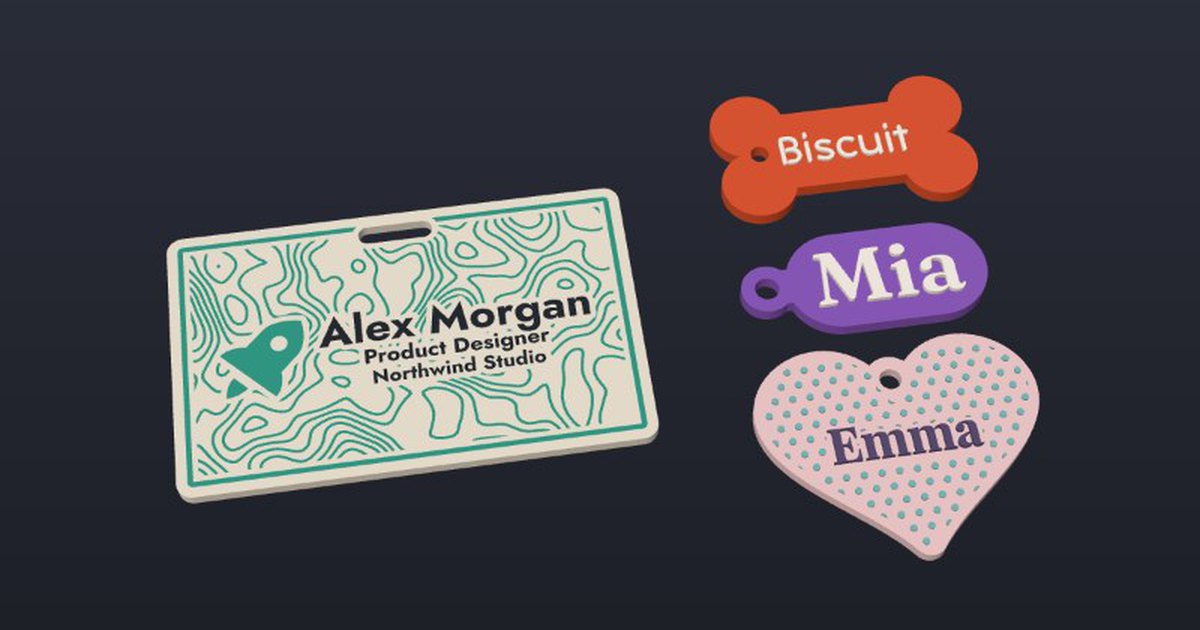
- Papan tanda, label nama, dan gantungan kunci: alas dengan satu warna dan huruf timbul dengan warna lain.
- Peta kota datar: tanah dengan satu warna dan bangunan yang menjulang darinya dengan warna lain.
Cara ini tidak berhasil jika dua warna berada di lapisan yang sama, seperti danau biru di samping rumput hijau pada ketinggian yang sama. Itu butuh printer multi-material.
Rencanakan penggantian sebelum slicing
Mencari lapisan yang tepat secara manual itu repot. TerraPrinter menghitungnya untukmu. Hasilkan model, buka pratinjau 3D, tekan Sesuaikan, lalu pilih Rencana warna.
Rencana ini mencantumkan setiap warna yang dipakai model beserta bagian-bagiannya, dan berat setiap warna dalam gram setelah estimasinya siap. Di bawah Satu nozzle: ganti manual, pilih tinggi lapisanmu (0,12, 0,16, 0,2, atau 0,28 mm) dan rencana ini memberimu langkah-langkahnya:
- warna apa untuk memulai;
- setiap jeda sebagai ketinggian dalam mm dan nomor lapisan, serta warna yang harus dipasang di sana.
Jika warna-warnanya berbagi lapisan, Rencana warna menyatakannya alih-alih memberi langkah yang hasilnya akan salah. Cetak kartu warna memberimu satu halaman untuk disimpan di dekat printer.
Buat model yang warnanya bertumpuk
Beberapa pengaturan di aplikasi mengubah hampir tempat mana pun menjadi model yang bisa dicetak dengan warna berdasarkan ketinggian:
- Pita ketinggian (di Warna permukaan, langkah 4, Cetak) mewarnai medan berdasarkan elevasi, dari 2 hingga 12 pita. Setiap pita dimulai pada satu ketinggian, jadi cocok satu lawan satu dengan penggantian filamen. Pilih Langkah sama untuk ketinggian berjarak rata atau Luas sama agar setiap warna mendapat bagian model yang kurang lebih sama.
- Model datar di panel Medan mencetak tanah secara datar sementara bangunan, jalan, dan perairan tetap memiliki ketinggiannya sendiri. Sebuah kota pun menjadi tanah, lalu jalan, lalu bangunan, masing-masing di atas yang sebelumnya.
- Beri lapisan yang tercetak pada ketinggian yang sama warna yang sama. Misalnya, jalan dan tanah di sekitarnya bisa memakai satu warna yang sama.
Buka Matterhorn dengan pita ketinggian, tekan Hasilkan, lalu buka Rencana warna untuk melihat penggantiannya.
Tambahkan jeda di slicer-mu
Semua slicer umum bisa berhenti di satu lapisan untuk mengganti filamen. Lakukan slicing pada model, buka pratinjau lapisan, pindah ke lapisan yang diberikan rencana, lalu tambahkan pergantiannya di sana:
- Bambu Studio dan OrcaSlicer: di pratinjau, klik kanan tombol plus di samping slider lapisan dan pilih Add pause atau Change filament.
- PrusaSlicer: di pratinjau, klik ikon plus pada slider lapisan untuk menambahkan pergantian warna (M600) di lapisan itu.
- Cura: Extensions → Post Processing → Modify G-Code → Filament Change (atau Pause at height), lalu masukkan nomor lapisannya.
Slicer menghitung lapisan dengan sedikit berbeda, jadi pastikan pratinjau menampilkan pergantian warna pada ketinggian dalam mm yang diberikan rencana, bukan hanya nomor lapisannya.
Di printer
- Tetaplah di dekat printer saat jeda akan tiba. Sebagian besar printer menjaga bed tetap panas saat berhenti sejenak, tetapi jeda yang lama pada cetakan besar bisa membuat tepinya mendingin dan terangkat.
- Saat memasang warna baru, dorong filamen sampai keluar bersih, tanpa garis-garis warna lama, sebelum melanjutkan.
- Tarik untaian purge dari nozzle sebelum cetakan berlanjut, agar tidak terseret di atas model.
- Warna terang di atas warna gelap mungkin butuh satu atau dua lapisan tambahan untuk menutupinya. Mulailah tudung salju putih satu lapisan lebih rendah daripada yang kamu kira.
Cara cepat: tudung salju dengan satu penggantian
Cetakan berwarna paling sederhana adalah satu penggantian: abu-abu atau cokelat untuk gunung, putih di atas garis salju. Di pratinjau 3D, buka Sesuaikan, lalu Pratinjau lapisan. Seret slider-nya sampai warna putih dimulai di tempat yang kamu inginkan untuk salju, lalu catat nomor lapisan dan ketinggian yang ditampilkannya. Tambahkan satu pergantian warna di sana di slicer-mu.
Untuk informasi lebih lanjut tentang warna, termasuk printer multi-material dan mewarnai daratan itu sendiri, lihat cara mencetak 3D peta multiwarna.