Flerfarvet 3D-print uden AMS eller MMU
Du behøver ikke en filamentskifter for at printe i farver. Enhver printer kan holde pause ved et lag, mens du lægger det næste filament i. Tricket er at vælge modeller, hvor farverne ligger i forskellige højder.

Sådan virker farve efter højde
En printer bygger en model ét lag ad gangen nedefra og op. Hvis du skifter filament ved et bestemt lag, printes alt over den højde i den nye farve. Gør du det tre gange, får du fire farver, uden ekstra hardware.
Hagen er, at hvert lag kun kan have én farve. Farve efter højde giver vandrette bånd, så det passer til modeller, hvor farverne ligger stablet:
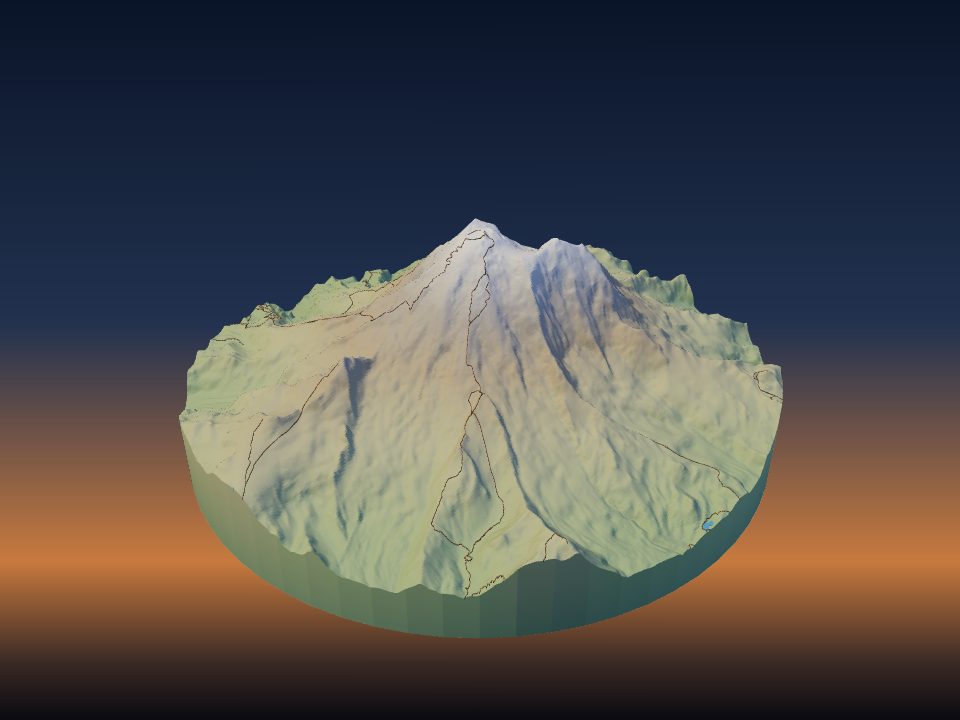
- Bjerge: grønne dale, grå sten, hvid sne på toppene.
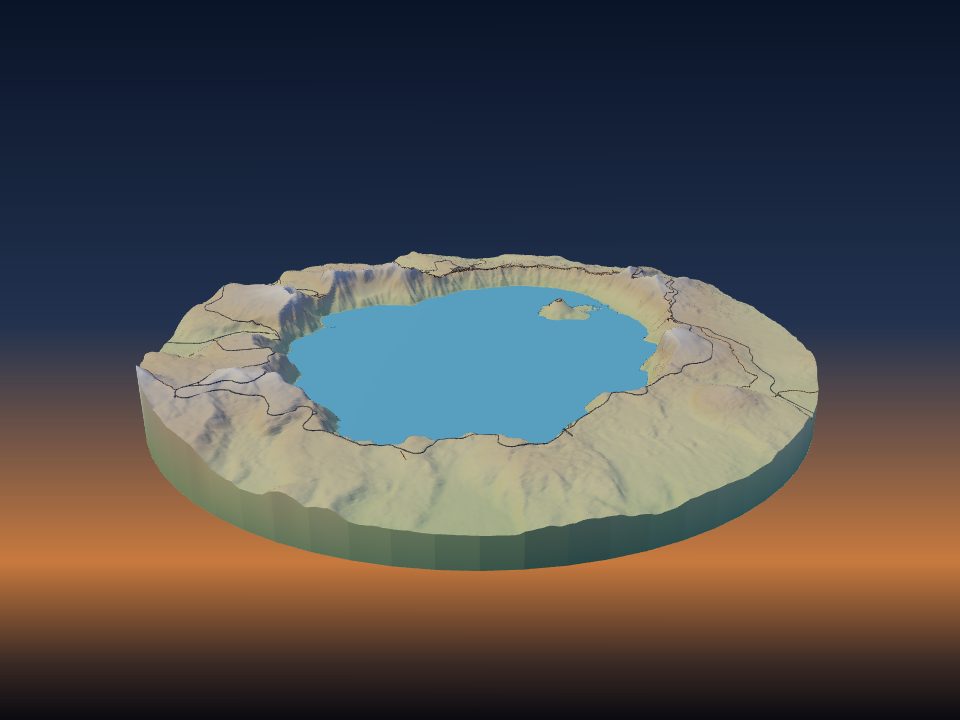
- Kyster og øer: blåt hav, sand, så land.
- Skilte, navneskilte og nøgleringe: en base i én farve og hævede bogstaver i en anden.
- Flade bykort: jorden i én farve og bygningerne, der rejser sig fra den, i en anden.
Det virker ikke, når to farver deler de samme lag, som en blå sø ved siden af grønt græs i samme højde. Det kræver en printer til flere materialer.
Planlæg skiftene, før du slicer
At finde de rigtige lag i hånden er fiddeligt. TerraPrinter regner dem ud for dig. Generér en model, åbn 3D-forhåndsvisningen, tryk på Foretag justeringer og vælg Farveplan.
Den viser hver farve, modellen bruger, med delene i den, og gram af hver farve, når overslaget er klar. Under Én dyse: skift i hånden vælger du din laghøjde (0,12, 0,16, 0,2 eller 0,28 mm), og så får du trinnene:
- hvilken farve du skal starte med;
- hver pause som en højde i mm og et lagnummer, og hvilken farve der skal lægges i dér.
Hvis farverne deler lag, siger Farveplanen det i stedet for at give trin, der ville blive forkerte. Print farvekortet giver dig en side til at have ved printeren.
Lav en model, der stabler sine farver
Nogle indstillinger i appen forvandler næsten ethvert sted til en model, som farve efter højde kan printe:
- Højdebånd (i Overfladefarver, trin 4, Print) farver terrænet efter højde, fra 2 til 12 bånd. Hvert bånd starter i en højde, så det svarer ét til ét til et filamentskift. Vælg Lige store trin for jævnt fordelte højder eller Samme areal for at give hver farve omtrent samme andel af modellen.
- Flad model i Terræn-panelet printer jorden flad, mens bygninger, veje og vand beholder deres egne højder. En by bliver så jord, så veje, så bygninger, hver oven på den forrige.
- Giv lag, der printes i samme højde, samme farve. Veje og jorden omkring dem kan for eksempel dele én.
Åbn Matterhorn med højdebånd, tryk på Generér, og åbn så Farveplanen for at se skiftene.
Tilføj pauserne i din slicer
Alle almindelige slicere kan stoppe ved et lag for et filamentskift. Slice modellen, åbn lagforhåndsvisningen, gå til det lag, planen angiver, og tilføj skiftet dér:
- Bambu Studio og OrcaSlicer: højreklik i forhåndsvisningen på plusknappen ved siden af lagskyderen og vælg Tilføj pause eller Skift filament.
- PrusaSlicer: klik i forhåndsvisningen på plusikonet på lagskyderen for at tilføje et farveskift (M600) ved det lag.
- Cura: Udvidelser → Efterbehandling → Rediger G-kode → Filament Change (eller Pause at height), og indtast lagnummeret.
Slicere tæller lag en smule forskelligt, så tjek, at forhåndsvisningen viser farveskiftet ved den højde i mm, planen angiver, ikke kun lagnummeret.
Ved printeren
- Bliv i nærheden, når en pause nærmer sig. De fleste printere holder pladen varm under pausen, men en lang pause på et stort print kan lade kanterne køle af og løsne sig.
- Når du lægger den nye farve i: skub filament igennem, til det kommer rent ud, uden striber af den gamle farve, før du genoptager.
- Træk den udrensede tråd væk fra dysen, før printet fortsætter, så den ikke slæbes hen over modellen.
- Lyse farver over mørke kan have brug for et lag eller to ekstra for at dække. Start en hvid snetop ét lag lavere, end du tror.
Hurtig gevinst: en snetop med ét skift
Det enkleste farveprint er ét skift: gråt eller brunt til bjerget, hvidt over snegrænsen. Åbn Foretag justeringer i 3D-forhåndsvisningen og så Forhåndsvisning af lag. Træk i skyderen, til det hvide starter, hvor du vil have sneen, og notér lagnummeret og højden, den viser. Tilføj ét farveskift dér i din slicer.
For mere om farve, herunder printere til flere materialer og at farve selve landet, se sådan 3D-printer du et flerfarvet kort.