Többszínű 3D nyomtatás AMS vagy MMU nélkül
Nincs szükséged filamentváltóra a színes nyomtatáshoz. Bármelyik nyomtató megállhat egy rétegnél, amíg betöltöd a következő filamentet. A trükk olyan modellek választása, amelyeknek a színei különböző magasságokban vannak.

Hogyan működik a szín magasság szerint
A nyomtató rétegről rétegre építi a modellt alulról felfelé. Ha egy bizonyos rétegnél filamentet cserélsz, minden efölötti az új színnel nyomtatódik. Csináld háromszor, és négy színed lesz, külön hardver nélkül.
A bökkenő, hogy minden réteg csak egyetlen színű lehet. A szín magasság szerint vízszintes sávokat ad, ezért olyan modellekhez illik, ahol a színek egymás fölött vannak:
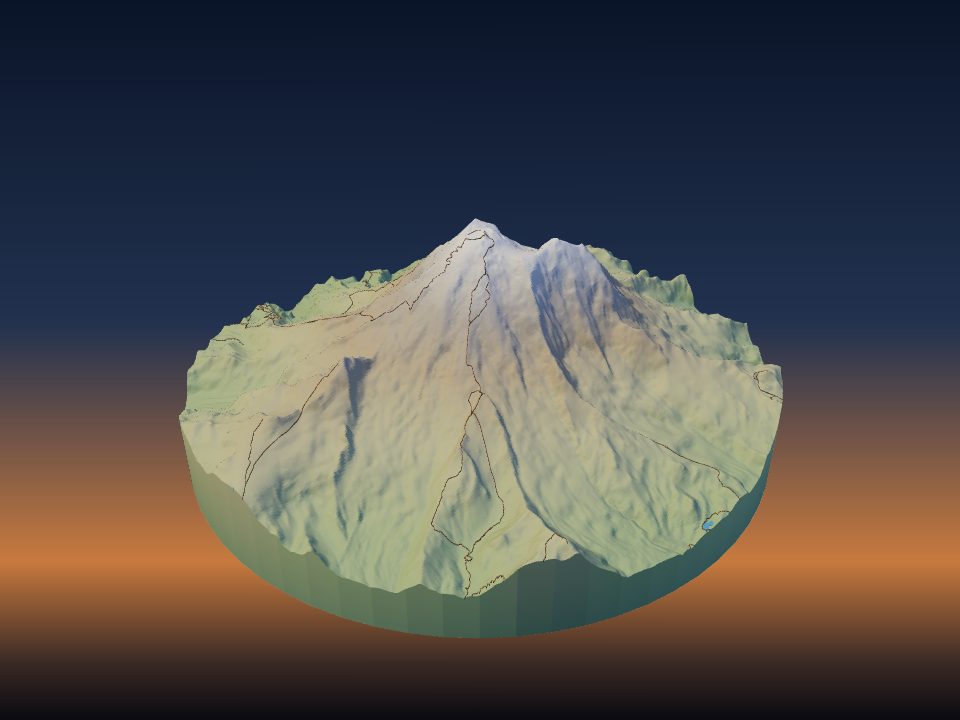
- Hegyek: zöld völgyek, szürke szikla, fehér hó a csúcsokon.
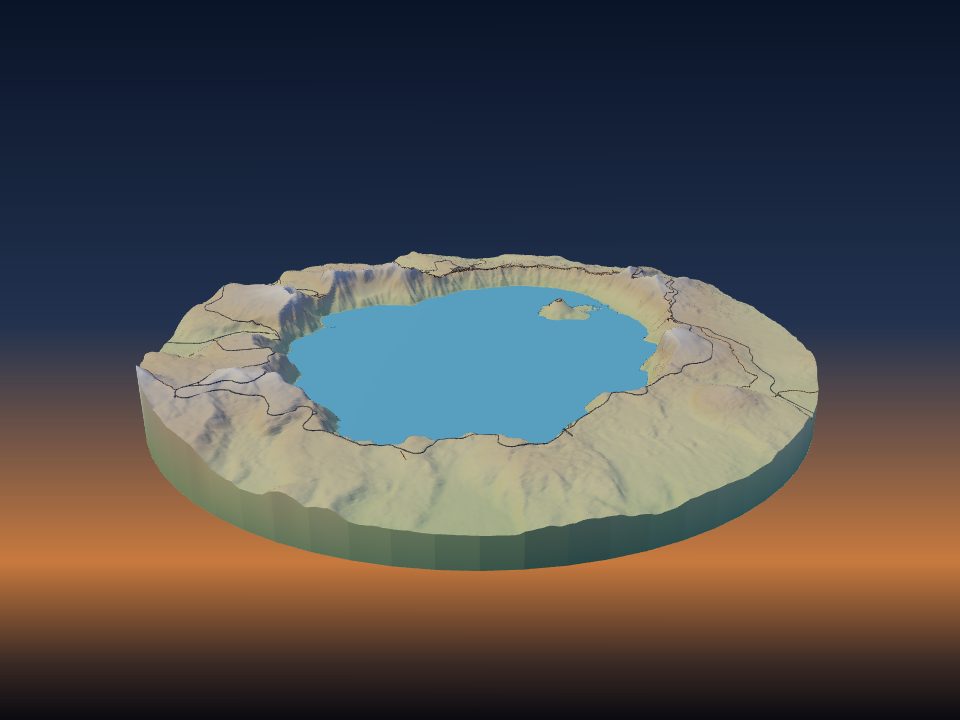
- Partok és szigetek: kék tenger, homok, aztán szárazföld.
- Táblák, névjegyek és kulcstartók: az alap egy színben, a kiemelkedő betűk egy másikban.
- Lapos városi térképek: a talaj egy színben, az abból kiemelkedő épületek egy másikban.
Nem működik, ha két szín ugyanazokat a rétegeket osztja, például egy kék tó és zöld fű ugyanazon a magasságon. Ahhoz többanyagú nyomtató kell.
Tervezd meg a cseréket szeletelés előtt
A megfelelő rétegeket kézzel megtalálni macerás. A TerraPrinter kiszámolja neked. Készíts egy modellt, nyisd meg a 3D előnézetet, nyomd meg a Módosítások gombot, és válaszd a Színterv lehetőséget.
Felsorolja a modell minden színét a bennük lévő részekkel, és az egyes színek grammját, amint kész a becslés. Az Egy fúvóka: kézi csere alatt válaszd ki a rétegmagasságot (0,12, 0,16, 0,2 vagy 0,28 mm), és megkapod a lépéseket:
- melyik színnel kezdj;
- minden szünetet mm-ben megadott magasságként és rétegszámként, és hogy ott melyik színt töltsd be.
Ha a színek osztoznak a rétegeken, a Színterv ezt mondja ki ahelyett, hogy rossz lépéseket adna. A Színkártya nyomtatása egy oldalt ad, amit a nyomtató mellett tarthatsz.
Készíts olyan modellt, amely egymásra rakja a színeit
Az alkalmazás néhány beállítása szinte bármely helyet olyan modellé alakít, amelyet a szín magasság szerint ki lehet nyomtatni:
- A Magassági sávok (a Felületi színekben, a 4. lépésben, Nyomtatás) magasság szerint színezi a terepet, 2-től 12 sávig. Minden sáv egy magasságnál kezdődik, így egy az egyben megfelel a filamentcseréknek. Válaszd az Egyenletes lépések opciót az egyenletesen elosztott magasságokhoz vagy az Egyenlő terület opciót, hogy minden szín nagyjából ugyanakkora részt kapjon a modellből.
- A Terep panelben a Sík modell laposra nyomtatja a talajt, miközben az épületek, utak és a víz megtartják saját magasságukat. A város így talaj, majd utak, majd épületek lesz, mindegyik az előző fölött.
- Adj azonos színt azoknak a rétegeknek, amelyek ugyanazon a magasságon nyomtatódnak. Az utak és a körülöttük lévő talaj például osztozhatnak egyen.
Nyisd meg a Matterhornt magassági sávokkal, nyomd meg a Generálást, majd nyisd meg a Színtervet, hogy lásd a cseréket.
Add hozzá a szüneteket a szeletelődben
Minden elterjedt szeletelő meg tud állni egy rétegnél filamentcseréhez. Szeleteld fel a modellt, nyisd meg a réteg-előnézetet, ugorj a tervben megadott rétegre, és add hozzá ott a cserét:
- Bambu Studio és OrcaSlicer: az előnézetben kattints jobb gombbal a rétegcsúszka melletti plusz gombra, és válaszd az Add pause vagy a Change filament lehetőséget.
- PrusaSlicer: az előnézetben kattints a rétegcsúszka plusz ikonjára, hogy színcserét (M600) adj hozzá az adott rétegnél.
- Cura: Extensions → Post Processing → Modify G-Code → Filament Change (vagy Pause at height), és add meg a rétegszámot.
A szeletelők kissé másként számolják a rétegeket, ezért ellenőrizd, hogy az előnézet a színcserét a tervben megadott mm-es magasságban mutatja, nem csak a rétegszámnál.
A nyomtatónál
- Maradj a közelben, amikor szünet közeledik. A legtöbb nyomtató szünet közben melegen tartja az ágyat, de egy nagy nyomaton a hosszú szünet hagyhatja kihűlni és felemelkedni a széleket.
- Az új szín betöltésekor tolj át filamentet, amíg tisztán nem jön ki, a régi szín csíkjai nélkül, mielőtt folytatod.
- Húzd el a kitisztított szálat a fúvókától, mielőtt a nyomtatás folytatódik, hogy ne húzódjon át a modellen.
- A világos színek sötét fölött egy-két plusz réteget igényelhetnek a fedéshez. Kezdd a fehér hósapkát egy réteggel lejjebb, mint gondolnád.
Gyors siker: hósapka egyetlen cserével
A legegyszerűbb színes nyomat egyetlen csere: szürke vagy barna a hegynek, fehér a hóhatár fölött. A 3D előnézetben nyisd meg a Módosítások, majd a Réteg-előnézet lehetőséget. Húzd a csúszkáját, amíg a fehér ott nem kezdődik, ahol a havat szeretnéd, és jegyezd fel a mutatott rétegszámot és magasságot. Adj hozzá ott egy színcserét a szeletelődben.
További információért a színről, többanyagú nyomtatókról és magának a földnek a színezéséről lásd a hogyan nyomtass 3D-ben többszínű térképet útmutatót.