AMS veya MMU olmadan çok renkli 3D baskı
Renkli basmak için filament değiştiriciye ihtiyacınız yok. Her yazıcı, siz sonraki filamenti yüklerken bir katmanda duraklayabilir. İşin püf noktası, renkleri farklı yüksekliklerde olan modeller seçmektir.

Yüksekliğe göre renk nasıl çalışır
Yazıcı bir modeli alttan yukarı doğru katman katman oluşturur. Belirli bir katmanda filamenti değiştirirseniz, o yüksekliğin üstündeki her şey yeni renkle basılır. Bunu üç kez yaparsanız dört renginiz olur, ek donanım gerekmez.
Sorun, her katmanın yalnızca tek renk olabilmesidir. Yüksekliğe göre renk yatay bantlar verir; bu yüzden renklerin üst üste dizildiği modellere uygundur:
- Dağlar: yeşil vadiler, gri kaya, zirvelerde beyaz kar.
- Kıyılar ve adalar: mavi deniz, kum, sonra kara.
- Tabelalar, isim etiketleri ve anahtarlıklar: bir renkte taban ve başka renkte kabartma harfler.
- Düz şehir haritaları: zemin bir renkte, ondan yükselen binalar başka bir renkte.
İki renk aynı katmanları paylaşıyorsa işe yaramaz; örneğin aynı yükseklikte mavi bir göl ile yeşil çim. Bunun için çok malzemeli bir yazıcı gerekir.
Dilimlemeden önce değişimleri planlayın
Doğru katmanları elle bulmak zahmetlidir. TerraPrinter bunları sizin için hesaplar. Bir model oluşturun, 3D önizlemeyi açın, Ayarlamalar yap'a basın ve Renk planı'nı seçin.
Modelin kullandığı her rengi, içindeki parçalarla ve tahmin hazır olduğunda her rengin gramıyla listeler. Tek nozul: elle değiştirin altında katman yüksekliğinizi seçin (0,12, 0,16, 0,2 veya 0,28 mm) ve adımları verir:
- hangi renkle başlanacağı;
- her duraklama mm cinsinden bir yükseklik ve bir katman numarası olarak ve orada hangi rengin yükleneceği.
Renkler katmanları paylaşıyorsa Renk planı, yanlış çıkacak adımlar vermek yerine bunu söyler. Renk kartını yazdır size yazıcının yanında tutacağınız bir sayfa verir.
Renklerini üst üste dizen bir model yapın
Uygulamadaki bazı ayarlar neredeyse her yeri yüksekliğe göre renkle basılabilen bir modele dönüştürür:
- Yükseklik bantları (Yüzey renkleri içinde, 4. adım, Baskı) araziyi 2 ile 12 arasındaki bantlarla yüksekliğe göre renklendirir. Her bant bir yükseklikte başlar, yani filament değişimleriyle bire bir eşleşir. Eşit aralıklı yükseklikler için Eşit adımlar'ı veya her renge modelin yaklaşık aynı payını vermek için Eşit alan'ı seçin.
- Arazi panelindeki Düz model, binalar, yollar ve su kendi yüksekliklerini korurken zemini düz basar. Şehir o zaman zemin, sonra yollar, sonra binalar olur; her biri bir öncekinin üstünde.
- Aynı yükseklikte basılan katmanlara aynı rengi verin. Örneğin yollar ve çevresindeki zemin tek rengi paylaşabilir.
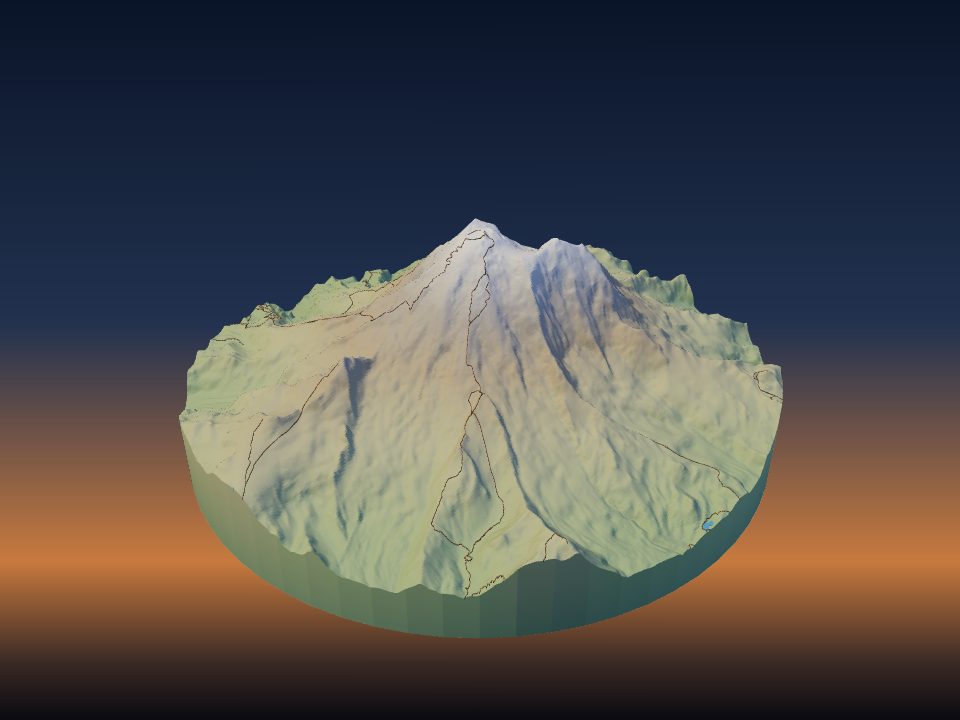
Matterhorn'u yükseklik bantlarıyla açın, Oluştur'a basın, sonra değişimleri görmek için Renk planı'nı açın.
Dilimleyicinizde duraklamaları ekleyin
Her yaygın dilimleyici filament değişimi için bir katmanda durabilir. Modeli dilimleyin, katman önizlemesini açın, plânın verdiği katmana gidin ve değişimi orada ekleyin:
- Bambu Studio ve OrcaSlicer: önizlemede katman kaydırıcısının yanındaki artı düğmesine sağ tıklayın ve Duraklama ekle veya Filament değiştir'i seçin.
- PrusaSlicer: önizlemede o katmanda bir renk değişimi (M600) eklemek için katman kaydırıcısındaki artı simgesine tıklayın.
- Cura: Extensions → Post Processing → Modify G-Code → Filament Change (veya Pause at height) ve katman numarasını girin.
Dilimleyiciler katmanları biraz farklı sayar; bu yüzden önizlemenin renk değişimini yalnızca katman numarasında değil, plânın verdiği mm cinsinden yükseklikte gösterdiğini kontrol edin.
Yazıcının başında
- Bir duraklama zamanı geldiğinde yakında kalın. Çoğu yazıcı duraklarken tablayı ısıtılmış tutar, ancak büyük bir baskıda uzun duraklama kenarların soğuyup kalkmasına yol açabilir.
- Yeni rengi yüklerken, devam etmeden önce filamenti eski renkten iz kalmadan temiz çıkana kadar itin.
- Baskı devam etmeden önce atılan teli nozuldan çekin; böylece modelin üzerinde sürüklenmez.
- Koyu renklerin üzerindeki açık renkler kapatmak için bir iki ek katman gerektirebilir. Beyaz kar başlığına düşündüğünüzden bir katman daha aşağıdan başlayın.
Hızlı çözüm: tek değişimle kar başlığı
En basit renkli baskı tek değişimdir: dağ için gri veya kahverengi, kar çizgisinin üstünde beyaz. 3D önizlemede Ayarlamalar yap'ı, sonra Katman önizlemesi'ni açın. Kaydırıcısını beyazın karın olmasını istediğiniz yerde başlayacağı noktaya sürükleyin ve gösterdiği katman numarasını ve yüksekliği not edin. Dilimleyicinizde orada bir renk değişimi ekleyin.
Renk hakkında daha fazlası için, çok malzemeli yazıcılar ve arazinin kendisini renklendirme dahil, çok renkli haritanın 3D baskısı yazısına bakın.