AMS나 MMU 없이 하는 멀티컬러 3D 프린팅
컬러로 출력하는 데 필라멘트 교환 장치는 필요 없어요. 어떤 프린터든 특정 레이어에서 멈춘 사이에 다음 필라멘트를 넣으면 돼요. 요령은 색이 서로 다른 높이에 있는 모델을 고르는 거예요.

높이에 따른 색 구분의 원리
프린터는 모델을 아래에서 위로 한 레이어씩 쌓아 올려요. 특정 레이어에서 필라멘트를 바꾸면 그 높이 위쪽은 모두 새 색으로 출력돼요. 세 번 바꾸면 네 가지 색이 되고, 추가 장비는 필요 없어요.
단, 한 레이어에는 한 가지 색만 쓸 수 있어요. 높이에 따른 색 구분은 수평 띠가 되므로, 색이 층층이 쌓인 모델에 알맞아요.
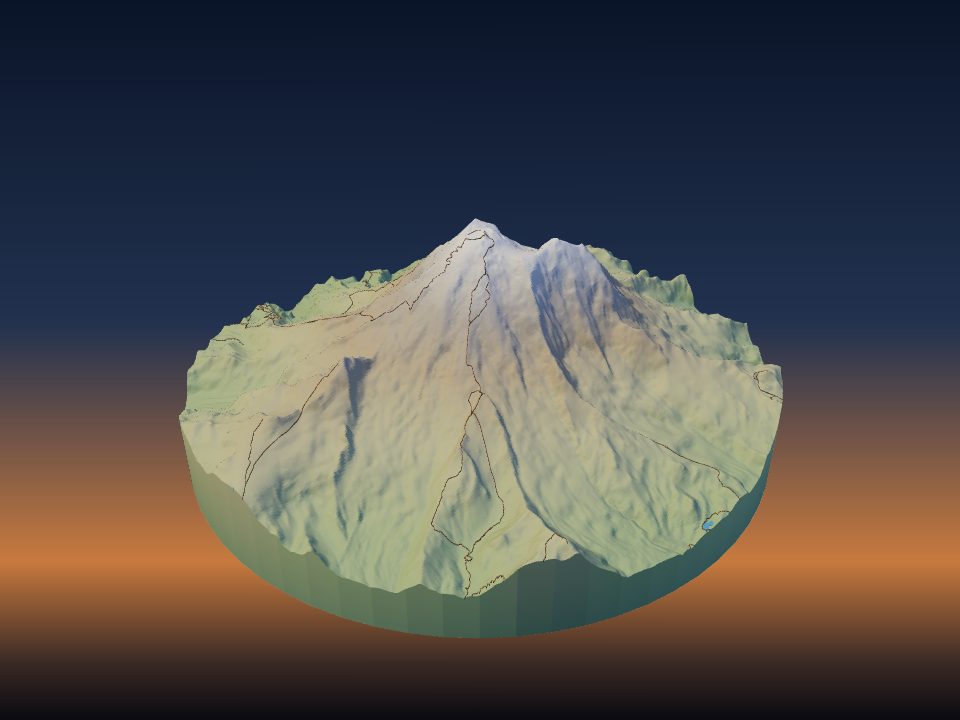
- 산: 초록 계곡, 회색 바위, 봉우리의 하얀 눈.
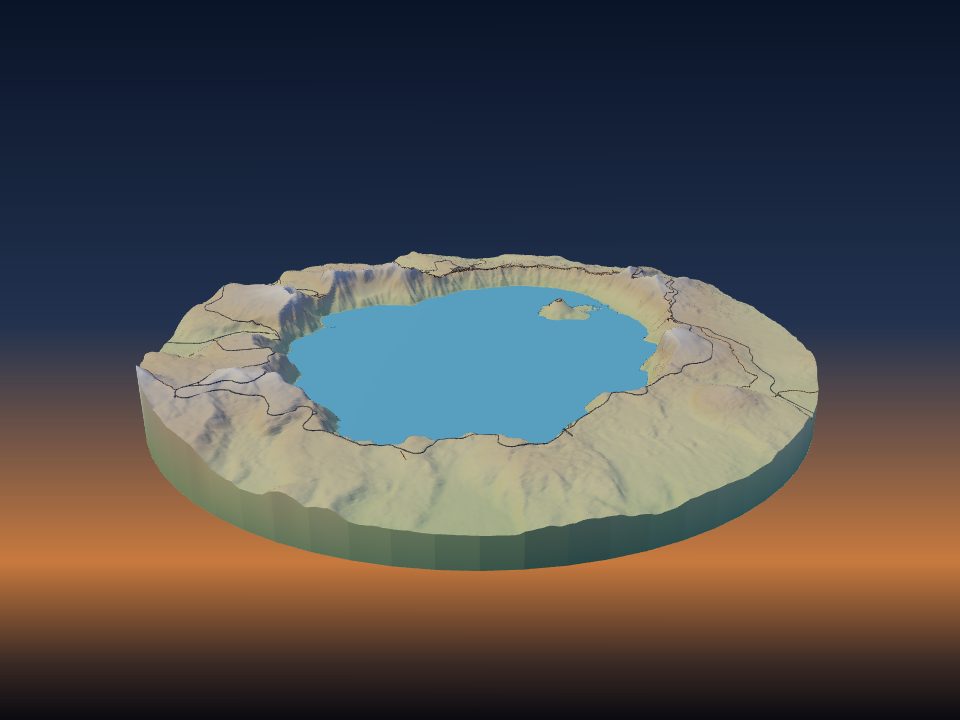
- 해안과 섬: 푸른 바다, 모래, 그리고 육지.
- 표지판, 이름표, 키링: 한 가지 색의 바탕에 다른 색의 도드라진 글자.
- 평평한 도시 지도: 한 가지 색의 땅과 그 위로 솟은 다른 색의 건물.
같은 높이에 파란 호수와 초록 잔디가 나란히 있는 것처럼 두 색이 같은 레이어를 공유하면 쓸 수 없어요. 그런 경우에는 멀티머티리얼 프린터가 필요해요.
슬라이스 전에 교체 계획 세우기
알맞은 레이어를 직접 찾기는 번거로워요. TerraPrinter가 대신 계산해 줘요. 모델을 생성하고 3D 미리보기를 연 뒤 세부 조정을 누르고 색상 계획을 선택하세요.
모델에 쓰인 각 색과 그 색의 부분이 목록으로 나오고, 예상치가 준비되면 색마다 그램 수도 보여 줘요. 노즐 하나: 손으로 교체에서 레이어 높이(0.12, 0.16, 0.2, 0.28 mm)를 고르면 다음 단계를 알려 줘요.
- 처음 시작할 색
- 각 일시정지 위치(높이 mm와 레이어 번호)와 그때 넣을 색
색이 레이어를 공유하면 색상 계획은 잘못된 단계를 알려 주는 대신 그 사실을 알려 줘요. 색상 카드 출력으로 프린터 옆에 둘 페이지를 만들 수 있어요.
색이 층층이 쌓인 모델 만들기
앱의 몇 가지 설정으로 거의 모든 장소를 높이에 따른 색 구분으로 출력할 수 있는 모델로 바꿀 수 있어요.
- 고도 구간(표면 색상, 4단계 출력)은 지형을 고도에 따라 2~12개 구간으로 색칠해요. 각 구간이 특정 높이에서 시작하므로 필라멘트 교체와 일대일로 맞아떨어져요. 높이를 균등하게 나누려면 균등 간격을, 각 색이 모델에서 비슷한 비율을 차지하게 하려면 같은 면적을 선택하세요.
- 지형 패널의 평평한 모델은 땅을 평평하게 출력하고, 건물·도로·물은 각자의 높이를 유지해요. 그러면 도시가 땅, 도로, 건물 순으로 각각 앞의 것 위에 놓여요.
- 같은 높이에서 출력되는 레이어에는 같은 색을 주세요. 예를 들어 도로와 그 주변 땅은 한 색을 함께 쓸 수 있어요.
고도 구간을 적용한 마터호른을 열고 생성을 누른 뒤, 색상 계획을 열어 교체 위치를 확인해 보세요.
슬라이서에서 일시정지 추가하기
흔히 쓰는 슬라이서는 모두 특정 레이어에서 멈춰 필라멘트를 교체할 수 있어요. 모델을 슬라이스하고 레이어 미리보기를 연 뒤, 계획에서 알려 준 레이어로 이동해 그곳에 교체를 추가하세요.
- Bambu Studio와 OrcaSlicer: 미리보기에서 레이어 슬라이더 옆의 더하기 버튼을 오른쪽 클릭하고 Add pause 또는 Change filament를 선택하세요.
- PrusaSlicer: 미리보기에서 레이어 슬라이더의 더하기 아이콘을 클릭하면 그 레이어에 색상 변경(M600)이 추가돼요.
- Cura: Extensions → Post Processing → Modify G-Code → Filament Change(또는 Pause at height)를 선택하고 레이어 번호를 입력하세요.
슬라이서마다 레이어를 세는 방식이 조금씩 달라요. 레이어 번호만이 아니라, 미리보기에서 계획이 알려 준 높이(mm)에 색상 변경이 표시되는지 확인하세요.
프린터 앞에서
- 일시정지할 때가 되면 가까이에 있어 주세요. 대부분의 프린터는 멈춰 있는 동안에도 베드를 가열하지만, 큰 출력물을 오래 멈추면 가장자리가 식어 들뜰 수 있어요.
- 새 색을 넣은 뒤에는 이전 색의 줄무늬 없이 깨끗하게 나올 때까지 필라멘트를 밀어낸 다음 재개하세요.
- 출력을 이어가기 전에 퍼지된 가닥을 노즐에서 떼어 내서 모델 위로 끌리지 않게 하세요.
- 어두운 색 위에 밝은 색을 올릴 때는 가려지도록 한두 레이어 더 필요할 수 있어요. 하얀 눈 덮인 봉우리는 생각한 것보다 한 레이어 낮게 시작하세요.
간단한 성공 사례: 한 번 교체로 눈 덮인 봉우리
가장 간단한 컬러 출력은 한 번만 교체하는 거예요. 산은 회색이나 갈색, 설선 위는 흰색으로 해요. 3D 미리보기에서 세부 조정을 열고 레이어 미리보기를 선택하세요. 눈이 시작될 위치에서 흰색이 시작될 때까지 슬라이더를 끌고, 표시되는 레이어 번호와 높이를 적어 두세요. 슬라이서의 그 위치에 색상 변경을 하나 추가하면 돼요.
멀티머티리얼 프린터와 땅 자체의 색칠 등 색에 대해 더 알아보려면 멀티컬러 지도를 3D 프린팅하는 방법을 참고하세요.