沒有 AMS 或 MMU 的多色 3D 列印
列印彩色不一定要有換料裝置。任何印表機都可以在某一層暫停,讓你裝上下一種耗材。訣竅是選擇顏色處在不同高度的模型。

按高度換色的原理
印表機從下往上一層一層地造出模型。如果在某一層更換耗材,那個高度以上的所有部分都會用新顏色列印。換三次就有四種顏色,不需要任何額外硬體。
限制在於每一層只能是一種顏色。按高度換色得到的是水平色帶,所以適合顏色上下疊放的模型:
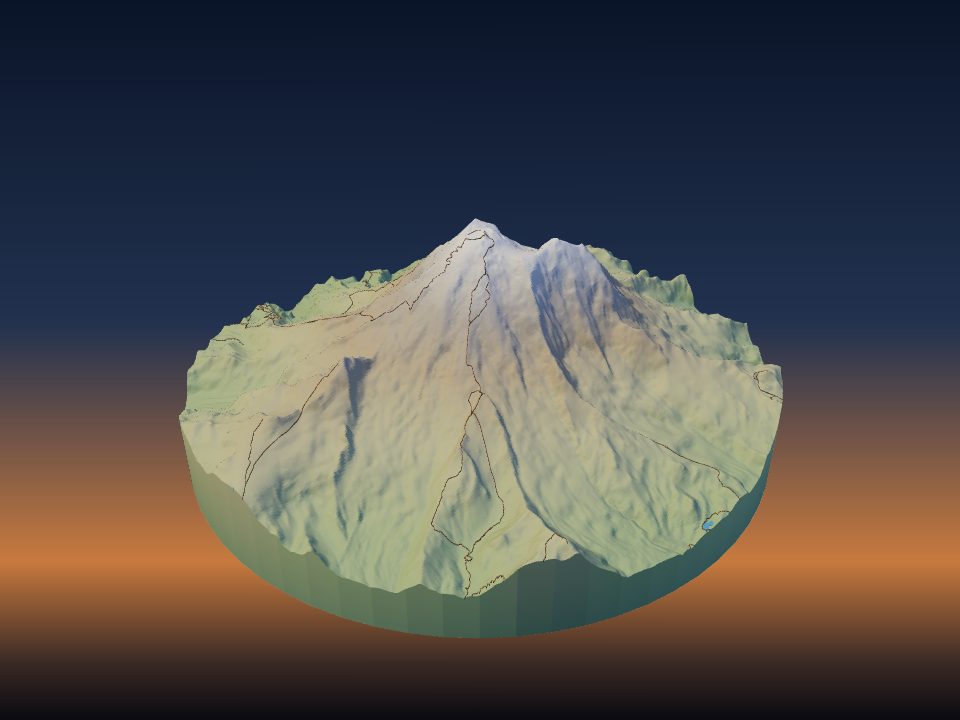
- 山峰:綠色的山谷、灰色的岩石、山頂白色的積雪。
- 海岸和島嶼:藍色的海、沙灘,然後是陸地。
- 標牌、名牌和鑰匙扣:底座一種顏色,凸起的字母另一種顏色。
- 平面城市地圖:地面一種顏色,從地面升起的建築另一種顏色。
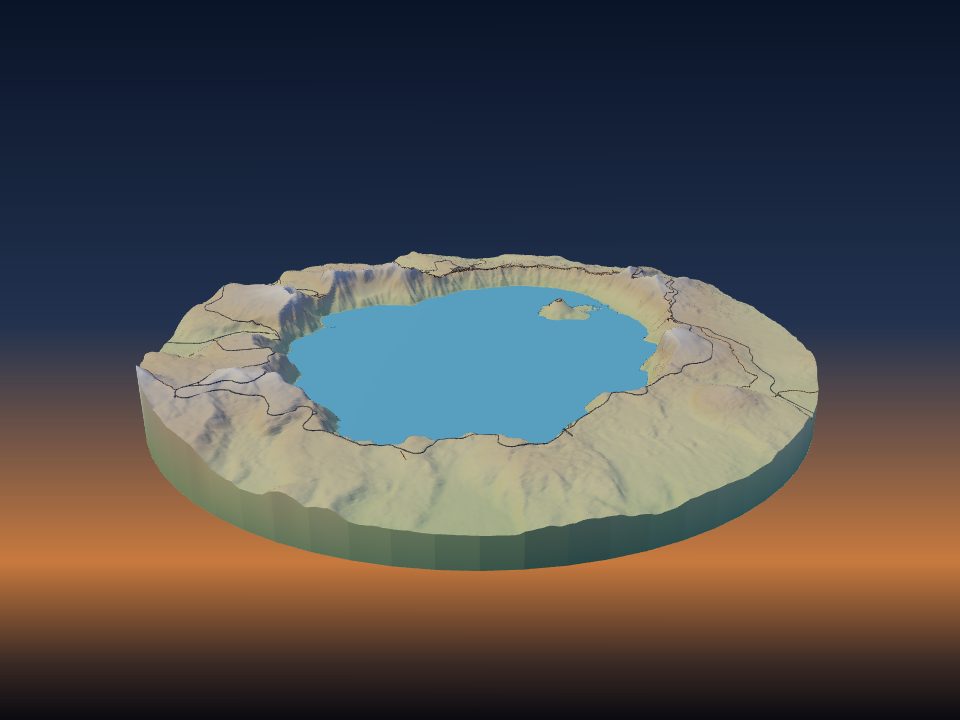
如果兩種顏色處在相同的層上,就行不通了,比如同一高度上藍色的湖挨著綠色的草地。那需要多材料印表機。
切片前先規劃換料
手動找到合適的層很麻煩。TerraPrinter 可以幫你算出來。生成模型,開啟 3D 預覽,點選調整細節,然後選擇配色方案。
它會列出模型用到的每種顏色及其包含的部件,估算完成後還會給出每種顏色的克數。在單噴嘴:手動換料下,選擇你的層高(0.12、0.16、0.2 或 0.28 mm),它就會給出步驟:
- 先用哪種顏色開始;
- 每次暫停的位置,以毫米高度和層號表示,以及在那裡裝哪種顏色。
如果顏色共用同一些層,配色方案會直接告訴你,而不會給出會出錯的步驟。列印色卡會給你一頁紙,可以放在印表機旁。
做一個顏色層層疊放的模型
應用裡的一些設定能把幾乎任何地方變成可以按高度換色列印的模型:
- 高度分層(在表面顏色裡,第 4 步列印中)按海拔給地形上色,可分 2 到 12 層。每一層從某個高度開始,因此與耗材更換一一對應。選擇等間距可讓高度等距分佈,選擇等面積則讓每種顏色在模型中所佔的比例大致相同。
- 地形面板中的平面模型會把地面列印成平的,而建築、道路和水域保持各自的高度。城市就變成先是地面,然後是道路,再是建築,一層高過一層。
- 讓在同一高度列印的部分使用相同的顏色。例如,道路和周圍的地面可以共用一種顏色。
用高度分層開啟馬特洪峰,點選生成,然後開啟配色方案檢視換料位置。
在切片軟體中新增暫停
常見的切片軟體都可以在某一層停下來換料。先切片,開啟層預覽,移到方案給出的那一層,然後在那裡新增換料:
- Bambu Studio 和 OrcaSlicer:在預覽中,右鍵點選層滑塊旁的加號按鈕,選擇新增暫停或更換耗材。
- PrusaSlicer:在預覽中,點選層滑塊上的加號圖示,在該層新增一次換色(M600)。
- Cura:Extensions → Post Processing → Modify G-Code → Filament Change(或 Pause at height),然後輸入層號。
各切片軟體計算層數的方式略有不同,所以要確認預覽中換色出現在方案給出的毫米高度上,而不只是對上層號。
在印表機旁
- 快到暫停點時請守在附近。大多數印表機暫停時會保持熱床加熱,但大型列印件長時間暫停可能讓邊緣冷卻翹起。
- 裝入新顏色後,要把耗材推出來,直到出料乾淨、沒有舊顏色的痕跡,再繼續列印。
- 繼續列印之前,把衝出來的料絲從噴嘴旁拉走,以免它被拖到模型上。
- 淺色蓋在深色上可能需要多一兩層才能蓋住。白色雪頂要比你估計的位置再低一層開始。
輕鬆上手:換一次料做出雪頂
最簡單的彩色列印只換一次料:山體用灰色或棕色,雪線以上用白色。在 3D 預覽中開啟調整細節,再開啟層預覽。拖動滑塊,直到白色從你想要積雪的位置開始,記下它顯示的層號和高度。然後在切片軟體裡的那一層新增一次換色。
關於顏色的更多內容,包括多材料印表機和給地面本身上色,請參閱如何 3D 列印多色地圖。