Impression 3D multicolore sans AMS ni MMU
Vous n’avez pas besoin d’un changeur de filament pour imprimer en couleur. Toute imprimante peut faire une pause à une couche pendant que vous chargez le filament suivant. L’astuce est de choisir des modèles dont les couleurs se trouvent à des hauteurs différentes.

Comment fonctionne la couleur par hauteur
Une imprimante construit un modèle couche par couche, de bas en haut. Si vous changez de filament à une certaine couche, tout ce qui se trouve au-dessus de cette hauteur s’imprime dans la nouvelle couleur. Faites-le trois fois et vous obtenez quatre couleurs, sans matériel supplémentaire.
Le hic est que chaque couche ne peut avoir qu’une couleur. La couleur par hauteur donne des bandes horizontales ; elle convient donc aux modèles dont les couleurs sont empilées :
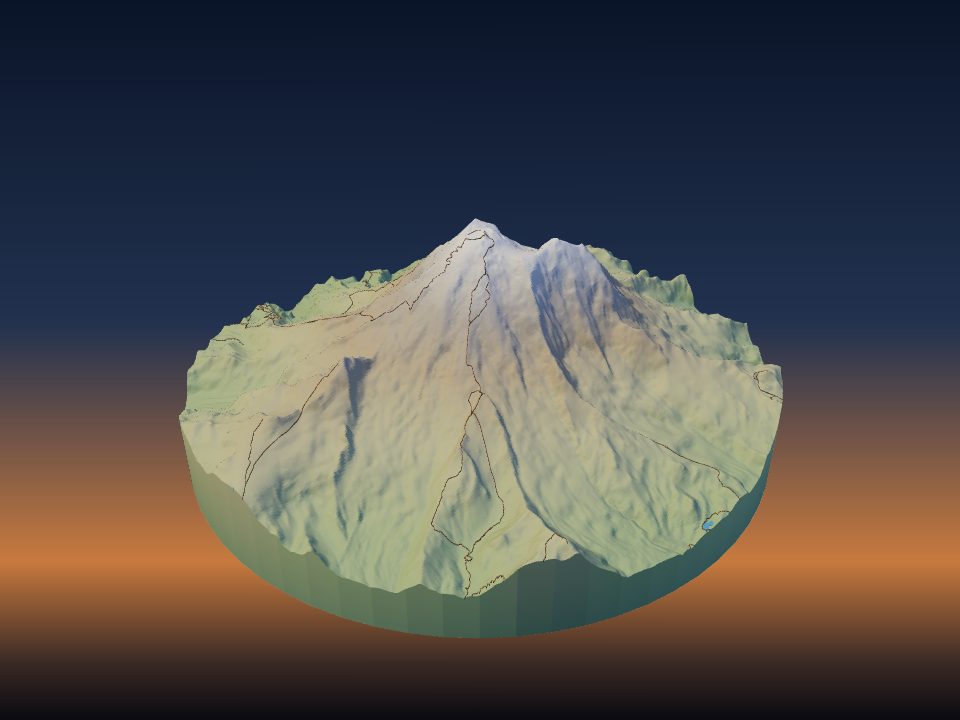
- Montagnes : vallées vertes, roche grise, neige blanche sur les sommets.
- Côtes et îles : mer bleue, sable, puis terre.
- Panneaux, porte-noms et porte-clés : une base d’une couleur et des lettres en relief d’une autre.
- Cartes de villes à plat : le sol d’une couleur et les bâtiments qui s’en élèvent d’une autre.
Cela ne marche pas quand deux couleurs partagent les mêmes couches, comme un lac bleu à côté d’herbe verte à la même hauteur. Il faut alors une imprimante multi-matériaux.
Planifiez les changements avant de trancher
Trouver les bonnes couches à la main est fastidieux. TerraPrinter les calcule pour vous. Générez un modèle, ouvrez l’aperçu 3D, appuyez sur Ajuster et choisissez Plan de couleurs.
Il liste chaque couleur utilisée par le modèle avec les parties concernées, et les grammes de chaque couleur une fois l’estimation prête. Sous Une buse : changement à la main, choisissez votre hauteur de couche (0,12, 0,16, 0,2 ou 0,28 mm) et il vous donne les étapes :
- la couleur avec laquelle commencer ;
- chaque pause sous forme de hauteur en mm et de numéro de couche, et la couleur à charger à cet endroit.
Si les couleurs partagent des couches, le Plan de couleurs vous le dit plutôt que de donner des étapes qui donneraient un mauvais résultat. Imprimer la fiche couleurs vous donne une page à garder près de l’imprimante.
Créez un modèle qui empile ses couleurs
Certains réglages de l’appli transforment presque n’importe quel lieu en un modèle que la couleur par hauteur peut imprimer :
- Tranches d’altitude (dans Couleurs de surface, étape 4, Impression) colorent le relief selon l’altitude, de 2 à 12 tranches. Chaque tranche commence à une hauteur, ce qui correspond un pour un aux changements de filament. Choisissez Pas égaux pour des hauteurs régulièrement espacées ou Surface égale pour donner à chaque couleur à peu près la même part du modèle.
- Modèle plat dans le panneau Terrain imprime le sol à plat tandis que les bâtiments, routes et plans d’eau gardent leurs propres hauteurs. Une ville devient alors sol, puis routes, puis bâtiments, chacun au-dessus du précédent.
- Donnez la même couleur aux couches qui s’impriment à la même hauteur. Les routes et le sol qui les entoure peuvent en partager une, par exemple.
Ouvrez le Cervin avec des tranches d’altitude, appuyez sur Générer, puis ouvrez le Plan de couleurs pour voir les changements.
Ajoutez les pauses dans votre trancheur
Tous les trancheurs courants peuvent s’arrêter à une couche pour un changement de filament. Tranchez le modèle, ouvrez l’aperçu des couches, allez à la couche indiquée par le plan et ajoutez-y le changement :
- Bambu Studio et OrcaSlicer : dans l’aperçu, faites un clic droit sur le bouton plus à côté du curseur de couches et choisissez Add pause ou Change filament.
- PrusaSlicer : dans l’aperçu, cliquez sur l’icône plus du curseur de couches pour ajouter un changement de couleur (M600) à cette couche.
- Cura : Extensions → Post Processing → Modify G-Code → Filament Change (ou Pause at height), puis saisissez le numéro de couche.
Les trancheurs comptent les couches de façon légèrement différente ; vérifiez donc que l’aperçu montre le changement de couleur à la hauteur en mm donnée par le plan, pas seulement au numéro de couche.
À l’imprimante
- Restez à proximité quand une pause est prévue. La plupart des imprimantes gardent le plateau chauffé pendant la pause, mais une longue pause sur une grande impression peut laisser les bords refroidir et se décoller.
- En chargeant la nouvelle couleur, poussez du filament jusqu’à ce qu’il sorte propre, sans traînées de l’ancienne couleur, avant de reprendre.
- Retirez le fil purgé de la buse avant que l’impression ne continue, pour qu’il ne soit pas traîné sur le modèle.
- Les couleurs claires sur les foncées peuvent demander une ou deux couches de plus pour couvrir. Commencez un sommet enneigé blanc une couche plus bas que vous ne le pensez.
Succès rapide : un sommet enneigé avec un seul changement
L’impression en couleur la plus simple est un seul changement : gris ou marron pour la montagne, blanc au-dessus de la limite des neiges. Dans l’aperçu 3D, ouvrez Ajuster, puis Aperçu des couches. Faites glisser son curseur jusqu’à ce que le blanc commence là où vous voulez la neige, et notez le numéro de couche et la hauteur affichés. Ajoutez un changement de couleur à cet endroit dans votre trancheur.
Pour en savoir plus sur la couleur, y compris les imprimantes multi-matériaux et la coloration du terrain lui-même, voir comment imprimer une carte multicolore en 3D.