没有 AMS 或 MMU 的多色 3D 打印
打印彩色不一定要有换料装置。任何打印机都可以在某一层暂停,让你装上下一种耗材。诀窍是选择颜色处在不同高度的模型。

按高度换色的原理
打印机从下往上一层一层地造出模型。如果在某一层更换耗材,那个高度以上的所有部分都会用新颜色打印。换三次就有四种颜色,不需要任何额外硬件。
限制在于每一层只能是一种颜色。按高度换色得到的是水平色带,所以适合颜色上下叠放的模型:
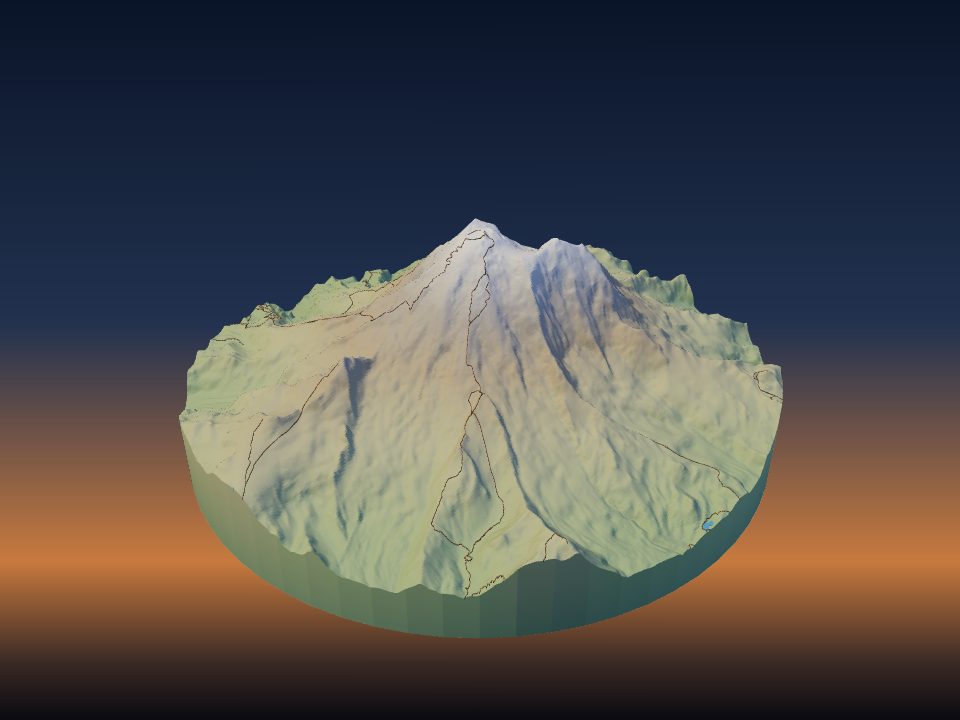
- 山峰:绿色的山谷、灰色的岩石、山顶白色的积雪。
- 海岸和岛屿:蓝色的海、沙滩,然后是陆地。
- 标牌、名牌和钥匙扣:底座一种颜色,凸起的字母另一种颜色。
- 平面城市地图:地面一种颜色,从地面升起的建筑另一种颜色。
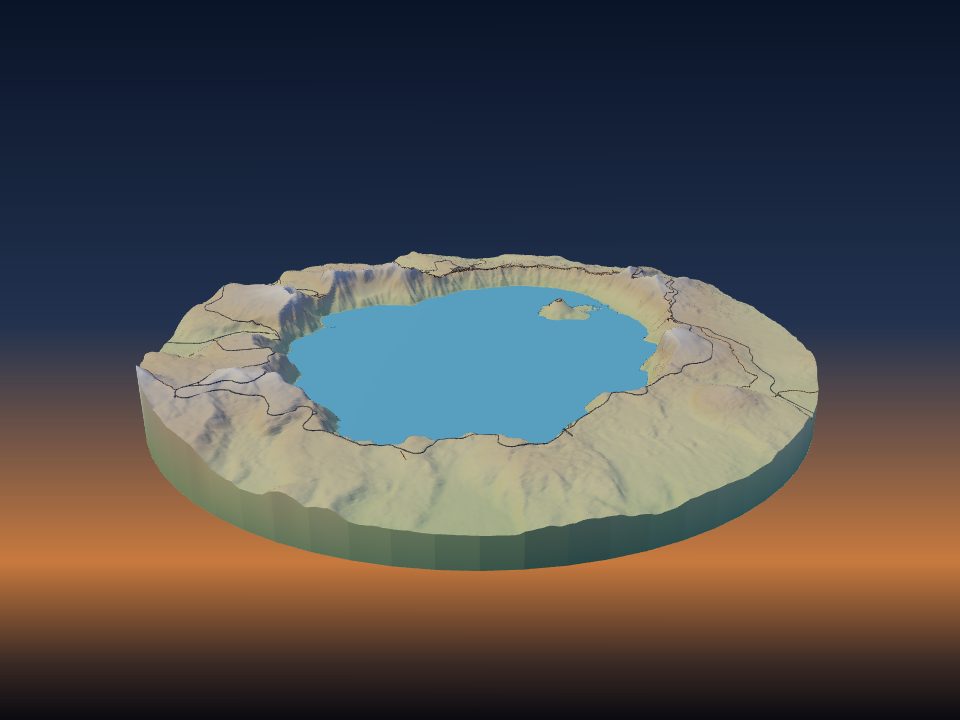
如果两种颜色处在相同的层上,就行不通了,比如同一高度上蓝色的湖挨着绿色的草地。那需要多材料打印机。
切片前先规划换料
手动找到合适的层很麻烦。TerraPrinter 可以帮你算出来。生成模型,打开 3D 预览,点击调整细节,然后选择配色方案。
它会列出模型用到的每种颜色及其包含的部件,估算完成后还会给出每种颜色的克数。在单喷嘴:手动换料下,选择你的层高(0.12、0.16、0.2 或 0.28 mm),它就会给出步骤:
- 先用哪种颜色开始;
- 每次暂停的位置,以毫米高度和层号表示,以及在那里装哪种颜色。
如果颜色共用同一些层,配色方案会直接告诉你,而不会给出会出错的步骤。打印色卡会给你一页纸,可以放在打印机旁。
做一个颜色层层叠放的模型
应用里的一些设置能把几乎任何地方变成可以按高度换色打印的模型:
- 高度分层(在表面颜色里,第 4 步打印中)按海拔给地形上色,可分 2 到 12 层。每一层从某个高度开始,因此与耗材更换一一对应。选择等间距可让高度等距分布,选择等面积则让每种颜色在模型中所占的比例大致相同。
- 地形面板中的平面模型会把地面打印成平的,而建筑、道路和水域保持各自的高度。城市就变成先是地面,然后是道路,再是建筑,一层高过一层。
- 让在同一高度打印的部分使用相同的颜色。例如,道路和周围的地面可以共用一种颜色。
用高度分层打开马特洪峰,点击生成,然后打开配色方案查看换料位置。
在切片软件中添加暂停
常见的切片软件都可以在某一层停下来换料。先切片,打开层预览,移到方案给出的那一层,然后在那里添加换料:
- Bambu Studio 和 OrcaSlicer:在预览中,右键点击层滑块旁的加号按钮,选择添加暂停或更换耗材。
- PrusaSlicer:在预览中,点击层滑块上的加号图标,在该层添加一次换色(M600)。
- Cura:Extensions → Post Processing → Modify G-Code → Filament Change(或 Pause at height),然后输入层号。
各切片软件计算层数的方式略有不同,所以要确认预览中换色出现在方案给出的毫米高度上,而不只是对上层号。
在打印机旁
- 快到暂停点时请守在附近。大多数打印机暂停时会保持热床加热,但大型打印件长时间暂停可能让边缘冷却翘起。
- 装入新颜色后,要把耗材推出来,直到出料干净、没有旧颜色的痕迹,再继续打印。
- 继续打印之前,把冲出来的料丝从喷嘴旁拉走,以免它被拖到模型上。
- 浅色盖在深色上可能需要多一两层才能盖住。白色雪顶要比你估计的位置再低一层开始。
轻松上手:换一次料做出雪顶
最简单的彩色打印只换一次料:山体用灰色或棕色,雪线以上用白色。在 3D 预览中打开调整细节,再打开层预览。拖动滑块,直到白色从你想要积雪的位置开始,记下它显示的层号和高度。然后在切片软件里的那一层添加一次换色。
关于颜色的更多内容,包括多材料打印机和给地面本身上色,请参阅如何 3D 打印多色地图。