Meerkleurig 3D-printen zonder AMS of MMU
Je hebt geen filamentwisselaar nodig om in kleur te printen. Elke printer kan bij een laag pauzeren terwijl jij het volgende filament laadt. De truc is modellen kiezen waarvan de kleuren op verschillende hoogtes zitten.

Hoe kleur op hoogte werkt
Een printer bouwt een model laag voor laag op, van onder naar boven. Als je het filament bij een bepaalde laag wisselt, wordt alles boven die hoogte in de nieuwe kleur geprint. Doe dat drie keer en je hebt vier kleuren, zonder extra hardware.
Het addertje is dat elke laag maar één kleur kan hebben. Kleur op hoogte geeft horizontale banden, dus het past bij modellen waarvan de kleuren gestapeld zijn:
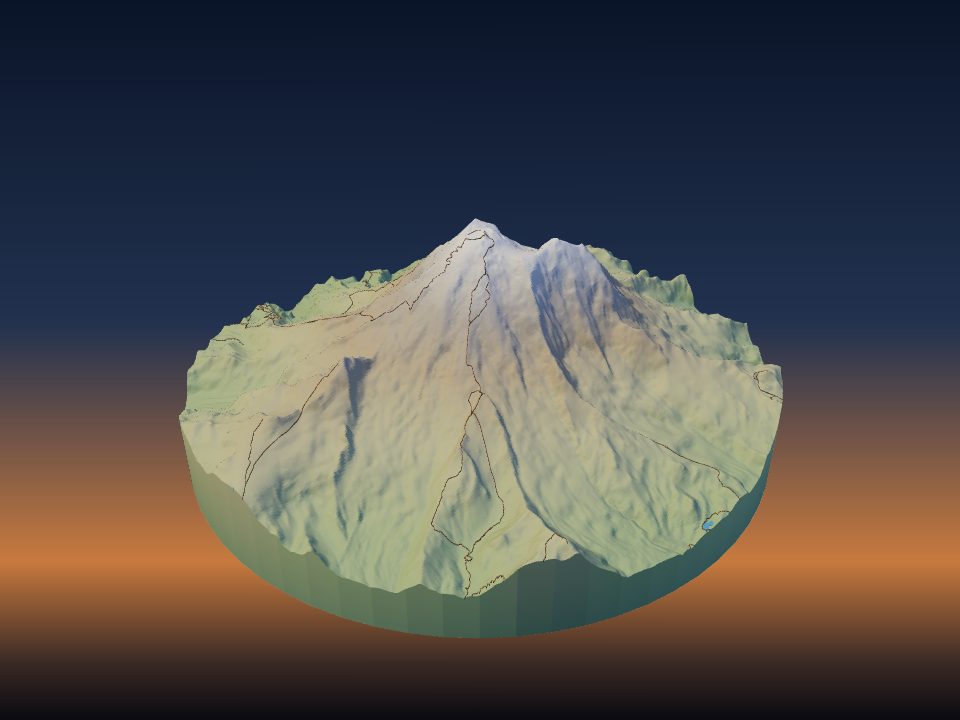
- Bergen: groene dalen, grijs gesteente, witte sneeuw op de toppen.
- Kusten en eilanden: blauwe zee, zand, daarna land.
- Borden, naamplaatjes en sleutelhangers: een basis in één kleur en verhoogde letters in een andere.
- Vlakke stadskaarten: de grond in één kleur en de gebouwen die eruit oprijzen in een andere.
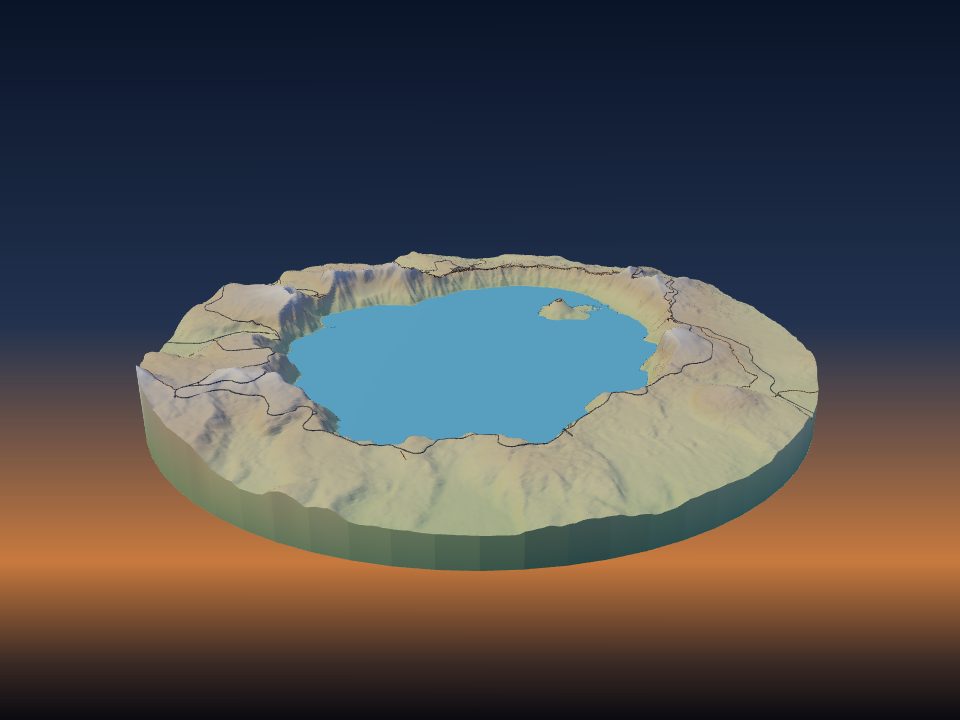
Het werkt niet als twee kleuren dezelfde lagen delen, zoals een blauw meer naast groen gras op dezelfde hoogte. Daarvoor heb je een multimateriaalprinter nodig.
Plan de wissels voordat je sliced
De juiste lagen met de hand vinden is gepuzzel. TerraPrinter rekent ze voor je uit. Genereer een model, open de 3D-preview, klik op Aanpassen en kies Kleurenplan.
Het toont elke kleur die het model gebruikt met de onderdelen erin, en de gram per kleur zodra de schatting klaar is. Kies onder Eén nozzle: met de hand wisselen je laaghoogte (0,12, 0,16, 0,2 of 0,28 mm) en je krijgt de stappen:
- met welke kleur je begint;
- elke pauze als hoogte in mm en een laagnummer, en welke kleur je daar laadt.
Als de kleuren lagen delen, zegt het Kleurenplan dat in plaats van stappen te geven die verkeerd zouden uitpakken. Met De kleurenkaart printen krijg je een pagina om bij de printer te houden.
Maak een model dat zijn kleuren stapelt
Een aantal instellingen in de app maakt van bijna elke plek een model dat kleur op hoogte kan printen:
- Hoogtezones (in Oppervlaktekleuren, stap 4, Printen) kleuren het terrein op hoogte, van 2 tot 12 zones. Elke zone begint op een hoogte, dus ze komt één op één overeen met filamentwissels. Kies Gelijke stappen voor gelijk verdeelde hoogtes of Gelijke oppervlakte om elke kleur ongeveer evenveel van het model te geven.
- Vlak model in het paneel Terrein print de grond vlak, terwijl gebouwen, wegen en water hun eigen hoogtes houden. Een stad wordt dan grond, dan wegen, dan gebouwen, elk boven het vorige.
- Geef lagen die op dezelfde hoogte worden geprint dezelfde kleur. Wegen en de grond eromheen kunnen er bijvoorbeeld één delen.
Open de Matterhorn met hoogtezones, klik op Genereer en open dan het Kleurenplan om de wissels te zien.
Voeg de pauzes toe in je slicer
Elke gangbare slicer kan bij een laag stoppen voor een filamentwissel. Slice het model, open de laagpreview, ga naar de laag die het plan aangeeft en voeg daar de wissel toe:
- Bambu Studio en OrcaSlicer: klik in de preview met de rechtermuisknop op de plusknop naast de laagschuif en kies Add pause of Change filament.
- PrusaSlicer: klik in de preview op het plusje op de laagschuif om bij die laag een kleurwissel (M600) toe te voegen.
- Cura: Extensions → Post Processing → Modify G-Code → Filament Change (of Pause at height) en voer het laagnummer in.
Slicers tellen lagen een beetje anders, dus controleer of de preview de kleurwissel toont op de hoogte in mm die het plan geeft, niet alleen bij het laagnummer.
Bij de printer
- Blijf in de buurt als er een pauze aankomt. De meeste printers houden het bed verwarmd tijdens de pauze, maar een lange pauze bij een grote print kan de randen laten afkoelen en loskomen.
- Duw bij het laden van de nieuwe kleur filament door tot het schoon naar buiten komt, zonder strepen van de oude kleur, voordat je hervat.
- Trek de uitgespoelde draad van de nozzle weg voordat de print doorgaat, zodat hij niet over het model wordt gesleept.
- Lichte kleuren over donkere kunnen een of twee extra lagen nodig hebben om te dekken. Begin een witte sneeuwtop een laag lager dan je denkt.
Snelle winst: een sneeuwtop met één wissel
De eenvoudigste kleurenprint is één wissel: grijs of bruin voor de berg, wit boven de sneeuwgrens. Open in de 3D-preview Aanpassen en dan Laagvoorbeeld. Sleep de schuif tot het wit begint waar je de sneeuw wilt en noteer het laagnummer en de hoogte die hij toont. Voeg daar in je slicer één kleurwissel toe.
Meer over kleur, inclusief multimateriaalprinters en het kleuren van het land zelf, vind je in hoe je een meerkleurige kaart 3D print.