In 3D nhiều màu không cần AMS hay MMU
Bạn không cần bộ đổi sợi nhựa để in màu. Máy in nào cũng có thể tạm dừng ở một lớp trong khi bạn nạp sợi nhựa tiếp theo. Bí quyết là chọn mô hình có các màu nằm ở những độ cao khác nhau.
Tô màu theo độ cao hoạt động thế nào
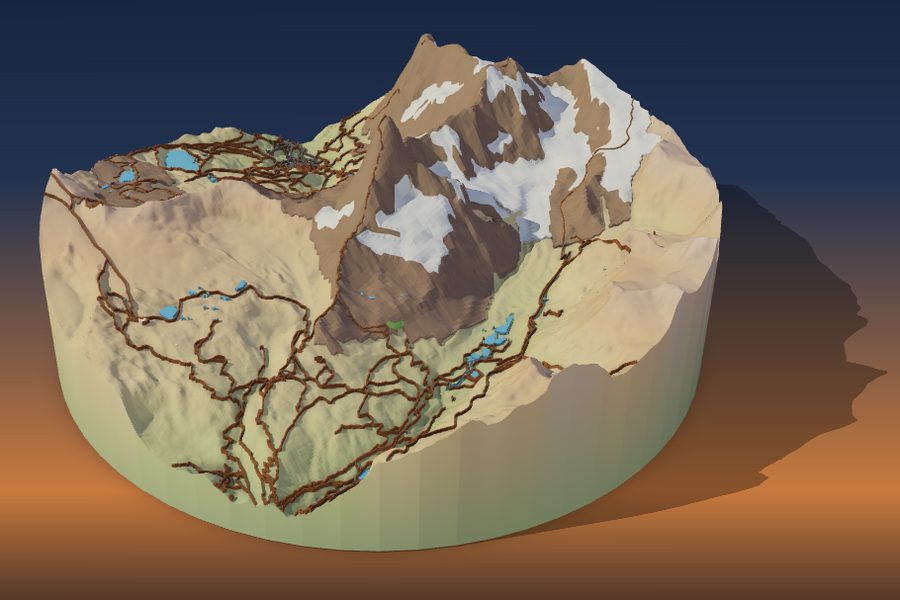
Máy in dựng mô hình từng lớp một từ dưới lên. Nếu bạn đổi sợi nhựa ở một lớp nhất định, mọi thứ phía trên độ cao đó sẽ in bằng màu mới. Làm vậy ba lần là bạn có bốn màu, không cần thêm phần cứng.
Điểm hạn chế là mỗi lớp chỉ có thể có một màu. Tô màu theo độ cao tạo các dải nằm ngang, nên hợp với những mô hình có màu xếp chồng:
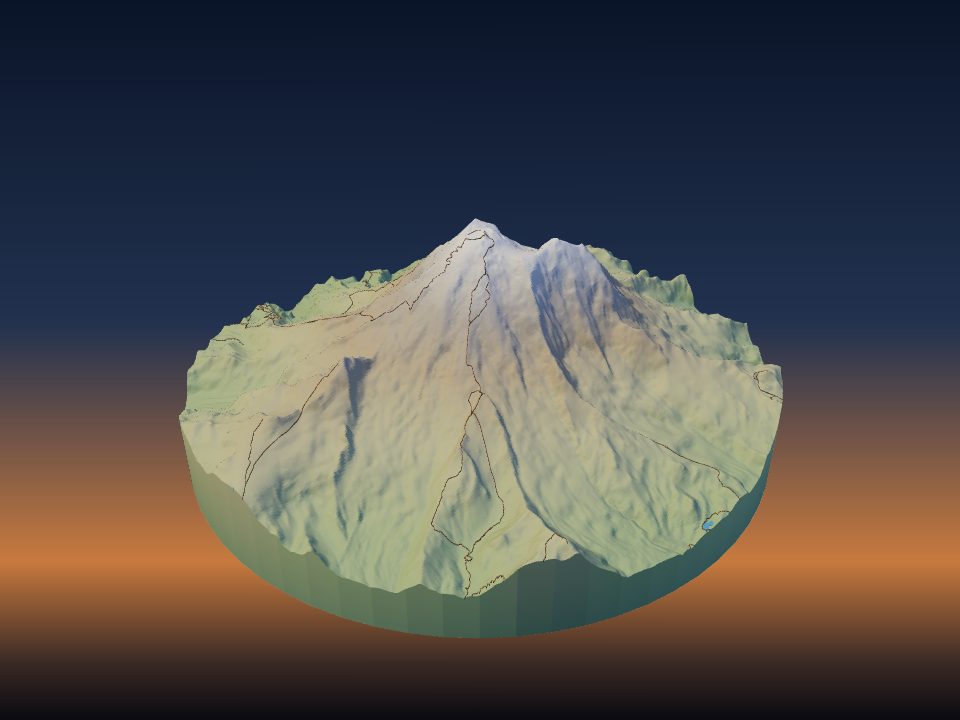
- Núi: thung lũng xanh, đá xám, tuyết trắng trên đỉnh.
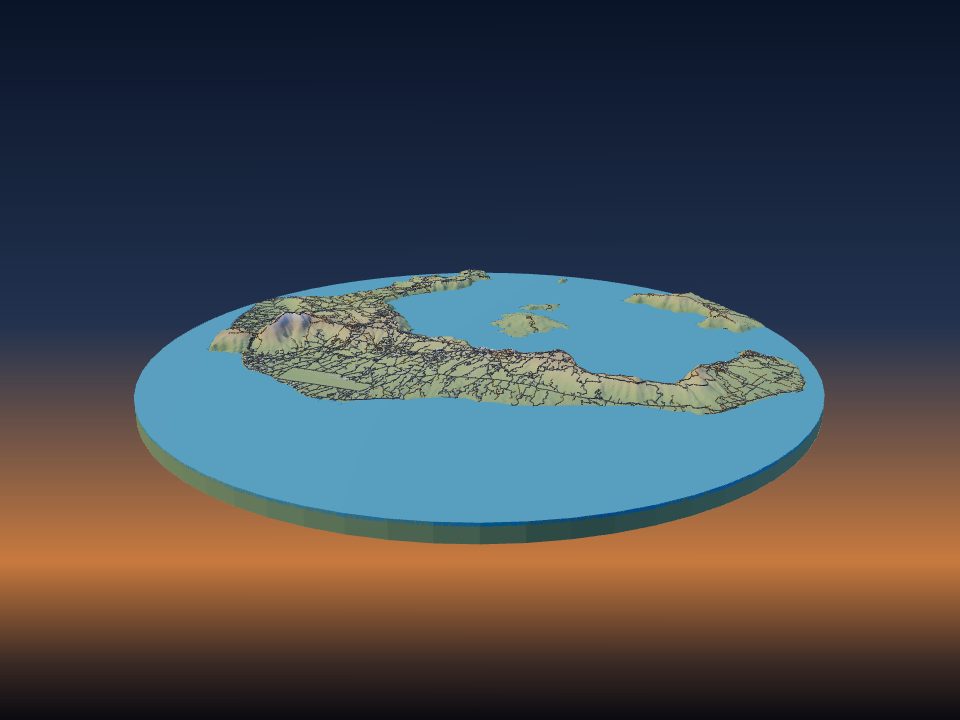
- Bờ biển và đảo: biển xanh, cát, rồi đất liền.
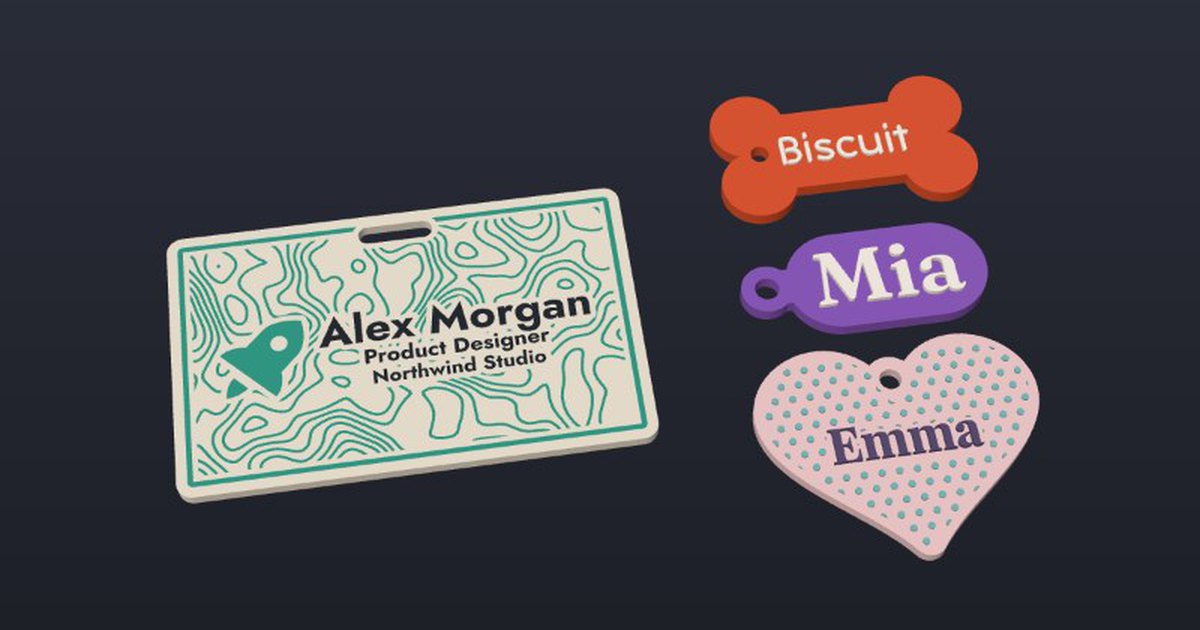
- Biển hiệu, bảng tên và móc khóa: đế một màu và chữ nổi màu khác.
- Bản đồ thành phố phẳng: mặt đất một màu và các tòa nhà nhô lên từ đó màu khác.
Cách này không dùng được khi hai màu chung các lớp, như hồ xanh cạnh bãi cỏ xanh lá ở cùng độ cao. Trường hợp đó cần máy in đa vật liệu.
Lên kế hoạch đổi màu trước khi cắt lớp
Tìm đúng lớp bằng tay khá rắc rối. TerraPrinter tính sẵn cho bạn. Tạo một mô hình, mở bản xem trước 3D, bấm Điều chỉnh và chọn Kế hoạch màu.
Nó liệt kê từng màu mô hình dùng cùng các phần trong đó, và số gam mỗi màu khi ước tính đã xong. Trong Một đầu phun: đổi bằng tay, chọn độ cao lớp của bạn (0,12, 0,16, 0,2 hoặc 0,28 mm) và nó cho bạn các bước:
- bắt đầu bằng màu nào;
- mỗi lần tạm dừng dưới dạng độ cao tính bằng mm và số lớp, và nạp màu nào ở đó.
Nếu các màu chung lớp, Kế hoạch màu sẽ báo điều đó thay vì đưa ra các bước cho kết quả sai. In thẻ màu cho bạn một trang để giữ bên máy in.
Làm mô hình có màu xếp chồng
Một số thiết lập trong ứng dụng biến gần như bất kỳ địa điểm nào thành mô hình in được bằng cách tô màu theo độ cao:
- Dải độ cao (trong Màu bề mặt, bước 4, In) tô màu địa hình theo độ cao, từ 2 đến 12 dải. Mỗi dải bắt đầu ở một độ cao, nên khớp một-một với các lần đổi sợi nhựa. Chọn Bước đều nhau cho các độ cao cách đều hoặc Diện tích bằng nhau để mỗi màu chiếm khoảng cùng một phần mô hình.
- Mô hình phẳng trong bảng Địa hình in mặt đất phẳng trong khi tòa nhà, đường và nước giữ chiều cao riêng. Khi đó một thành phố trở thành mặt đất, rồi đường, rồi tòa nhà, lớp sau cao hơn lớp trước.
- Cho các lớp in ở cùng độ cao cùng một màu. Ví dụ, đường và mặt đất xung quanh có thể chung một màu.
Mở Matterhorn với dải độ cao, bấm Tạo, rồi mở Kế hoạch màu để xem các lần đổi.
Thêm lệnh tạm dừng trong slicer
Mọi slicer phổ biến đều có thể dừng ở một lớp để đổi sợi nhựa. Cắt lớp mô hình, mở bản xem trước theo lớp, đi tới lớp mà kế hoạch đưa ra, và thêm lệnh đổi ở đó:
- Bambu Studio và OrcaSlicer: trong bản xem trước, nhấp chuột phải vào nút cộng cạnh thanh trượt lớp và chọn Add pause hoặc Change filament.
- PrusaSlicer: trong bản xem trước, nhấp vào biểu tượng dấu cộng trên thanh trượt lớp để thêm lệnh đổi màu (M600) ở lớp đó.
- Cura: Extensions → Post Processing → Modify G-Code → Filament Change (hoặc Pause at height), rồi nhập số lớp.
Các slicer đếm lớp hơi khác nhau, nên hãy kiểm tra rằng bản xem trước hiện lệnh đổi màu ở đúng độ cao tính bằng mm mà kế hoạch đưa ra, chứ không chỉ theo số lớp.
Bên máy in
- Hãy ở gần khi sắp tới lần tạm dừng. Hầu hết máy in giữ bàn in nóng khi tạm dừng, nhưng tạm dừng lâu với bản in lớn có thể làm các mép nguội và bong lên.
- Khi nạp màu mới, hãy đẩy sợi nhựa qua cho đến khi nó chảy ra sạch, không còn vệt màu cũ, rồi mới tiếp tục.
- Kéo sợi nhựa đã xả ra khỏi đầu phun trước khi bản in tiếp tục, để nó không bị kéo lê qua mô hình.
- Màu sáng in trên màu tối có thể cần thêm một hai lớp để phủ kín. Hãy bắt đầu chỏm tuyết trắng thấp hơn một lớp so với bạn nghĩ.
Thắng nhanh: chỏm tuyết chỉ với một lần đổi
Bản in màu đơn giản nhất chỉ cần một lần đổi: xám hoặc nâu cho ngọn núi, trắng phía trên đường tuyết. Trong bản xem trước 3D, mở Điều chỉnh, rồi Xem trước theo lớp. Kéo thanh trượt cho đến khi màu trắng bắt đầu ở chỗ bạn muốn có tuyết, và ghi lại số lớp và độ cao nó hiển thị. Thêm một lần đổi màu ở đó trong slicer.
Để biết thêm về màu sắc, kể cả máy in đa vật liệu và tô màu chính mặt đất, xem cách in 3D bản đồ nhiều màu.