Багатоколірний 3D-друк без AMS чи MMU
Щоб друкувати в кольорі, змінювач філаменту не потрібен. Будь-який принтер може зупинитися на шарі, поки ви заправляєте наступний філамент. Хитрість у тому, щоб обирати моделі, у яких кольори лежать на різній висоті.

Як працює колір за висотою
Принтер будує модель шар за шаром знизу вгору. Якщо змінити філамент на певному шарі, усе вище цієї висоти друкується новим кольором. Зробіть це тричі, і вийде чотири кольори без додаткового обладнання.
Заковика в тому, що кожен шар може бути лише одного кольору. Колір за висотою дає горизонтальні смуги, тому підходить для моделей, де кольори розташовані ярусами:
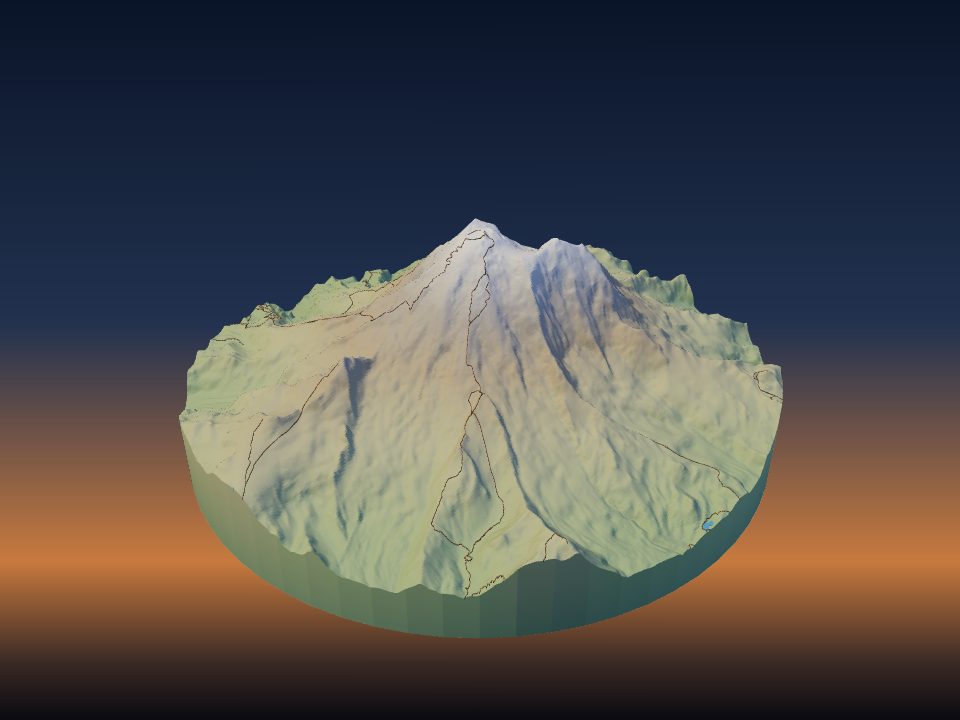
- Гори: зелені долини, сірі скелі, білий сніг на вершинах.
- Узбережжя й острови: синє море, пісок, потім суша.
- Таблички, бейджі та брелоки: основа одного кольору й рельєфні літери іншого.
- Пласкі мапи міст: земля одного кольору, а будівлі здіймаються з неї іншого.
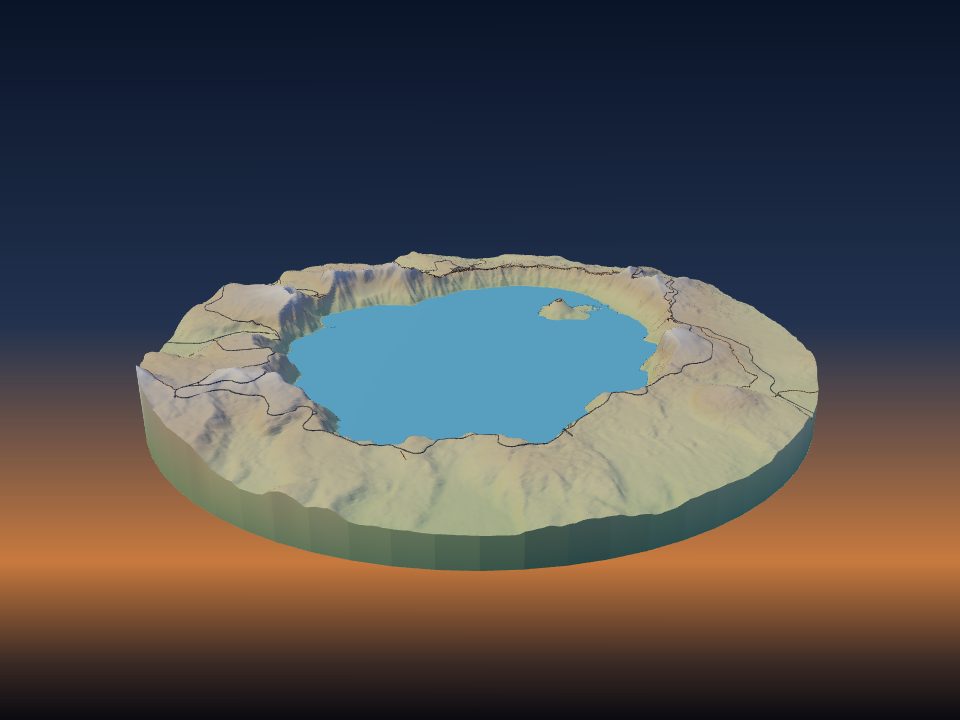
Не працює, коли два кольори займають ті самі шари, наприклад синє озеро поруч із зеленою травою на тій самій висоті. Для цього потрібен багатоматеріальний принтер.
Сплануйте зміни до нарізання
Добирати потрібні шари вручну незручно. TerraPrinter розрахує їх за вас. Створіть модель, відкрийте 3D-попередній перегляд, натисніть Налаштувати і виберіть План кольорів.
У ньому перелічено кожен колір моделі з частинами, що входять до нього, а коли оцінка готова, ще й грами кожного кольору. У розділі Одне сопло: міняти вручну виберіть висоту шару (0.12, 0.16, 0.2 або 0.28 мм), і він дасть кроки:
- з якого кольору починати;
- кожна пауза як висота в мм і номер шару, і який колір там заправити.
Якщо кольори займають ті самі шари, План кольорів так і скаже, замість того щоб давати кроки, які вийшли б хибними. Надрукувати картку кольорів дає сторінку, яку можна тримати біля принтера.
Зробіть модель із кольорами за ярусами
Деякі налаштування застосунку перетворюють майже будь-яке місце на модель, яку можна надрукувати з кольором за висотою:
- Смуги висот (у розділі «Кольори поверхні», крок 4, Друк) розфарбовують рельєф за висотою, від 2 до 12 смуг. Кожна смуга починається на своїй висоті, тому відповідає одній зміні філаменту. Виберіть Рівні кроки для рівномірно розподілених висот або Рівна площа, щоб кожному кольору дісталася приблизно однакова частка моделі.
- Пласка модель на панелі «Рельєф» друкує землю пласкою, а будівлі, дороги й вода зберігають власну висоту. Тоді місто стає землею, потім дорогами, потім будівлями, кожне вище за попереднє.
- Давайте шарам, що друкуються на одній висоті, один колір. Наприклад, дороги й земля навколо них можуть ділити один колір.
Відкрийте Маттерхорн зі смугами висот, натисніть «Створити», потім відкрийте План кольорів, щоб побачити зміни.
Додайте паузи в слайсері
Будь-який поширений слайсер уміє зупинятися на шарі для зміни філаменту. Наріжте модель, відкрийте перегляд шарів, перейдіть на шар, який указав план, і додайте зміну там:
- Bambu Studio та OrcaSlicer: у попередньому перегляді клацніть правою кнопкою на кнопці «плюс» поруч із повзунком шарів і виберіть Add pause або Change filament.
- PrusaSlicer: у попередньому перегляді натисніть значок «плюс» на повзунку шарів, щоб додати зміну кольору (M600) на цьому шарі.
- Cura: Extensions → Post Processing → Modify G-Code → Filament Change (або Pause at height), і введіть номер шару.
Слайсери рахують шари трохи по-різному, тому переконайтеся, що в попередньому перегляді зміна кольору стоїть на висоті в мм, указаній у плані, а не лише на потрібному номері шару.
Біля принтера
- Залишайтеся поруч, коли настає час паузи. Більшість принтерів тримають стіл нагрітим під час паузи, але довга пауза на великій моделі може дати краям охолонути й відклеїтися.
- Заправляючи новий колір, продавлюйте філамент, поки він не піде чистим, без прожилок попереднього кольору, і лише тоді продовжуйте.
- Приберіть витиснуту нитку від сопла, перш ніж друк продовжиться, щоб її не розмазало по моделі.
- Світлим кольорам поверх темних може знадобитися зайвий шар-другий для покриття. Починайте білу сніжну шапку на один шар нижче, ніж вам здається.
Швидкий результат: сніжна шапка з однією зміною
Найпростіший кольоровий друк — одна зміна: сірий або коричневий для гори, білий вище снігової лінії. У 3D-попередньому перегляді відкрийте Налаштувати, потім Перегляд шарів. Рухайте повзунок, доки білий не почнеться там, де ви хочете сніг, і запишіть номер шару та висоту, які він показує. Додайте одну зміну кольору на цьому місці в слайсері.
Докладніше про колір, зокрема про багатоматеріальні принтери та розфарбовування самої землі, читайте в статті як надрукувати багатоколірну мапу на 3D-принтері.