Druk 3D w wielu kolorach bez AMS lub MMU
Nie potrzebujesz zmieniarki filamentu, żeby drukować w kolorze. Każda drukarka może zatrzymać się na warstwie, gdy ładujesz następny filament. Sztuka polega na wyborze modeli, w których kolory leżą na różnych wysokościach.

Jak działa kolor według wysokości
Drukarka buduje model warstwa po warstwie od dołu do góry. Jeśli zmienisz filament na pewnej warstwie, wszystko powyżej tej wysokości drukuje się nowym kolorem. Zrób to trzy razy, a dostaniesz cztery kolory bez dodatkowego sprzętu.
Haczyk w tym, że każda warstwa może mieć tylko jeden kolor. Kolor według wysokości daje poziome pasy, więc pasuje do modeli, w których kolory są ułożone warstwowo:
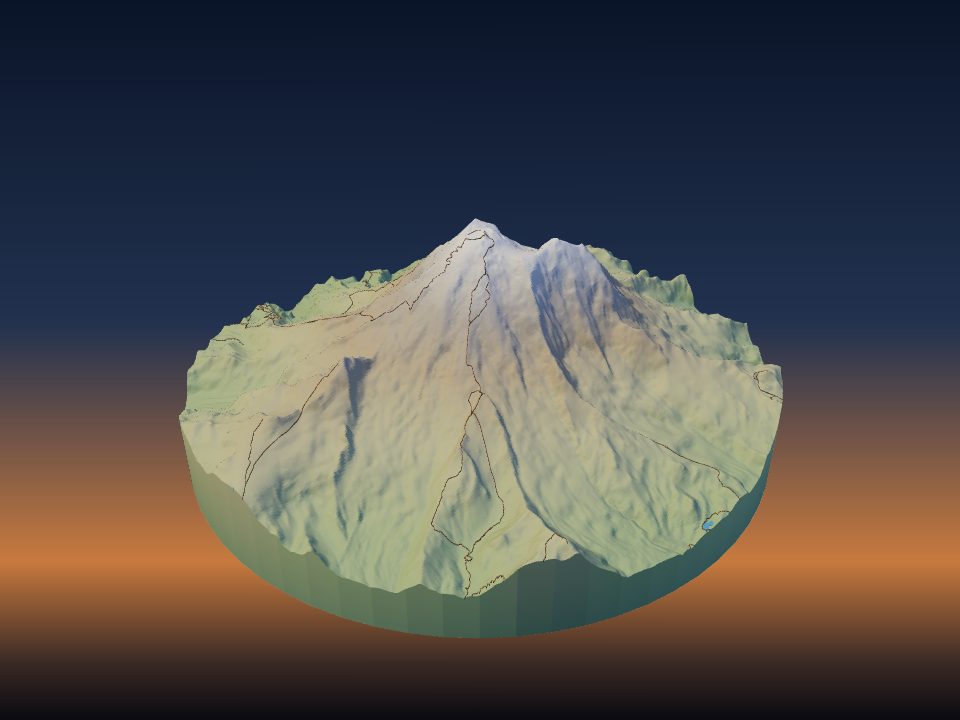
- Góry: zielone doliny, szara skała, biały śnieg na szczytach.
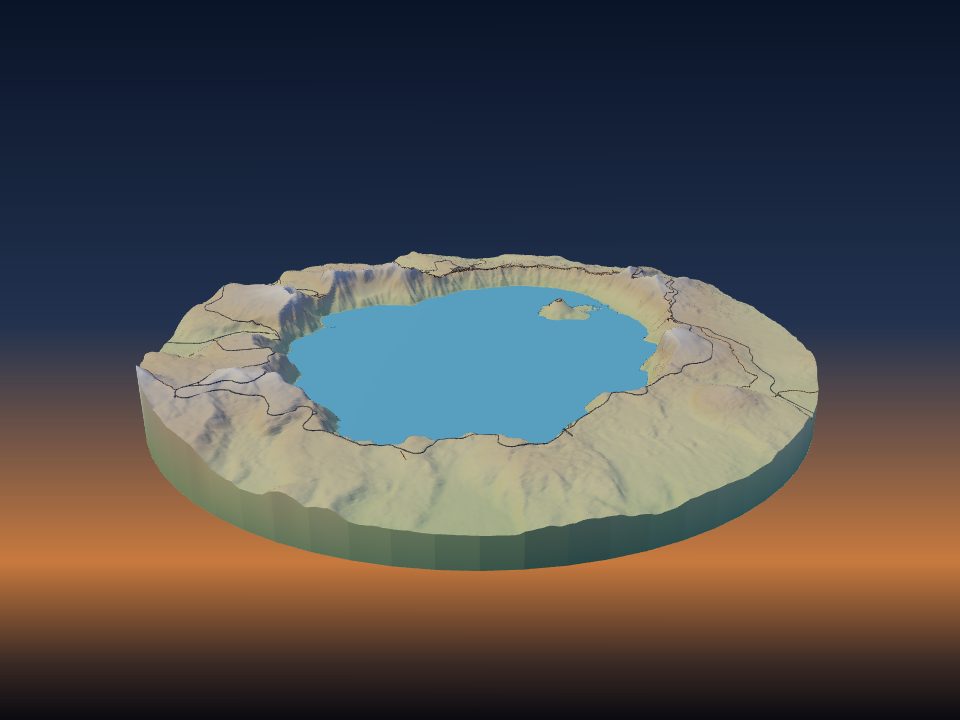
- Wybrzeża i wyspy: niebieskie morze, piasek, potem ląd.
- Tabliczki, identyfikatory i breloki: podstawa w jednym kolorze i wypukłe litery w drugim.
- Płaskie mapy miast: grunt w jednym kolorze, a budynki wyrastające z niego w drugim.
Nie działa, gdy dwa kolory zajmują te same warstwy, na przykład niebieskie jezioro obok zielonej trawy na tej samej wysokości. Do tego potrzebna jest drukarka wielomateriałowa.
Zaplanuj zmiany przed cięciem
Ręczne szukanie właściwych warstw jest żmudne. TerraPrinter wylicza je za ciebie. Wygeneruj model, otwórz podgląd 3D, kliknij Dostosuj i wybierz Plan kolorów.
Wylicza każdy kolor użyty w modelu z należącymi do niego częściami, a gdy szacunek jest gotowy, także gramy każdego koloru. W sekcji Jedna dysza: zmiana ręczna wybierz wysokość warstwy (0.12, 0.16, 0.2 lub 0.28 mm), a poda ci kroki:
- od jakiego koloru zacząć;
- każda pauza jako wysokość w mm i numer warstwy oraz który kolor tam załadować.
Jeśli kolory współdzielą warstwy, Plan kolorów mówi o tym zamiast podawać kroki, które wyszłyby źle. Wydrukuj kartę kolorów daje stronę, którą można trzymać przy drukarce.
Zrób model z kolorami ułożonymi warstwowo
Niektóre ustawienia w aplikacji zamieniają niemal każde miejsce w model, który można wydrukować z kolorem według wysokości:
- Pasy wysokości (w Kolorach powierzchni, krok 4, Druk) kolorują teren według wysokości, od 2 do 12 pasów. Każdy pas zaczyna się na określonej wysokości, więc odpowiada jednej zmianie filamentu. Wybierz Równe kroki dla równo rozmieszczonych wysokości albo Równa powierzchnia, by każdy kolor dostał mniej więcej taki sam udział w modelu.
- Płaski model w panelu Teren drukuje grunt płasko, a budynki, drogi i woda zachowują własne wysokości. Miasto staje się wtedy gruntem, potem drogami, potem budynkami, każde wyżej od poprzedniego.
- Nadawaj warstwom drukowanym na tej samej wysokości ten sam kolor. Na przykład drogi i grunt wokół nich mogą mieć jeden kolor.
Otwórz Matterhorn z pasami wysokości, kliknij Generuj, a potem otwórz Plan kolorów, by zobaczyć zmiany.
Dodaj pauzy w slicerze
Każdy popularny slicer potrafi zatrzymać się na warstwie, by zmienić filament. Potnij model, otwórz podgląd warstw, przejdź do warstwy podanej w planie i dodaj tam zmianę:
- Bambu Studio i OrcaSlicer: w podglądzie kliknij prawym przyciskiem przycisk plus obok suwaka warstw i wybierz Add pause lub Change filament.
- PrusaSlicer: w podglądzie kliknij ikonę plusa na suwaku warstw, by dodać zmianę koloru (M600) na tej warstwie.
- Cura: Extensions → Post Processing → Modify G-Code → Filament Change (albo Pause at height) i wpisz numer warstwy.
Slicery liczą warstwy nieco inaczej, więc sprawdź, czy podgląd pokazuje zmianę koloru na wysokości w mm podanej w planie, a nie tylko na numerze warstwy.
Przy drukarce
- Bądź w pobliżu, gdy zbliża się pauza. Większość drukarek utrzymuje stół nagrzany podczas pauzy, ale długa pauza przy dużym wydruku może pozwolić krawędziom ostygnąć i się odkleić.
- Gdy ładujesz nowy kolor, przepychaj filament, aż wyjdzie czysty, bez smug starego koloru, i dopiero wtedy wznów druk.
- Odciągnij wypchniętą nitkę od dyszy, zanim druk ruszy dalej, żeby nie została przeciągnięta po modelu.
- Jasne kolory na ciemnych mogą potrzebować jednej lub dwóch dodatkowych warstw, by kryć. Zacznij białą śnieżną czapę o jedną warstwę niżej, niż ci się wydaje.
Szybki efekt: śnieżna czapa jedną zmianą
Najprostszy kolorowy wydruk to jedna zmiana: szary lub brązowy dla góry, biały powyżej granicy śniegu. W podglądzie 3D otwórz Dostosuj, potem Podgląd warstw. Przeciągaj suwak, aż biel zacznie się tam, gdzie chcesz mieć śnieg, i zanotuj numer warstwy i wysokość, które pokazuje. Dodaj w slicerze jedną zmianę koloru w tym miejscu.
Więcej o kolorze, w tym o drukarkach wielomateriałowych i kolorowaniu samego terenu, znajdziesz w jak wydrukować wielokolorową mapę w 3D.