AMSやMMUなしのマルチカラー3Dプリント
カラーで印刷するのに、フィラメントチェンジャーは必要ありません。どのプリンターでも、特定の層で一時停止して、次のフィラメントを装填できます。コツは、色が異なる高さにあるモデルを選ぶことです。

高さで色分けする仕組み
プリンターは、モデルを下から1層ずつ積み上げて作ります。ある層でフィラメントを交換すると、その高さより上はすべて新しい色で印刷されます。3回交換すれば4色になり、追加の機器は要りません。
ただし、1つの層には1色しか使えません。高さによる色分けは水平の帯になるため、色が積み重なっているモデルに向いています。
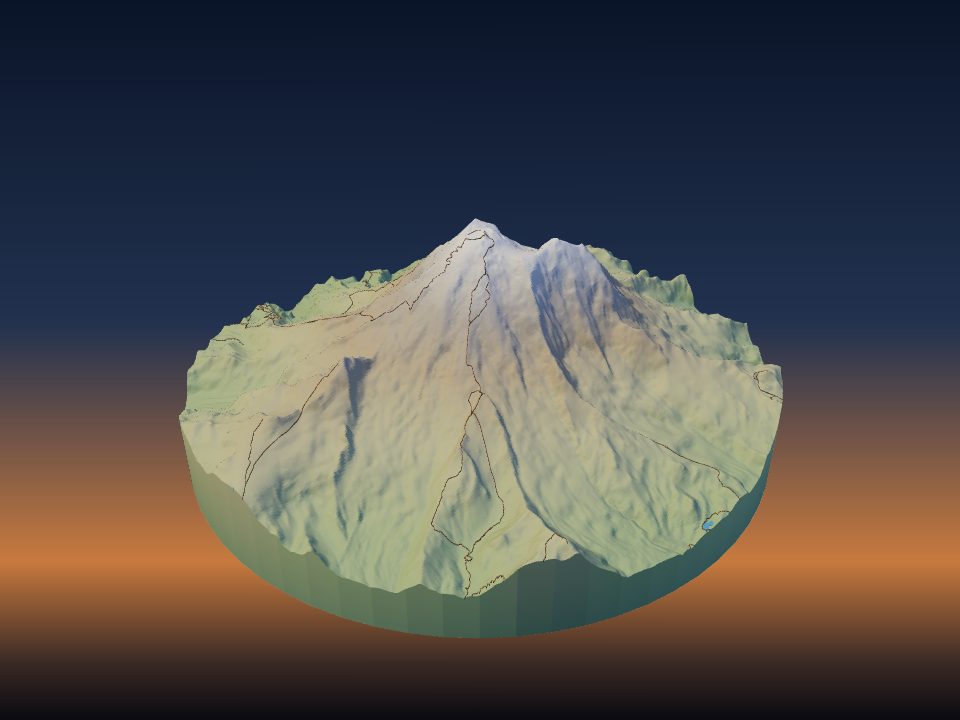
- 山:緑の谷、灰色の岩肌、頂上の白い雪。
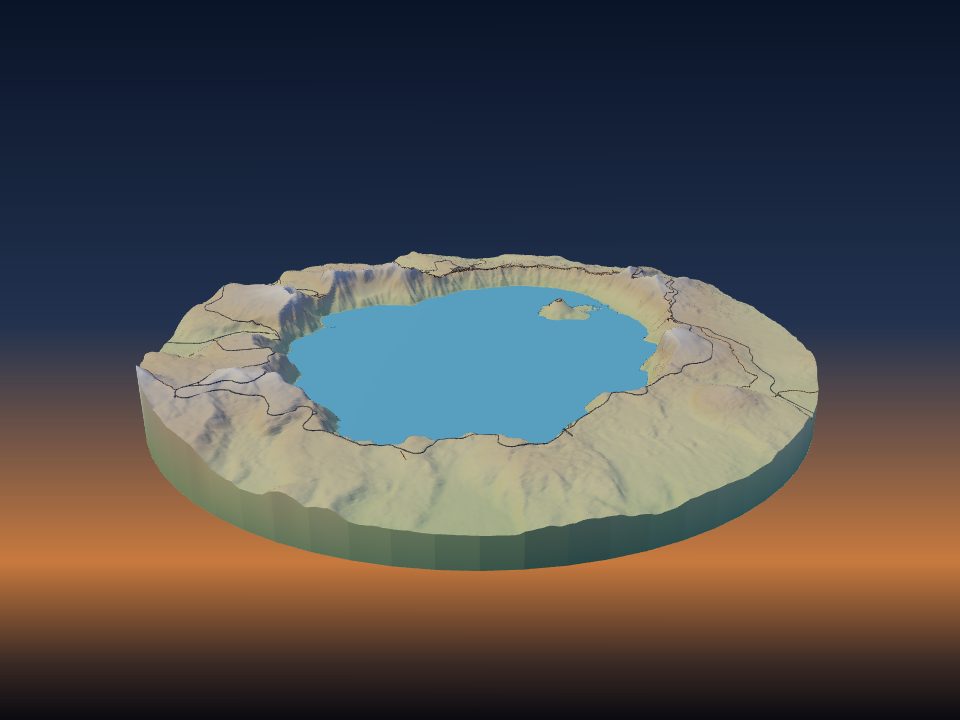
- 海岸と島:青い海、砂浜、そして陸地。
- 看板、ネームタグ、キーホルダー:土台は1色、盛り上がった文字は別の色。
- フラットな都市地図:地面は1色、そこから立ち上がる建物は別の色。
同じ高さに青い湖と緑の草地が並ぶなど、2色が同じ層を共有する場合はできません。その場合はマルチマテリアル対応のプリンターが必要です。
スライス前に交換を計画する
適切な層を手作業で見つけるのは面倒です。TerraPrinterが代わりに割り出します。モデルを生成して3Dプレビューを開き、調整するを押してカラープランを選びます。
モデルで使う各色と、その色の部分が一覧になり、見積もりができると色ごとのグラム数も表示されます。ノズル1つ:手動で交換で積層ピッチ(0.12、0.16、0.2、0.28 mm)を選ぶと、次の手順が表示されます。
- 最初に使う色。
- 各一時停止の位置(高さmmと層番号)と、そこで装填する色。
色が層を共有している場合、カラープランは誤った手順を出さずに、その旨をお知らせします。カラーカードを印刷すると、プリンターのそばに置いておけるページが得られます。
色が積み重なるモデルを作る
アプリのいくつかの設定を使うと、ほとんどどんな場所でも、高さによる色分けで印刷できるモデルにできます。
- 標高の帯(地表カラー内、ステップ4の印刷)は、地形を標高で2〜12の帯に色分けします。各帯は特定の高さから始まるので、フィラメントの交換とそのまま対応します。高さを均等に分けたいときは等間隔、各色がモデルのほぼ同じ割合を占めるようにしたいときは等面積を選んでください。
- 地形パネルのフラットモデルは、地面を平らに印刷し、建物・道路・水域はそれぞれの高さを保ちます。すると都市は、地面、道路、建物の順に、それぞれ前のものの上に重なる形になります。
- 同じ高さで印刷される層には、同じ色を割り当てましょう。たとえば道路とその周りの地面は、同じ色にできます。
標高の帯を設定したマッターホルンを開き、「生成」を押してから、カラープランを開いて交換位置を確認しましょう。
スライサーで一時停止を追加する
一般的なスライサーはどれも、特定の層で止めてフィラメントを交換できます。モデルをスライスし、レイヤープレビューを開き、プランで示された層に移動して、そこに交換を追加します。
- Bambu StudioとOrcaSlicer:プレビューで、レイヤースライダーの横にあるプラスボタンを右クリックし、Add pauseまたはChange filamentを選びます。
- PrusaSlicer:プレビューで、レイヤースライダーのプラスアイコンをクリックすると、その層に色の変更(M600)を追加できます。
- Cura:Extensions → Post Processing → Modify G-Code → Filament Change(またはPause at height)を選び、層番号を入力します。
スライサーによって層の数え方が少し異なるため、層番号だけでなく、プレビューでプランに示された高さ(mm)に色の変更が表示されているかを確認してください。
プリンターの前で
- 一時停止の時刻が近づいたら、近くで待機しましょう。ほとんどのプリンターは停止中もベッドを温め続けますが、大きな造形物で長く止めると、端が冷えて反り上がることがあります。
- 新しい色を装填したら、古い色の筋が混ざらずきれいに出てくるまでフィラメントを押し出してから、再開してください。
- 印刷を続ける前に、パージされたフィラメントの糸をノズルから取り除き、モデルの上を引きずらないようにしましょう。
- 暗い色の上に明るい色を重ねる場合は、覆い隠すのにあと1〜2層必要なことがあります。白い雪の山頂は、思っているより1層低い位置から始めましょう。
手軽な成功例:1回の交換で雪をかぶった山頂
いちばん簡単なカラー印刷は、交換1回だけのものです。山は灰色か茶色、雪線より上は白にします。3Dプレビューで調整するを開き、レイヤープレビューを選びます。スライダーを動かして、雪を載せたい位置から白が始まるようにし、表示された層番号と高さを控えます。スライサーでその位置に色の変更を1つ追加します。
マルチマテリアル対応のプリンターや土地そのものの色付けなど、色についてさらに詳しくはマルチカラーの地図を3Dプリントする方法をご覧ください。