Stampa 3D multicolore senza AMS o MMU
Non serve un cambiafilamento per stampare a colori. Qualsiasi stampante può fermarsi a un layer mentre carichi il filamento successivo. Il trucco è scegliere modelli i cui colori stanno a altezze diverse.

Come funziona il colore per altezza
Una stampante costruisce un modello un layer alla volta, dal basso verso l'alto. Se cambi il filamento a un certo layer, tutto ciò che sta sopra quell'altezza si stampa nel nuovo colore. Fallo tre volte e ottieni quattro colori, senza hardware aggiuntivo.
Il problema è che ogni layer può essere di un solo colore. Il colore per altezza dà fasce orizzontali, quindi va bene per modelli in cui i colori sono impilati:
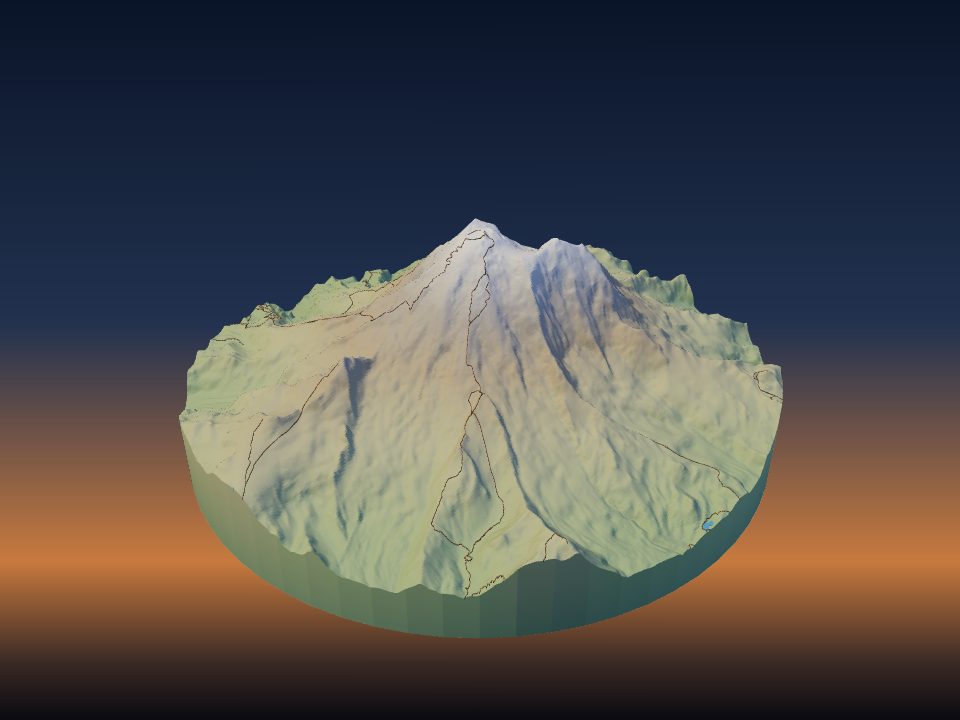
- Montagne: valli verdi, roccia grigia, neve bianca sulle cime.
- Coste e isole: mare blu, sabbia, poi terra.
- Insegne, targhette e portachiavi: una base di un colore e lettere in rilievo di un altro.
- Mappe di città piatte: il terreno di un colore e gli edifici che si alzano da esso di un altro.
Non funziona quando due colori condividono gli stessi layer, come un lago blu accanto a erba verde alla stessa altezza. Per quello serve una stampante multimateriale.
Pianifica i cambi prima di affettare
Trovare a mano i layer giusti è noioso. TerraPrinter li calcola per te. Genera un modello, apri l'anteprima 3D, premi Fai modifiche e scegli Piano colori.
Elenca ogni colore usato dal modello con le parti che lo hanno e, quando la stima è pronta, i grammi di ciascun colore. In Un ugello: cambio a mano, scegli l'altezza del layer (0,12, 0,16, 0,2 o 0,28 mm) e ti dà i passaggi:
- con quale colore iniziare;
- ogni pausa come altezza in mm e numero di layer, e quale colore caricare lì.
Se i colori condividono dei layer, il Piano colori lo dice invece di darti passaggi che verrebbero sbagliati. Stampa la scheda colori ti dà una pagina da tenere accanto alla stampante.
Crea un modello che impila i suoi colori
Alcune impostazioni dell'app trasformano quasi qualsiasi luogo in un modello che il colore per altezza può stampare:
- Fasce altimetriche (in Colori della superficie, passo 4, Stampa) colora il terreno per quota, da 2 a 12 fasce. Ogni fascia inizia a una certa altezza, quindi corrisponde uno a uno ai cambi di filamento. Scegli Passi uguali per altezze equidistanti o Stessa superficie per dare a ogni colore circa la stessa quota del modello.
- Modello piatto nel pannello Terreno stampa il suolo piatto mentre edifici, strade e acqua mantengono le proprie altezze. Una città diventa allora suolo, poi strade, poi edifici, ognuno sopra il precedente.
- Dai lo stesso colore ai layer che si stampano alla stessa altezza. Strade e terreno intorno possono condividerne uno, per esempio.
Apri il Cervino con le fasce altimetriche, premi Genera, poi apri il Piano colori per vedere i cambi.
Aggiungi le pause nel tuo slicer
Ogni slicer comune può fermarsi a un layer per un cambio di filamento. Affetta il modello, apri l'anteprima dei layer, vai al layer indicato dal piano e aggiungi lì il cambio:
- Bambu Studio e OrcaSlicer: nell'anteprima, fai clic con il tasto destro sul pulsante più accanto al cursore dei layer e scegli Add pause o Change filament.
- PrusaSlicer: nell'anteprima, fai clic sull'icona più sul cursore dei layer per aggiungere un cambio di colore (M600) a quel layer.
- Cura: Extensions → Post Processing → Modify G-Code → Filament Change (o Pause at height), e inserisci il numero del layer.
Gli slicer contano i layer in modo leggermente diverso, quindi controlla che l'anteprima mostri il cambio di colore all'altezza in mm indicata dal piano, non solo al numero di layer.
Alla stampante
- Resta vicino quando è prevista una pausa. La maggior parte delle stampanti tiene il piatto caldo durante la pausa, ma una pausa lunga su una stampa grande può far raffreddare e sollevare i bordi.
- Quando carichi il nuovo colore, spingi il filamento finché esce pulito, senza strisce del vecchio colore, prima di riprendere.
- Stacca il filo di filamento spurgato dall'ugello prima che la stampa continui, così non viene trascinato sul modello.
- I colori chiari sopra quelli scuri possono richiedere uno o due layer in più per coprire. Inizia una cima innevata bianca un layer più in basso di quanto pensi.
Risultato veloce: una cima innevata con un solo cambio
La stampa a colori più semplice è un solo cambio: grigio o marrone per la montagna, bianco sopra il limite delle nevi. Nell'anteprima 3D, apri Fai modifiche, poi Anteprima dei layer. Trascina il cursore finché il bianco inizia dove vuoi la neve e annota il numero di layer e l'altezza che mostra. Aggiungi lì un solo cambio di colore nel tuo slicer.
Per saperne di più sul colore, comprese le stampanti multimateriale e la colorazione del terreno stesso, vedi come stampare in 3D una mappa multicolore.