Vícebarevný 3D tisk bez AMS nebo MMU
K barevnému tisku nepotřebuješ měnič filamentu. Každá tiskárna se může v dané vrstvě zastavit, zatímco zavedeš další filament. Fígl je vybrat modely, jejichž barvy leží v různých výškách.

Jak funguje barva podle výšky
Tiskárna staví model vrstvu po vrstvě odspodu nahoru. Pokud v určité vrstvě změníš filament, všechno nad touto výškou se vytiskne novou barvou. Udělej to třikrát a máš čtyři barvy, bez dalšího hardwaru.
Háček je v tom, že každá vrstva může mít jen jednu barvu. Barva podle výšky dává vodorovné pásy, takže se hodí pro modely, kde jsou barvy nad sebou:
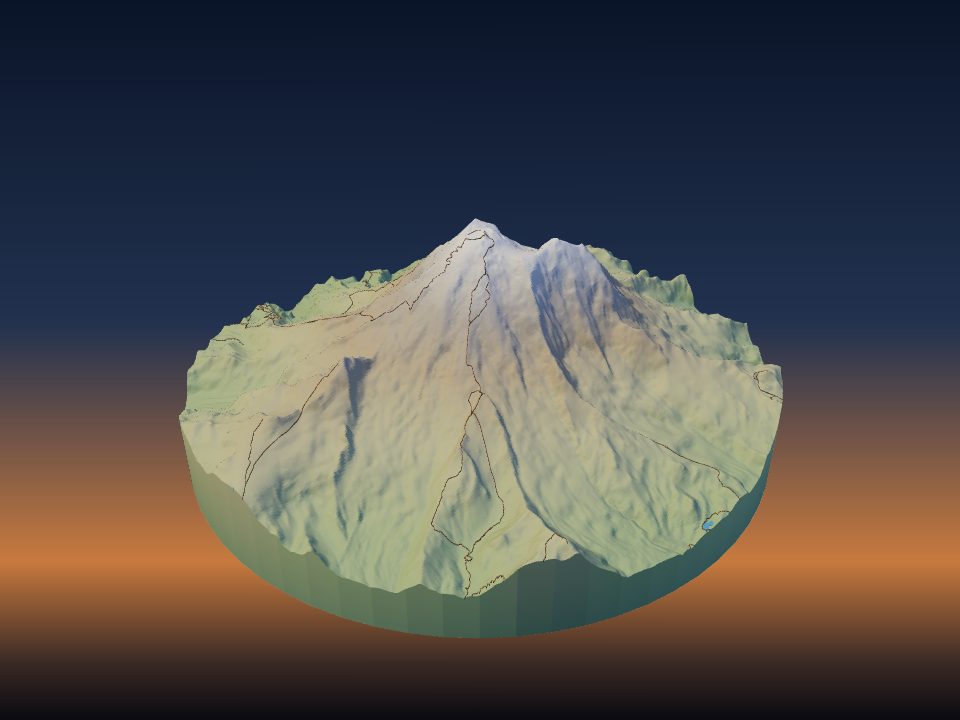
- Hory: zelená údolí, šedá skála, bílý sníh na vrcholcích.
- Pobřeží a ostrovy: modré moře, písek, pak souš.
- Cedulky, jmenovky a přívěsky na klíče: podstavec jednou barvou a vystouplá písmena jinou.
- Ploché mapy měst: země jednou barvou a budovy vystupující z ní jinou.
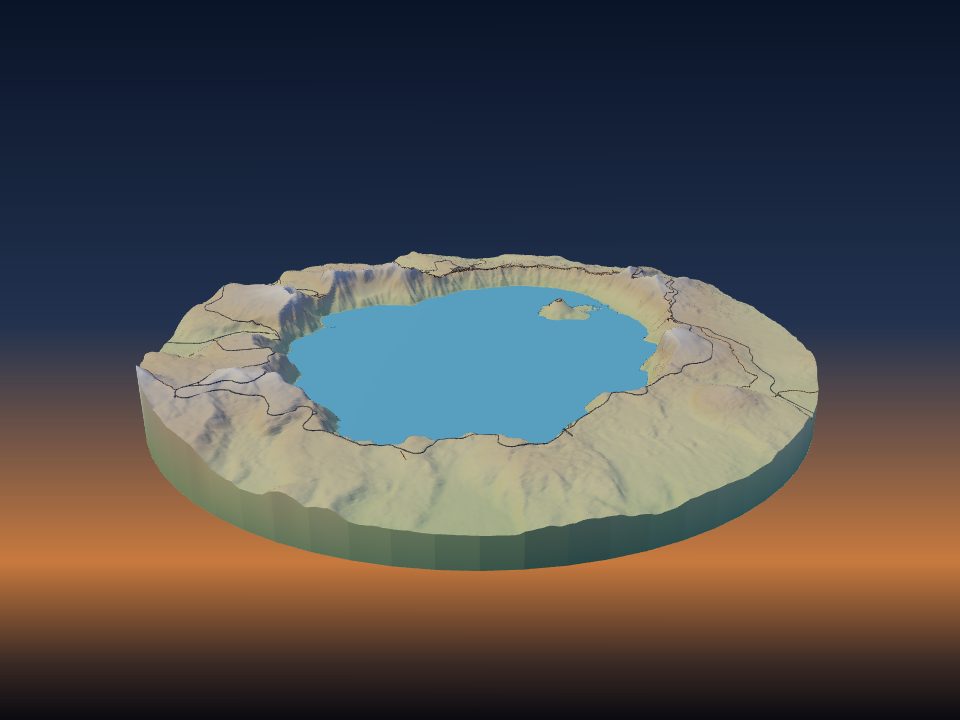
Nefunguje to, když dvě barvy sdílejí stejné vrstvy, například modré jezero vedle zelené trávy ve stejné výšce. K tomu je potřeba vícemateriálová tiskárna.
Naplánuj výměny před slicováním
Najít správné vrstvy ručně je zdlouhavé. TerraPrinter je spočítá za tebe. Vytvoř model, otevři 3D náhled, stiskni Upravit a vyber Plán barev.
Vypíše každou barvu, kterou model používá, s díly v ní, a gramy každé barvy, jakmile je odhad hotový. V části Jedna tryska: výměna ručně vyber výšku vrstvy (0,12, 0,16, 0,2 nebo 0,28 mm) a dostaneš kroky:
- kterou barvou začít;
- každou pauzu jako výšku v mm a číslo vrstvy a kterou barvu v ní zavést.
Pokud barvy sdílejí vrstvy, Plán barev to řekne, místo aby dával kroky, které by dopadly špatně. Vytisknout kartu barev ti dá stránku, kterou si necháš u tiskárny.
Vytvoř model, který skládá barvy nad sebe
Některá nastavení v aplikaci promění téměř jakékoli místo v model, který lze tisknout barvou podle výšky:
- Výškové pásy (v Barvy povrchu, krok 4, Tisk) obarví terén podle nadmořské výšky, od 2 do 12 pásů. Každý pás začíná v nějaké výšce, takže se přesně mapuje na výměny filamentu. Vyber Stejné kroky pro rovnoměrně rozložené výšky nebo Stejná plocha, aby každá barva dostala zhruba stejný podíl modelu.
- Plochý model v panelu Terén vytiskne zem plochou, zatímco budovy, silnice a voda zachovají své výšky. Město pak jde zem, silnice, budovy, každé nad předchozím.
- Vrstvám, které se tisknou ve stejné výšce, dej stejnou barvu. Silnice a země kolem nich mohou například sdílet jednu.
Otevři Matterhorn s výškovými pásy, stiskni Generovat a pak otevři Plán barev, kde uvidíš výměny.
Přidej pauzy ve slicru
Každý běžný slicer umí zastavit ve vrstvě kvůli výměně filamentu. Naslicuj model, otevři náhled vrstev, přejdi na vrstvu, kterou plán udává, a přidej tam výměnu:
- Bambu Studio a OrcaSlicer: v náhledu klikni pravým tlačítkem na tlačítko plus vedle posuvníku vrstev a vyber Přidat pauzu nebo Změnit filament.
- PrusaSlicer: v náhledu klikni na ikonu plus na posuvníku vrstev a přidej v té vrstvě změnu barvy (M600).
- Cura: Extensions → Post Processing → Modify G-Code → Filament Change (nebo Pause at height) a zadej číslo vrstvy.
Slicery počítají vrstvy mírně odlišně, takže zkontroluj, že náhled ukazuje změnu barvy ve výšce v mm, kterou plán udává, a nejen číslo vrstvy.
U tiskárny
- Zůstaň poblíž, když se blíží pauza. Většina tiskáren drží podložku během pauzy vyhřátou, ale dlouhá pauza u velkého tisku může nechat okraje vychladnout a zvednout se.
- Při zavádění nové barvy protlačuj filament, dokud nevyjde čistý, bez šmouh staré barvy, než budeš pokračovat.
- Odtáhni vyplachnutý pramen od trysky, než tisk pokračuje, aby se nevlekl přes model.
- Světlé barvy přes tmavé mohou potřebovat jednu nebo dvě vrstvy navíc, aby překryly. Začni bílou sněhovou čepici o vrstvu níž, než si myslíš.
Rychlý úspěch: sněhová čepice jednou výměnou
Nejjednodušší barevný tisk je jedna výměna: šedá nebo hnědá pro horu, bílá nad sněžnou čárou. V 3D náhledu otevři Upravit a pak Náhled vrstev. Posouvej jeho posuvník, dokud bílá nezačne tam, kde chceš sníh, a poznamenej si číslo vrstvy a výšku, kterou ukazuje. Přidej tam ve slicru jednu změnu barvy.
Víc o barvách, včetně vícemateriálových tiskáren a barvení samotné země, najdeš v jak 3D vytisknout vícebarevnou mapu.