Viacfarebná 3D tlač bez AMS alebo MMU
Na farebnú tlač nepotrebuješ menič filamentu. Každá tlačiareň sa môže v danej vrstve zastaviť, kým zavedieš ďalší filament. Trik je vybrať modely, ktorých farby ležia v rôznych výškach.
Ako funguje farba podľa výšky
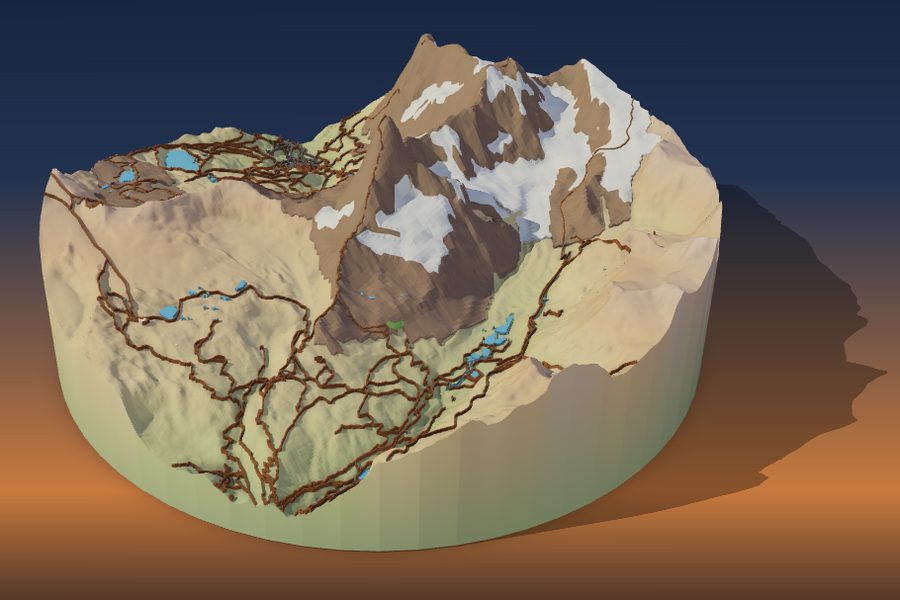
Tlačiareň stavia model vrstvu po vrstve odspodu nahor. Ak v určitej vrstve vymeníš filament, všetko nad touto výškou sa vytlačí novou farbou. Urob to trikrát a máš štyri farby, bez ďalšieho hardvéru.
Háčik je v tom, že každá vrstva môže mať len jednu farbu. Farba podľa výšky dáva vodorovné pásy, takže sa hodí pre modely, kde sú farby nad sebou:
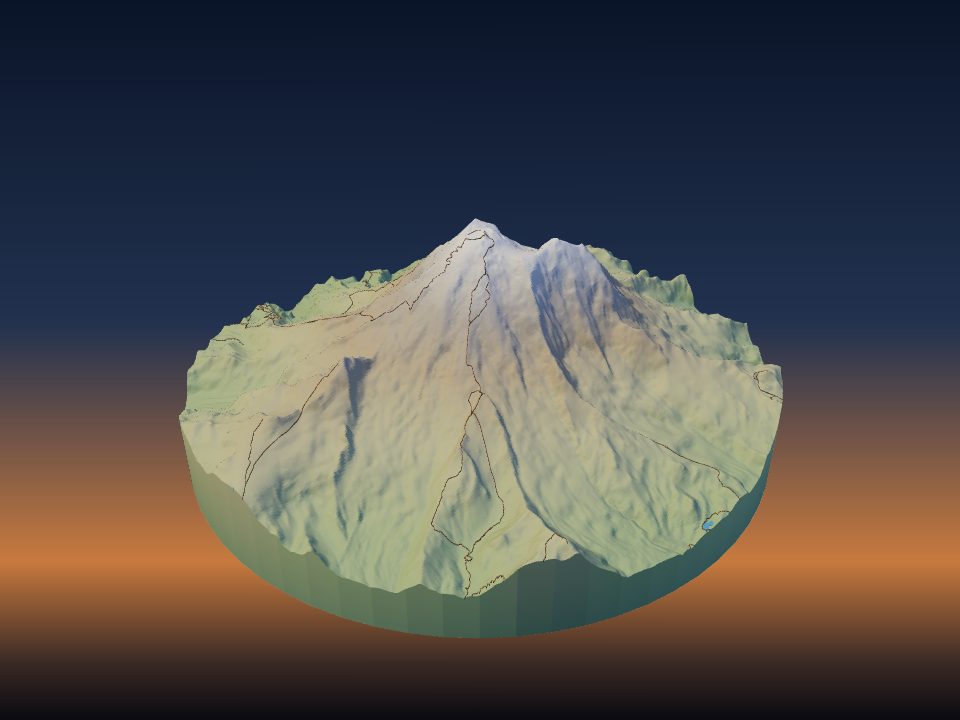
- Hory: zelené údolia, sivá skala, biely sneh na vrcholoch.
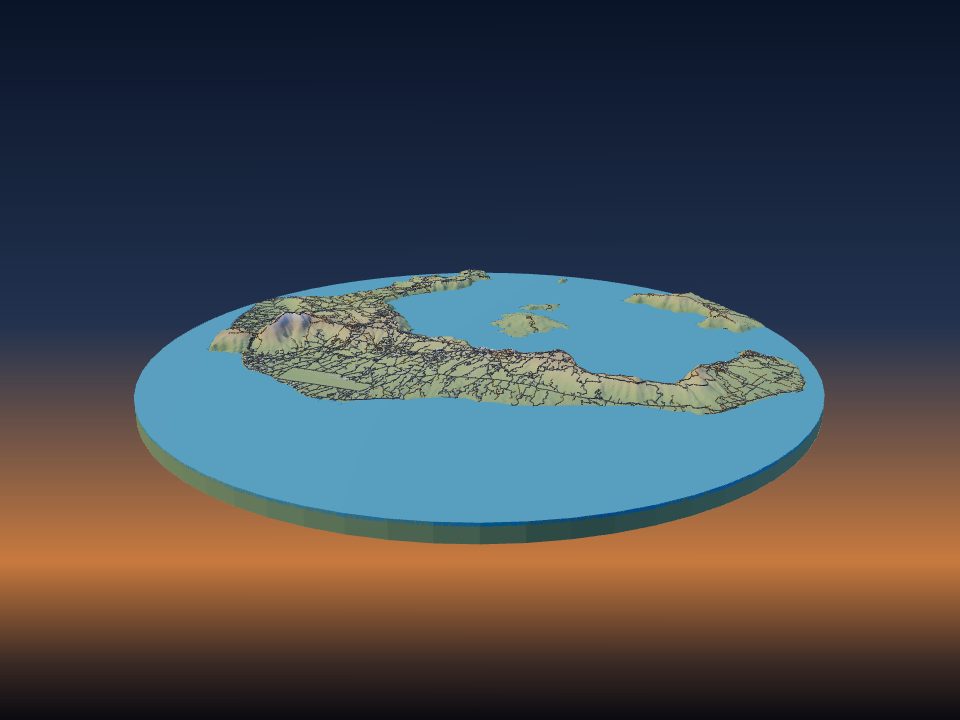
- Pobrežia a ostrovy: modré more, piesok, potom pevnina.
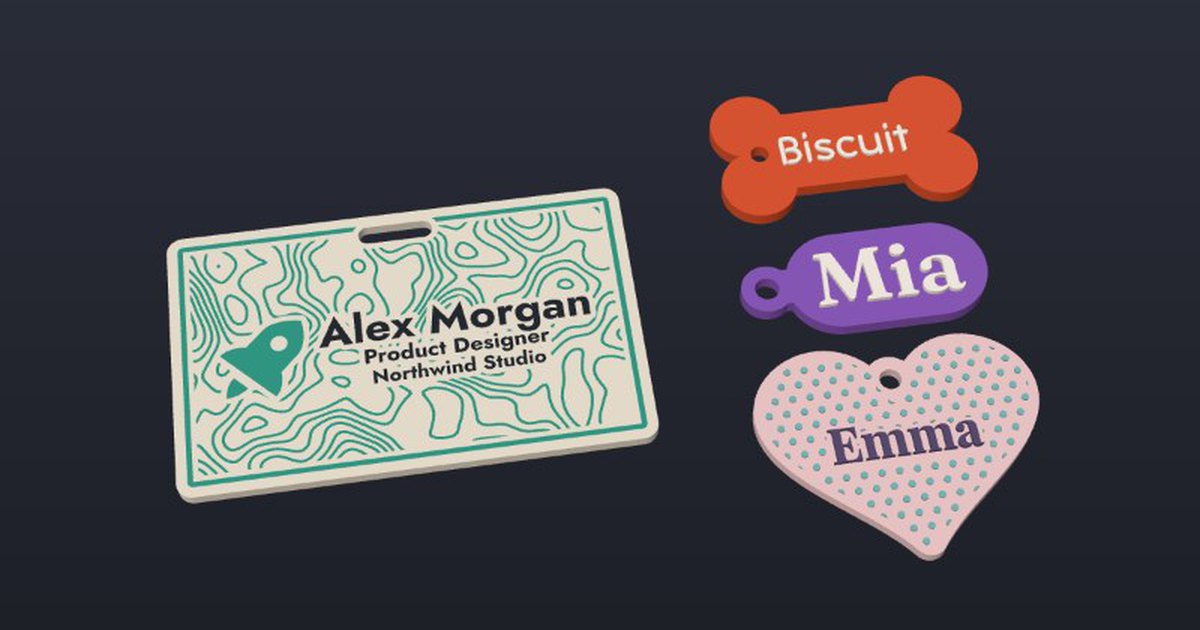
- Tabuľky, menovky a kľúčenky: podstavec jednou farbou a vystúpené písmená inou.
- Ploché mapy miest: zem jednou farbou a budovy vystupujúce z nej inou.
Nefunguje to, keď dve farby zdieľajú tie isté vrstvy, napríklad modré jazero vedľa zelenej trávy v rovnakej výške. Na to treba tlačiareň s viacerými materiálmi.
Naplánuj výmeny pred slicovaním
Nájsť správne vrstvy ručne je piplavé. TerraPrinter ich vypočíta za teba. Vytvor model, otvor 3D náhľad, stlač Upraviť a vyber Plán farieb.
Vypíše každú farbu, ktorú model používa, s dielmi v nej a gramy každej farby, keď je odhad hotový. V časti Jedna tryska: výmena ručne vyber výšku vrstvy (0,12, 0,16, 0,2 alebo 0,28 mm) a dostaneš kroky:
- ktorou farbou začať;
- každú pauzu ako výšku v mm a číslo vrstvy a ktorú farbu v nej zaviesť.
Ak farby zdieľajú vrstvy, Plán farieb to povie, namiesto toho, aby dával kroky, ktoré by dopadli zle. Vytlačiť kartu farieb ti dá stránku, ktorú si necháš pri tlačiarni.
Vytvor model, ktorý má farby nad sebou
Niektoré nastavenia v aplikácii premenia takmer akékoľvek miesto na model, ktorý sa dá vytlačiť farbou podľa výšky:
- Výškové pásma (vo Farbách povrchu, krok 4, Tlač) zafarbia terén podľa nadmorskej výšky, od 2 do 12 pásiem. Každé pásmo začína v určitej výške, takže presne zodpovedá výmenám filamentu. Vyber Rovnaké kroky pre rovnomerne rozložené výšky alebo Rovnaká plocha, aby každá farba dostala zhruba rovnaký podiel modelu.
- Plochý model v paneli Terén vytlačí zem rovno, zatiaľ čo budovy, cesty a voda si ponechajú vlastné výšky. Mesto potom ide v poradí zem, cesty, budovy, každé nad predchádzajúcim.
- Vrstvám, ktoré sa tlačia v rovnakej výške, daj rovnakú farbu. Cesty a zem okolo nich môžu napríklad zdieľať jednu.
Otvor Matterhorn s výškovými pásmami, stlač Vytvoriť a potom otvor Plán farieb, kde uvidíš výmeny.
Pridaj pauzy v sliceri
Každý bežný slicer vie zastaviť vo vrstve kvôli výmene filamentu. Naslicuj model, otvor náhľad vrstiev, prejdi na vrstvu, ktorú plán udáva, a pridaj tam výmenu:
- Bambu Studio a OrcaSlicer: v náhľade klikni pravým tlačidlom na tlačidlo plus vedľa posuvníka vrstiev a vyber Add pause (pridať pauzu) alebo Change filament (zmeniť filament).
- PrusaSlicer: v náhľade klikni na ikonu plus na posuvníku vrstiev a pridaj v tej vrstve zmenu farby (M600).
- Cura: Extensions → Post Processing → Modify G-Code → Filament Change (alebo Pause at height) a zadaj číslo vrstvy.
Slicery počítajú vrstvy trochu inak, takže skontroluj, či náhľad ukazuje zmenu farby vo výške v mm, ktorú plán udáva, a nie len číslo vrstvy.
Pri tlačiarni
- Keď sa blíži pauza, zostaň nablízku. Väčšina tlačiarní drží podložku počas pauzy vyhriatu, ale pri dlhej pauze na veľkom výtlačku môžu okraje vychladnúť a zdvihnúť sa.
- Pri zavádzaní novej farby pretláčaj filament, kým nevyjde čistý, bez šmúh starej farby, a až potom pokračuj.
- Kým tlač pokračuje, odtiahni vypláchnutý prameň od trysky, aby sa neťahal cez model.
- Svetlé farby cez tmavé môžu potrebovať jednu alebo dve vrstvy navyše, aby prekryli. Bielu snehovú čiapku začni o vrstvu nižšie, než si myslíš.
Rýchly úspech: snehová čiapka jednou výmenou
Najjednoduchšia farebná tlač je jedna výmena: sivá alebo hnedá pre horu, biela nad snežnou čiarou. V 3D náhľade otvor Upraviť a potom Náhľad vrstiev. Posúvaj jeho posuvník, kým biela nezačne tam, kde chceš sneh, a poznač si číslo vrstvy a výšku, ktorú ukazuje. Pridaj tam v sliceri jednu zmenu farby.
Viac o farbách vrátane tlačiarní s viacerými materiálmi a farbenia samotnej krajiny nájdeš v návode ako vytlačiť viacfarebnú mapu na 3D tlačiarni.