Flerfärgad 3D-utskrift utan AMS eller MMU
Du behöver ingen filamentväxlare för att skriva ut i färg. Vilken skrivare som helst kan pausa vid ett lager medan du laddar nästa filament. Knepet är att välja modeller vars färger ligger på olika höjder.

Så fungerar färg efter höjd
En skrivare bygger en modell ett lager i taget underifrån. Om du byter filament vid ett visst lager skrivs allt ovanför den höjden ut i den nya färgen. Gör det tre gånger så får du fyra färger, utan extra hårdvara.
Haken är att varje lager bara kan ha en färg. Färg efter höjd ger horisontella band, så det passar modeller där färgerna ligger staplade:
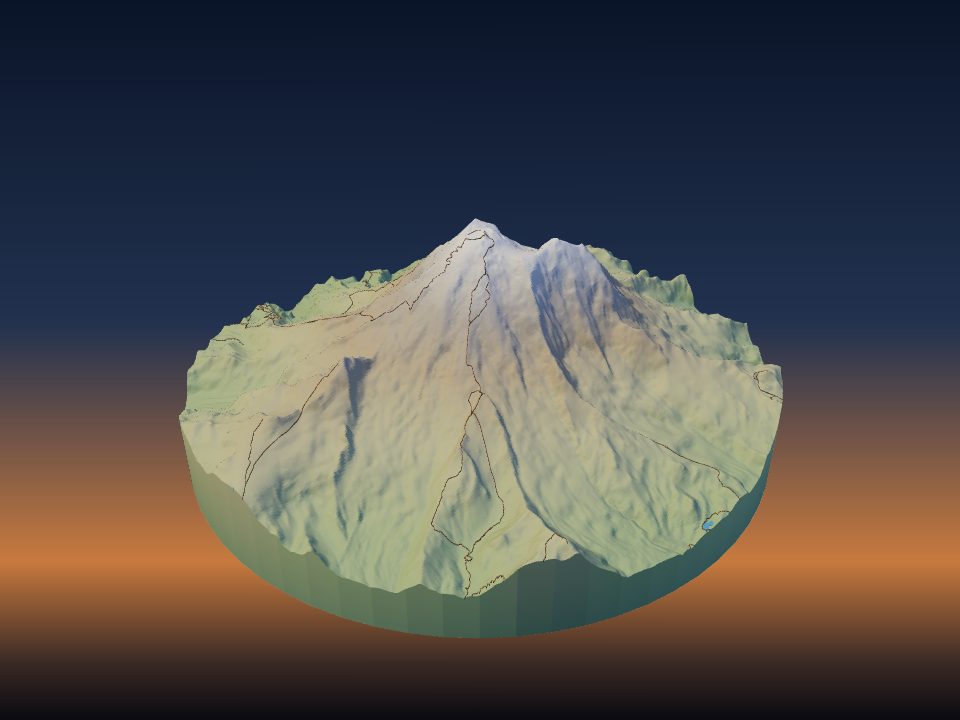
- Berg: gröna dalar, grå klippa, vit snö på topparna.
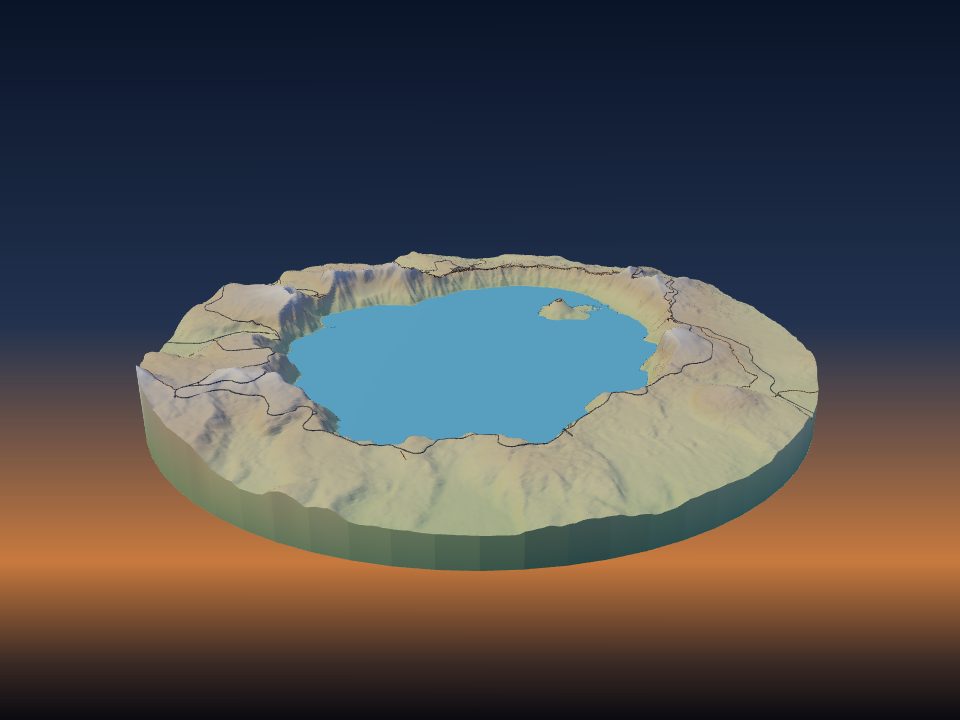
- Kuster och öar: blått hav, sand, sedan land.
- Skyltar, namnbrickor och nyckelringar: en bas i en färg och upphöjda bokstäver i en annan.
- Platta stadskartor: marken i en färg och byggnaderna som reser sig ur den i en annan.
Det fungerar inte när två färger delar samma lager, som en blå sjö bredvid grönt gräs på samma höjd. Det kräver en skrivare för flera material.
Planera byten innan du slicar
Att hitta rätt lager för hand är krångligt. TerraPrinter räknar ut dem åt dig. Generera en modell, öppna 3D-förhandsvisningen, tryck på Justera och välj Färgplan.
Den listar varje färg som modellen använder med delarna i den, och gram av varje färg när uppskattningen är klar. Under Ett munstycke: byt för hand väljer du din lagerhöjd (0,12, 0,16, 0,2 eller 0,28 mm) och får stegen:
- vilken färg du ska börja med;
- varje paus som en höjd i mm och ett lagernummer, och vilken färg som ska laddas där.
Om färgerna delar lager säger Färgplanen det i stället för att ge steg som skulle bli fel. Skriv ut färgkortet ger dig en sida att ha vid skrivaren.
Gör en modell som staplar sina färger
Några inställningar i appen förvandlar nästan vilken plats som helst till en modell som färg efter höjd kan skriva ut:
- Höjdband (i Ytfärger, steg 4, Utskrift) färgar terrängen efter höjd, från 2 till 12 band. Varje band börjar på en höjd, så det motsvarar ett filamentbyte rakt av. Välj Jämna steg för jämnt fördelade höjder eller Lika yta för att ge varje färg ungefär lika stor andel av modellen.
- Platt modell i Terräng-panelen skriver ut marken platt medan byggnader, vägar och vatten behåller sina egna höjder. En stad blir då mark, sedan vägar, sedan byggnader, var och en ovanpå den förra.
- Ge lager som skrivs ut på samma höjd samma färg. Vägar och marken runt dem kan till exempel dela en.
Öppna Matterhorn med höjdband, tryck på Generera och öppna sedan Färgplanen för att se byten.
Lägg till pauserna i din slicer
Alla vanliga slicers kan stanna vid ett lager för ett filamentbyte. Slica modellen, öppna lagerförhandsvisningen, gå till det lager som planen anger och lägg till bytet där:
- Bambu Studio och OrcaSlicer: högerklicka i förhandsvisningen på plusknappen bredvid lagerreglaget och välj Lägg till paus eller Byt filament.
- PrusaSlicer: klicka i förhandsvisningen på plusikonen på lagerreglaget för att lägga till ett färgbyte (M600) vid det lagret.
- Cura: Tillägg → Efterbehandling → Ändra G-kod → Filament Change (eller Pause at height) och ange lagernumret.
Slicers räknar lager något olika, så kontrollera att förhandsvisningen visar färgbytet på den höjd i mm som planen anger, inte bara lagernumret.
Vid skrivaren
- Håll dig i närheten när en paus närmar sig. De flesta skrivare håller bädden varm under pausen, men en lång paus på en stor utskrift kan låta kanterna svalna och lossna.
- När du laddar den nya färgen: tryck igenom filament tills det kommer ut rent, utan strimmor av den gamla färgen, innan du fortsätter.
- Dra bort den spolade tråden från munstycket innan utskriften fortsätter, så att den inte släpas över modellen.
- Ljusa färger över mörka kan behöva ett eller två extra lager för att täcka. Börja en vit snötopp ett lager lägre än du tror.
Snabb vinst: en snötopp med ett enda byte
Den enklaste färgutskriften är ett enda byte: grått eller brunt för berget, vitt ovanför snögränsen. Öppna Justera i 3D-förhandsvisningen och sedan Lagerförhandsvisning. Dra reglaget tills det vita börjar där du vill ha snön, och notera lagernumret och höjden som visas. Lägg till ett färgbyte där i din slicer.
Mer om färg, inklusive skrivare för flera material och att färga själva marken, finns i så skriver du ut en flerfärgskarta i 3D.