Imprimare 3D multicoloră fără AMS sau MMU
Nu ai nevoie de un schimbător de filament ca să imprimi color. Orice imprimantă poate face pauză la un strat cât încarci următorul filament. Secretul e să alegi modele ale căror culori stau la înălțimi diferite.
Cum funcționează culoarea după înălțime
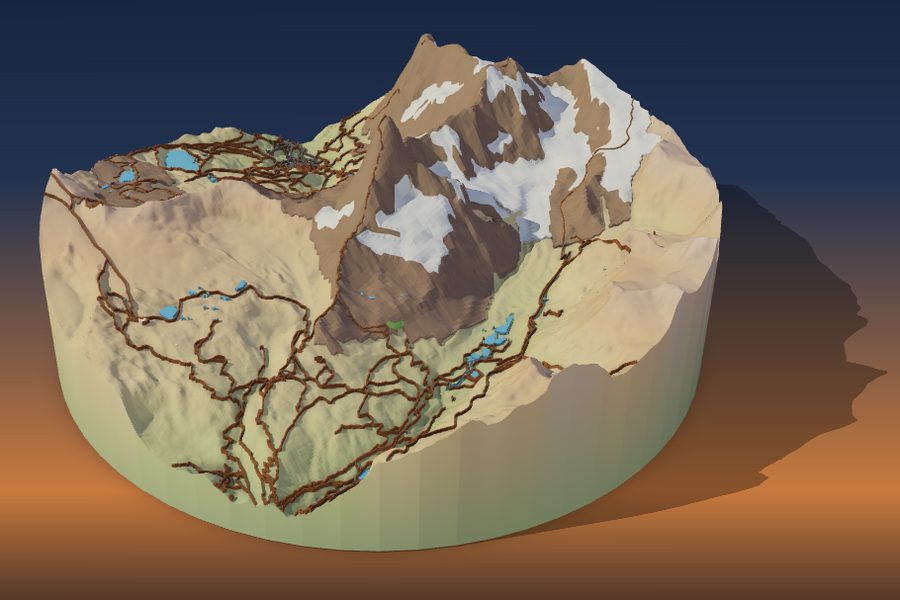
O imprimantă construiește un model strat cu strat, de jos în sus. Dacă schimbi filamentul la un anumit strat, tot ce e deasupra acelei înălțimi se imprimă în noua culoare. Fă asta de trei ori și ai patru culori, fără niciun echipament în plus.
Problema e că fiecare strat poate avea o singură culoare. Culoarea după înălțime dă benzi orizontale, așa că se potrivește modelelor în care culorile sunt suprapuse:
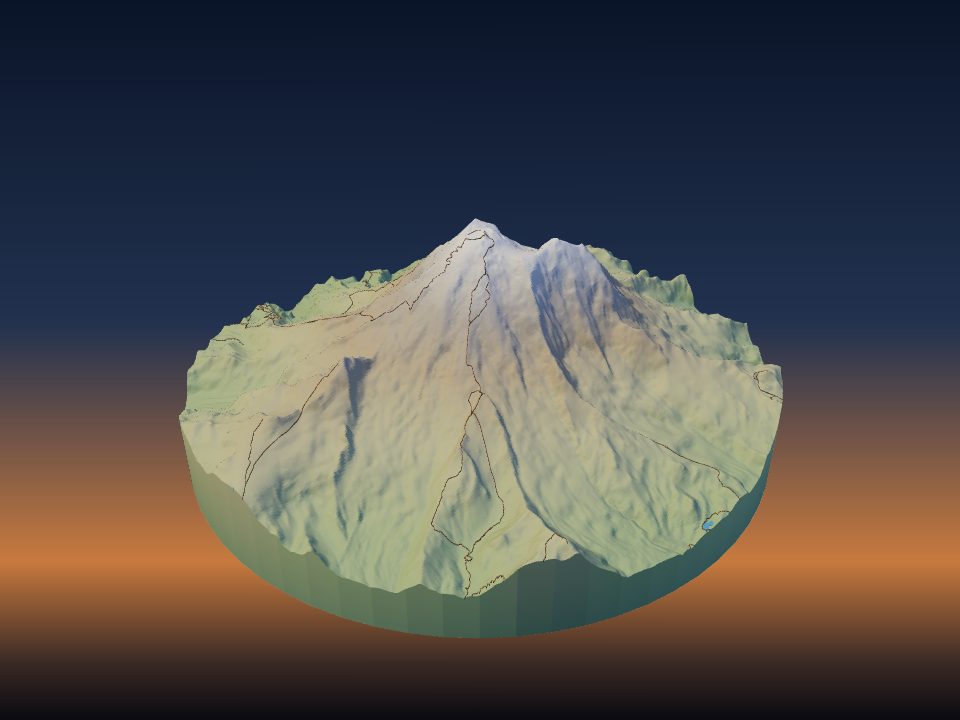
- Munți: văi verzi, rocă gri, zăpadă albă pe vârfuri.
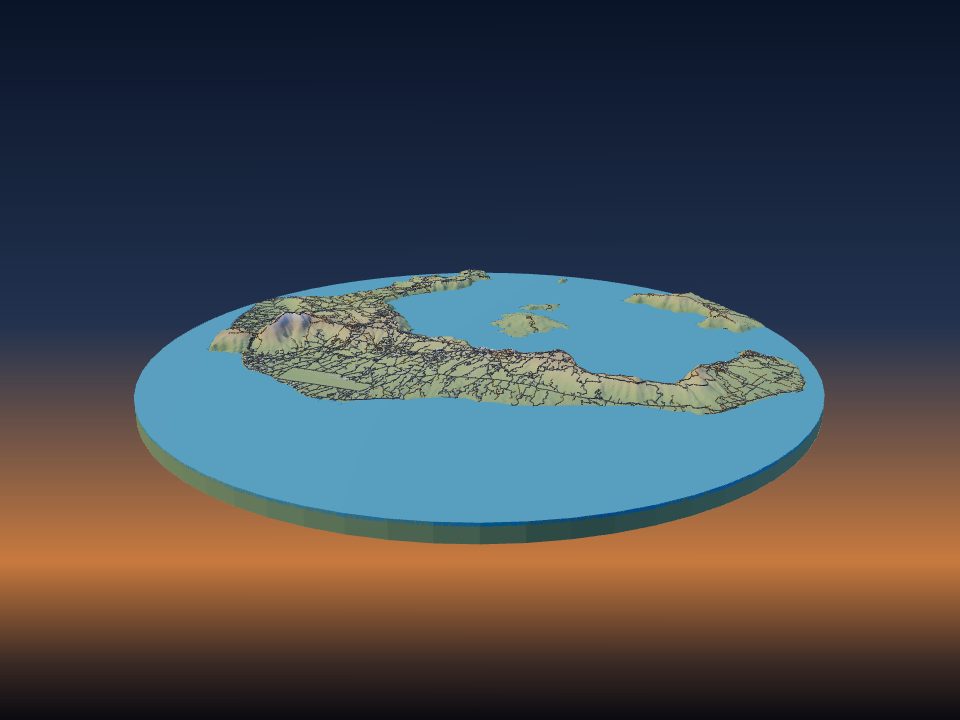
- Coaste și insule: marea albastră, nisip, apoi uscatul.
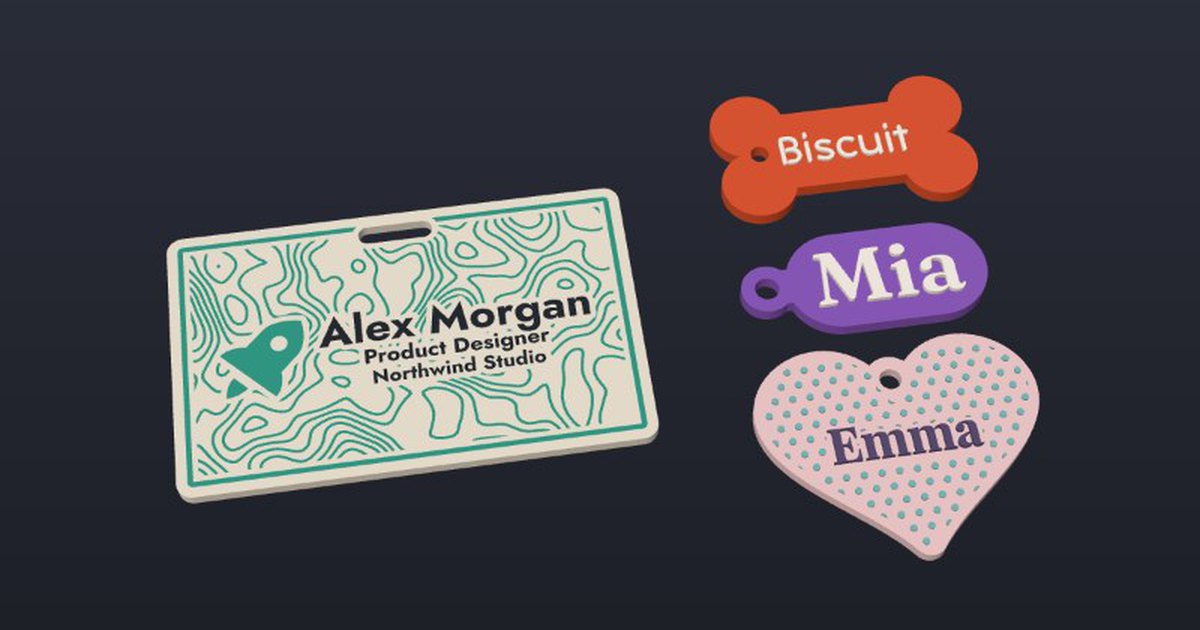
- Panouri, etichete cu nume și brelocuri: o bază într-o culoare și litere ridicate în alta.
- Hărți plate de oraș: terenul într-o culoare și clădirile ridicându-se din el în alta.
Nu merge când două culori împart aceleași straturi, ca un lac albastru lângă iarbă verde la aceeași înălțime. Pentru asta e nevoie de o imprimantă multimaterial.
Planifică schimbările înainte să feliezi
Să găsești manual straturile potrivite e migălos. TerraPrinter le calculează pentru tine. Generează un model, deschide previzualizarea 3D, apasă Ajustează și alege Plan de culori.
Listează fiecare culoare folosită de model, cu părțile din ea, și gramele din fiecare culoare când estimarea e gata. La O duză: schimbi manual, alege înălțimea stratului (0,12, 0,16, 0,2 sau 0,28 mm) și îți dă pașii:
- cu ce culoare începi;
- fiecare pauză, ca înălțime în mm și număr de strat, și ce culoare încarci acolo.
Dacă culorile împart straturi, Planul de culori îți spune asta în loc să-ți dea pași care ar ieși greșit. Imprimă cartela de culori îți dă o pagină de ținut lângă imprimantă.
Fă un model care își suprapune culorile
Câteva setări din aplicație transformă aproape orice loc într-un model pe care culoarea după înălțime îl poate imprima:
- Benzi de altitudine (la Culorile suprafeței, pasul 4, Imprimare) colorează terenul după altitudine, în 2–12 benzi. Fiecare bandă începe la o anumită înălțime, așa că se potrivește unu la unu cu schimbările de filament. Alege Pași egali pentru înălțimi distribuite uniform sau Suprafață egală ca fiecare culoare să aibă cam aceeași parte din model.
- Model plat din panoul Teren imprimă terenul plat, în timp ce clădirile, drumurile și apa își păstrează înălțimile. Un oraș devine atunci teren, apoi drumuri, apoi clădiri, fiecare deasupra celui dinainte.
- Dă aceeași culoare straturilor care se imprimă la aceeași înălțime. De exemplu, drumurile și terenul din jurul lor pot împărți una.
Deschide Matterhorn cu benzi de altitudine, apasă Generează, apoi deschide Planul de culori ca să vezi schimbările.
Adaugă pauzele în slicer
Orice slicer obișnuit se poate opri la un strat pentru o schimbare de filament. Feliază modelul, deschide previzualizarea straturilor, mergi la stratul pe care ți-l dă planul și adaugă schimbarea acolo:
- Bambu Studio și OrcaSlicer: în previzualizare, dă clic dreapta pe butonul plus de lângă glisorul straturilor și alege Add pause sau Change filament.
- PrusaSlicer: în previzualizare, dă clic pe pictograma plus de pe glisorul straturilor ca să adaugi o schimbare de culoare (M600) la acel strat.
- Cura: Extensions → Post Processing → Modify G-Code → Filament Change (sau Pause at height) și introdu numărul stratului.
Slicerele numără straturile puțin diferit, așa că verifică dacă previzualizarea arată schimbarea de culoare la înălțimea în mm dată de plan, nu doar la numărul stratului.
La imprimantă
- Stai prin apropiere când urmează o pauză. Majoritatea imprimantelor țin patul încălzit în pauză, dar o pauză lungă la o piesă mare poate lăsa marginile să se răcească și să se ridice.
- Când încarci noua culoare, împinge filament până iese curat, fără urme din culoarea veche, înainte să reiei imprimarea.
- Îndepărtează firul purjat de duză înainte să continue imprimarea, ca să nu fie târât peste model.
- Culorile deschise peste cele închise pot avea nevoie de încă un strat sau două ca să acopere. Începe o calotă albă de zăpadă cu un strat mai jos decât crezi.
Câștig rapid: o calotă de zăpadă cu o singură schimbare
Cea mai simplă imprimare color e o singură schimbare: gri sau maro pentru munte, alb deasupra limitei zăpezii. În previzualizarea 3D, deschide Ajustează, apoi Previzualizarea straturilor. Trage glisorul până când albul începe unde vrei zăpada și notează numărul stratului și înălțimea pe care le arată. Adaugă acolo o schimbare de culoare în slicer.
Pentru mai multe despre culoare, inclusiv imprimantele multimaterial și colorarea terenului însuși, vezi cum imprimi 3D o hartă multicoloră.