Impressão 3D multicolor sem AMS ou MMU
Você não precisa de um trocador de filamento para imprimir em cores. Qualquer impressora pode pausar numa camada enquanto você carrega o próximo filamento. O truque é escolher modelos cujas cores ficam em alturas diferentes.

Como funciona a cor por altura
Uma impressora constrói um modelo uma camada por vez, de baixo para cima. Se você trocar o filamento numa certa camada, tudo acima dessa altura é impresso na nova cor. Faça isso três vezes e você terá quatro cores, sem hardware extra.
O porém é que cada camada só pode ter uma cor. A cor por altura dá faixas horizontais, então serve para modelos em que as cores estão empilhadas:
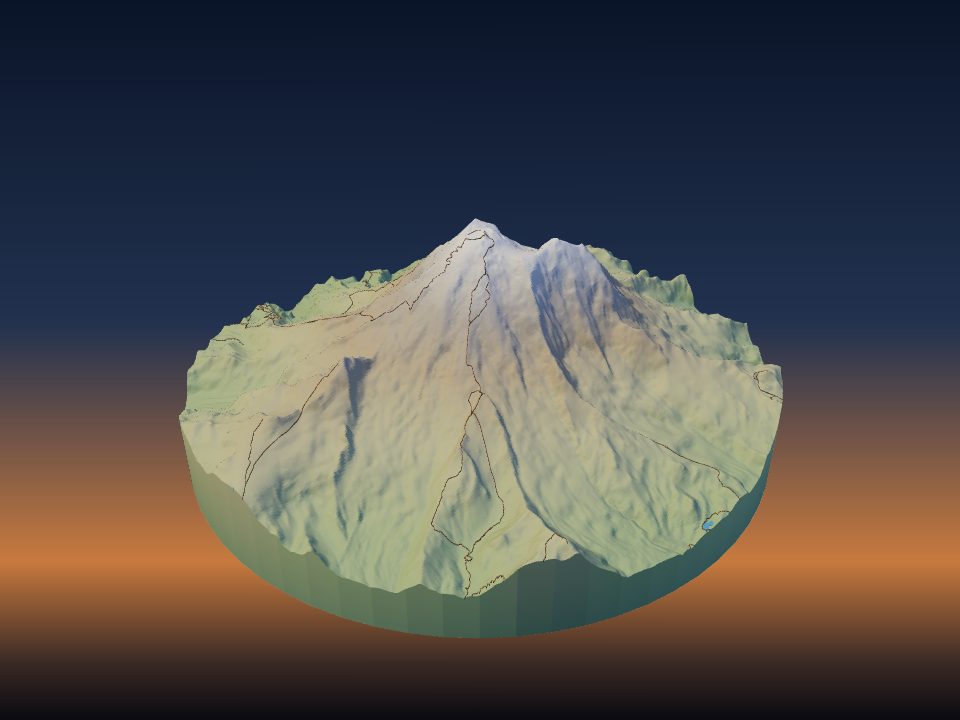
- Montanhas: vales verdes, rocha cinza, neve branca nos picos.
- Costas e ilhas: mar azul, areia, depois terra.
- Placas, plaquinhas de nome e chaveiros: uma base de uma cor e letras em relevo de outra.
- Mapas de cidade planos: o chão de uma cor e os prédios que sobem dele de outra.
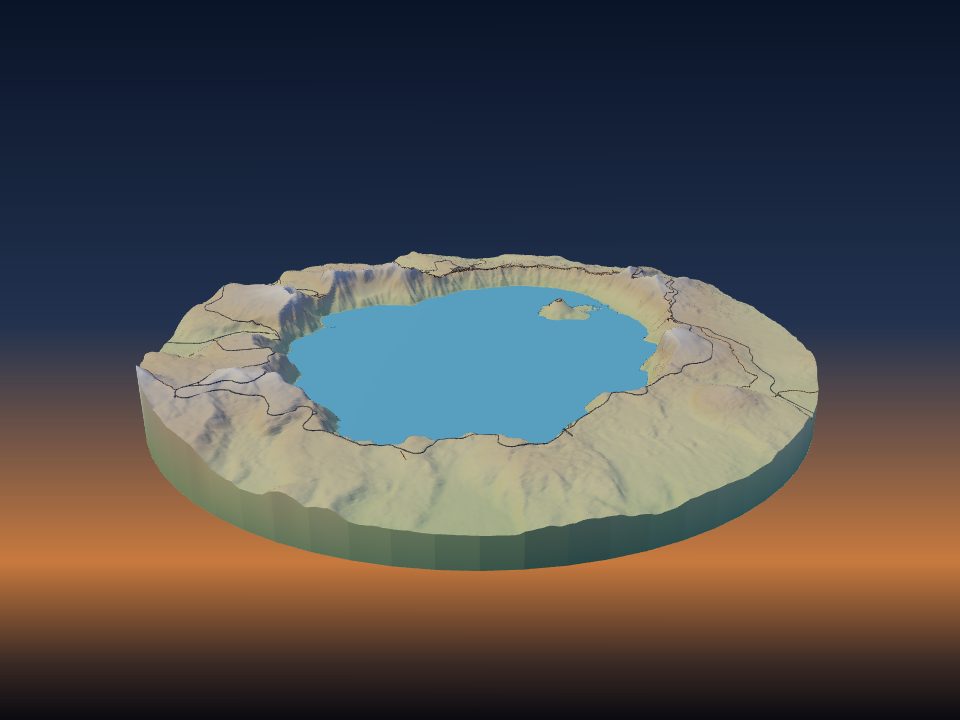
Não funciona quando duas cores compartilham as mesmas camadas, como um lago azul ao lado de grama verde na mesma altura. Isso exige uma impressora multimaterial.
Planeje as trocas antes de fatiar
Achar as camadas certas à mão é trabalhoso. O TerraPrinter calcula isso para você. Gere um modelo, abra a pré-visualização 3D, clique em Fazer ajustes e escolha Plano de cores.
Ele lista cada cor que o modelo usa com as partes nela e, quando a estimativa fica pronta, os gramas de cada cor. Em Um bico: troque à mão, escolha a altura da camada (0,12, 0,16, 0,2 ou 0,28 mm) e ele dá os passos:
- com qual cor começar;
- cada pausa como uma altura em mm e um número de camada, e qual cor carregar ali.
Se as cores compartilham camadas, o Plano de cores avisa em vez de dar passos que sairiam errados. Imprimir o cartão de cores dá uma página para deixar junto da impressora.
Faça um modelo que empilha as cores
Algumas configurações do app transformam quase qualquer lugar num modelo que a cor por altura consegue imprimir:
- Faixas de altitude (em Cores da superfície, passo 4, Impressão) colorem o terreno por elevação, de 2 a 12 faixas. Cada faixa começa numa altura, então corresponde um a um às trocas de filamento. Escolha Passos iguais para alturas igualmente espaçadas ou Mesma área para dar a cada cor aproximadamente a mesma parte do modelo.
- Modelo plano no painel Terreno imprime o chão plano enquanto prédios, ruas e água mantêm as próprias alturas. Uma cidade vira então chão, depois ruas, depois prédios, cada um acima do anterior.
- Dê a mesma cor às camadas que são impressas na mesma altura. Ruas e o chão ao redor podem compartilhar uma, por exemplo.
Abra o Matterhorn com faixas de altitude, clique em Gerar e depois abra o Plano de cores para ver as trocas.
Adicione as pausas no seu fatiador
Todo fatiador comum consegue parar numa camada para uma troca de filamento. Fatie o modelo, abra a pré-visualização de camadas, vá até a camada que o plano indica e adicione a troca ali:
- Bambu Studio e OrcaSlicer: na pré-visualização, clique com o botão direito no botão de mais ao lado do controle deslizante de camadas e escolha Add pause ou Change filament.
- PrusaSlicer: na pré-visualização, clique no ícone de mais no controle deslizante de camadas para adicionar uma troca de cor (M600) nessa camada.
- Cura: Extensions → Post Processing → Modify G-Code → Filament Change (ou Pause at height) e digite o número da camada.
Os fatiadores contam as camadas de forma ligeiramente diferente, então confira se a pré-visualização mostra a troca de cor na altura em mm que o plano indica, e não apenas o número da camada.
Na impressora
- Fique por perto quando uma pausa estiver prevista. A maioria das impressoras mantém a mesa aquecida durante a pausa, mas uma pausa longa numa impressão grande pode deixar as bordas esfriarem e se soltarem.
- Ao carregar a nova cor, empurre o filamento até sair limpo, sem riscos da cor antiga, antes de retomar.
- Retire o fio de purga do bico antes de a impressão continuar, para que ele não seja arrastado sobre o modelo.
- Cores claras sobre escuras podem precisar de uma ou duas camadas extras para cobrir. Comece um pico nevado branco uma camada mais baixo do que você acha.
Ganho rápido: um pico nevado com uma só troca
A impressão colorida mais simples é uma só troca: cinza ou marrom para a montanha, branco acima da linha da neve. Na pré-visualização 3D, abra Fazer ajustes e depois Pré-visualização de camadas. Arraste o controle deslizante até o branco começar onde você quer a neve e anote o número da camada e a altura que ele mostra. Adicione uma troca de cor ali no seu fatiador.
Para saber mais sobre cor, incluindo impressoras multimaterial e a coloração do próprio terreno, veja como imprimir um mapa multicolor em 3D.