Flerfarget 3D-printing uten AMS eller MMU
Du trenger ikke filamentskifter for å skrive ut i farger. Hvilken som helst skriver kan pause ved et lag mens du laster neste filament. Trikset er å velge modeller der fargene ligger i ulike høyder.

Slik fungerer farge etter høyde
En skriver bygger en modell ett lag om gangen nedenfra og opp. Hvis du bytter filament ved et bestemt lag, skrives alt over den høyden ut i den nye fargen. Gjør du det tre ganger, får du fire farger, uten ekstra maskinvare.
Haken er at hvert lag bare kan ha én farge. Farge etter høyde gir horisontale bånd, så det passer for modeller der fargene ligger stablet:
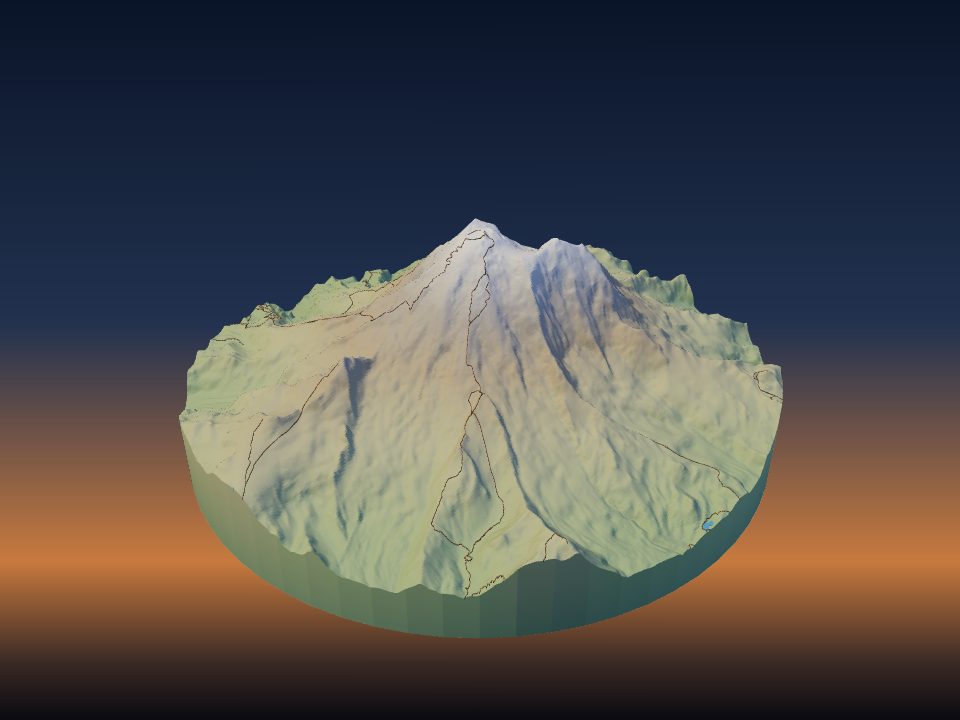
- Fjell: grønne daler, grå stein, hvit snø på toppene.
- Kyster og øyer: blått hav, sand, så land.
- Skilt, navnelapper og nøkkelringer: en base i én farge og hevede bokstaver i en annen.
- Flate bykart: bakken i én farge og bygningene som stiger opp av den i en annen.
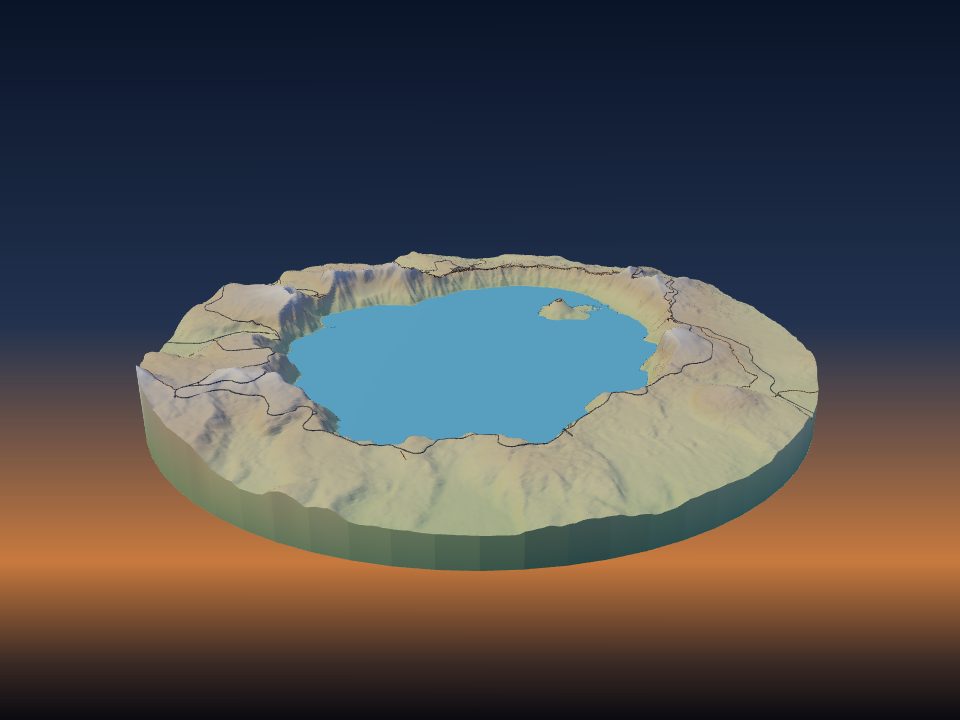
Det fungerer ikke når to farger deler de samme lagene, som en blå innsjø ved siden av grønt gress i samme høyde. Det krever en skriver for flere materialer.
Planlegg byttene før du slicer
Å finne de riktige lagene for hånd er fiklete. TerraPrinter regner dem ut for deg. Generer en modell, åpne 3D-forhåndsvisningen, trykk på Gjør justeringer og velg Fargeplan.
Den lister hver farge modellen bruker med delene i den, og gram av hver farge når anslaget er klart. Under Én dyse: bytt for hånd velger du laghøyden din (0,12, 0,16, 0,2 eller 0,28 mm), og så får du trinnene:
- hvilken farge du skal starte med;
- hver pause som en høyde i mm og et lagnummer, og hvilken farge som skal lastes der.
Hvis fargene deler lag, sier Fargeplanen det i stedet for å gi trinn som ville bli feil. Skriv ut fargekortet gir deg en side å ha ved skriveren.
Lag en modell som stabler fargene sine
Noen innstillinger i appen gjør nesten hvilket som helst sted om til en modell som farge etter høyde kan skrive ut:
- Høydebånd (i Overflatefarger, trinn 4, Utskrift) farger terrenget etter høyde, fra 2 til 12 bånd. Hvert bånd starter på en høyde, så det tilsvarer ett til ett et filamentbytte. Velg Jevne trinn for jevnt fordelte høyder eller Lik flate for å gi hver farge omtrent samme andel av modellen.
- Flat modell i Terreng-panelet skriver ut bakken flat mens bygninger, veier og vann beholder sine egne høyder. En by blir da bakke, så veier, så bygninger, hver oppå den forrige.
- Gi lag som skrives ut i samme høyde samme farge. Veier og bakken rundt dem kan for eksempel dele én.
Åpne Matterhorn med høydebånd, trykk på Generer, og åpne så Fargeplanen for å se byttene.
Legg til pausene i slicer-programmet
Alle vanlige slicere kan stoppe ved et lag for et filamentbytte. Slice modellen, åpne lagforhåndsvisningen, gå til laget planen oppgir, og legg til byttet der:
- Bambu Studio og OrcaSlicer: høyreklikk i forhåndsvisningen på plussknappen ved siden av lagglideren og velg Legg til pause eller Bytt filament.
- PrusaSlicer: klikk i forhåndsvisningen på plussikonet på lagglideren for å legge til et fargebytte (M600) ved det laget.
- Cura: Utvidelser → Etterbehandling → Endre G-kode → Filament Change (eller Pause at height), og skriv inn lagnummeret.
Slicere teller lag litt forskjellig, så sjekk at forhåndsvisningen viser fargebyttet ved høyden i mm planen oppgir, ikke bare lagnummeret.
Ved skriveren
- Hold deg i nærheten når en pause nærmer seg. De fleste skrivere holder platen varm under pausen, men en lang pause på en stor utskrift kan la kantene kjølne og løsne.
- Når du laster den nye fargen: skyv filament gjennom til det kommer rent ut, uten striper av den gamle fargen, før du fortsetter.
- Dra den purgede tråden bort fra dysa før utskriften fortsetter, så den ikke dras over modellen.
- Lyse farger over mørke kan trenge et ekstra lag eller to for å dekke. Start en hvit snøtopp ett lag lavere enn du tror.
Rask gevinst: en snøtopp med ett bytte
Den enkleste fargeutskriften er ett bytte: grått eller brunt for fjellet, hvitt over snøgrensa. Åpne Gjør justeringer i 3D-forhåndsvisningen, og så Forhåndsvisning av lag. Dra glideren til det hvite starter der du vil ha snøen, og noter lagnummeret og høyden den viser. Legg til ett fargebytte der i slicer-programmet.
For mer om farge, inkludert skrivere for flere materialer og å farge selve landet, se slik 3D-printer du et flerfarget kart.