Многоцветная 3D-печать без AMS или MMU
Чтобы печатать в цвете, менять филамент автоматически не нужно. Любой принтер может остановиться на слое, пока вы заправляете следующий филамент. Хитрость в том, чтобы выбирать модели, у которых цвета лежат на разной высоте.

Как работает цвет по высоте
Принтер строит модель слой за слоем снизу вверх. Если сменить филамент на определённом слое, всё выше этой высоты печатается новым цветом. Сделайте это три раза, и получится четыре цвета без дополнительного оборудования.
Загвоздка в том, что каждый слой может быть только одного цвета. Цвет по высоте даёт горизонтальные полосы, поэтому подходит для моделей, где цвета расположены ярусами:
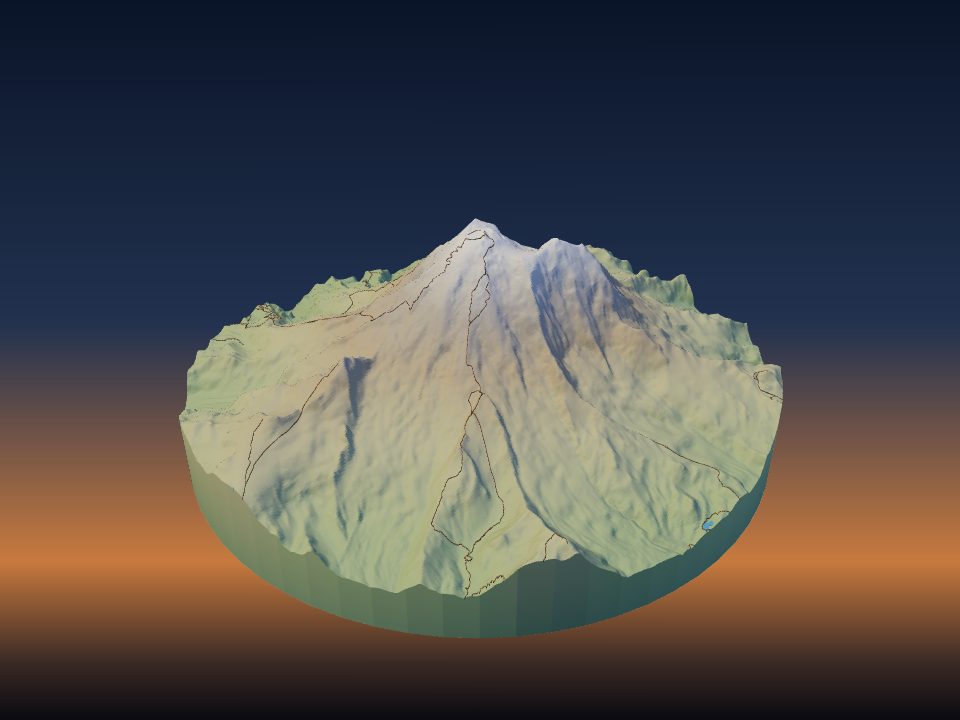
- Горы: зелёные долины, серые скалы, белый снег на вершинах.
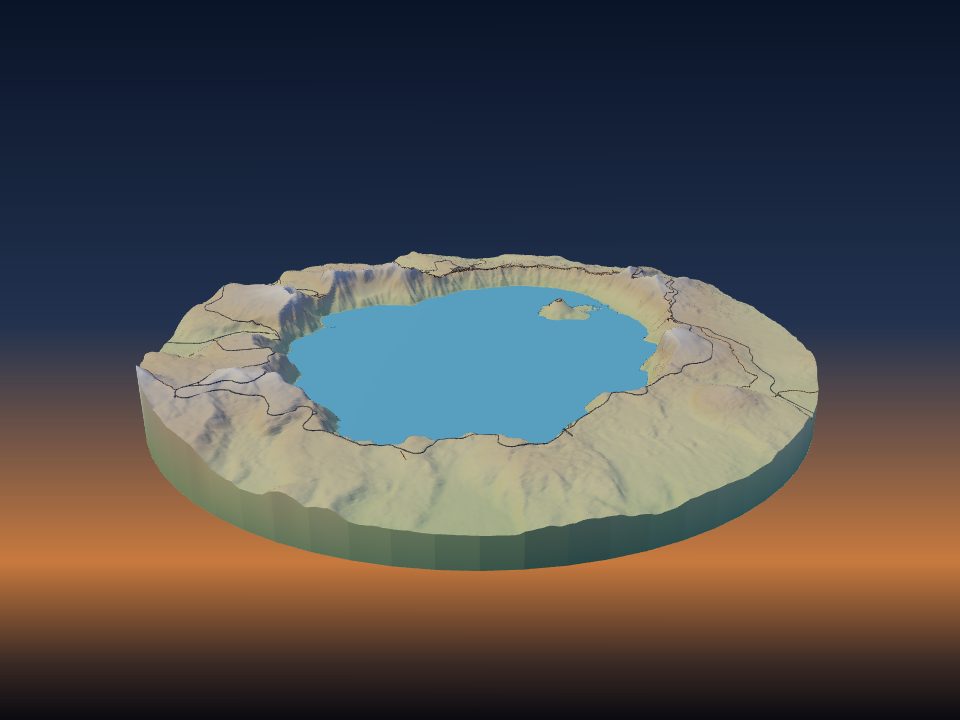
- Побережья и острова: синее море, песок, затем суша.
- Таблички, бейджи и брелоки: основа одного цвета и рельефные буквы другого.
- Плоские карты городов: земля одного цвета, а здания поднимаются из неё другого.
Не работает, когда два цвета занимают одни и те же слои, например синее озеро рядом с зелёной травой на той же высоте. Для этого нужен многоматериальный принтер.
Спланируйте смены до нарезки
Подбирать нужные слои вручную неудобно. TerraPrinter рассчитает их за вас. Создайте модель, откройте 3D-предпросмотр, нажмите Настроить детали и выберите Цветовой план.
В нём перечислены все цвета модели с входящими в них частями, а когда оценка готова, ещё и граммы каждого цвета. В разделе Одно сопло: меняйте вручную выберите высоту слоя (0.12, 0.16, 0.2 или 0.28 мм), и он выдаст шаги:
- с какого цвета начинать;
- каждая пауза как высота в мм и номер слоя, и какой цвет там заправить.
Если цвета занимают одни и те же слои, Цветовой план так и скажет, вместо того чтобы выдавать шаги, которые получились бы неверными. Распечатать цветовую карточку даёт страницу, которую можно держать у принтера.
Сделайте модель с цветами по ярусам
Некоторые настройки приложения превращают почти любое место в модель, которую можно напечатать с цветом по высоте:
- Высотные пояса (в разделе «Цвета поверхности», шаг 4, Печать) раскрашивают рельеф по высоте, от 2 до 12 поясов. Каждый пояс начинается на своей высоте, поэтому соответствует одной смене филамента. Выберите Равные шаги для равномерно распределённых высот или Равная площадь, чтобы каждому цвету досталась примерно одинаковая доля модели.
- Плоская модель на панели «Рельеф» печатает землю плоской, а здания, дороги и вода сохраняют собственную высоту. Тогда город становится землёй, потом дорогами, потом зданиями, каждое выше предыдущего.
- Давайте слоям, которые печатаются на одной высоте, один цвет. Например, дороги и земля вокруг них могут делить один цвет.
Откройте Маттерхорн с высотными поясами, нажмите «Создать», затем откройте Цветовой план, чтобы увидеть смены.
Добавьте паузы в слайсере
Любой распространённый слайсер умеет останавливаться на слое для смены филамента. Нарежьте модель, откройте просмотр слоёв, перейдите на слой, который указал план, и добавьте смену там:
- Bambu Studio и OrcaSlicer: в предпросмотре щёлкните правой кнопкой по кнопке «плюс» рядом с ползунком слоёв и выберите Add pause или Change filament.
- PrusaSlicer: в предпросмотре нажмите значок «плюс» на ползунке слоёв, чтобы добавить смену цвета (M600) на этом слое.
- Cura: Extensions → Post Processing → Modify G-Code → Filament Change (или Pause at height), и введите номер слоя.
Слайсеры считают слои немного по-разному, поэтому убедитесь, что в предпросмотре смена цвета стоит на высоте в мм, указанной в плане, а не только на нужном номере слоя.
У принтера
- Оставайтесь рядом, когда пора делать паузу. Большинство принтеров держат стол нагретым во время паузы, но долгая пауза на большой модели может дать краям остыть и отклеиться.
- Заправляя новый цвет, продавливайте филамент, пока он не пойдёт чистым, без прожилок прежнего цвета, и только потом продолжайте.
- Уберите выдавленную нить от сопла, прежде чем печать продолжится, чтобы её не размазало по модели.
- Светлым цветам поверх тёмных может понадобиться лишний слой-другой для укрытия. Начинайте белую снежную шапку на один слой ниже, чем вам кажется.
Быстрый результат: снежная шапка с одной сменой
Самая простая цветная печать — одна смена: серый или коричневый для горы, белый выше линии снега. В 3D-предпросмотре откройте Настроить детали, затем Просмотр слоёв. Двигайте ползунок, пока белый не начнётся там, где вы хотите снег, и запишите номер слоя и высоту, которые он показывает. Добавьте одну смену цвета на этом месте в слайсере.
Подробнее о цвете, в том числе о многоматериальных принтерах и раскрашивании самой земли, читайте в статье как напечатать многоцветную карту на 3D-принтере.