Impresión 3D multicolor sin AMS ni MMU
No necesitas un cambiador de filamento para imprimir en color. Cualquier impresora puede hacer una pausa en una capa mientras cargas el siguiente filamento. El truco es elegir modelos cuyos colores estén a alturas distintas.

Cómo funciona el color por altura
Una impresora construye un modelo capa a capa, de abajo arriba. Si cambias el filamento en una capa determinada, todo lo que hay por encima de esa altura se imprime en el nuevo color. Hazlo tres veces y tendrás cuatro colores, sin hardware adicional.
El inconveniente es que cada capa solo puede ser de un color. El color por altura da bandas horizontales, así que es adecuado para modelos donde los colores están apilados:
- Montañas: valles verdes, roca gris, nieve blanca en las cimas.
- Costas e islas: mar azul, arena, luego tierra.
- Carteles, etiquetas con nombre y llaveros: una base de un color y letras en relieve de otro.
- Mapas planos de ciudades: el suelo de un color y los edificios que se alzan de él de otro.
No funciona cuando dos colores comparten las mismas capas, como un lago azul junto a hierba verde a la misma altura. Para eso hace falta una impresora multimaterial.
Planifica los cambios antes de laminar
Encontrar las capas correctas a mano es laborioso. TerraPrinter las calcula por ti. Genera un modelo, abre la vista previa 3D, pulsa Ajustar y elige Plan de color.
Enumera cada color que usa el modelo con las partes que lo llevan, y los gramos de cada color cuando la estimación está lista. En Una boquilla: cambio a mano, elige tu altura de capa (0,12, 0,16, 0,2 o 0,28 mm) y te da los pasos:
- con qué color empezar;
- cada pausa como altura en mm y número de capa, y qué color cargar ahí.
Si los colores comparten capas, el Plan de color lo dice en lugar de darte pasos que saldrían mal. Imprimir la tarjeta de colores te da una página para tener junto a la impresora.
Crea un modelo que apile sus colores
Algunos ajustes de la app convierten casi cualquier lugar en un modelo que el color por altura puede imprimir:
- Franjas de altura (en Colores de superficie, paso 4, Impresión) colorea el terreno por elevación, de 2 a 12 franjas. Cada franja empieza a una altura, así que se corresponde uno a uno con los cambios de filamento. Elige Pasos iguales para alturas igualmente espaciadas o Misma superficie para dar a cada color aproximadamente la misma parte del modelo.
- Modelo plano en el panel Terreno imprime el suelo plano mientras los edificios, las carreteras y el agua conservan sus propias alturas. Una ciudad pasa entonces a ser suelo, luego carreteras, luego edificios, cada uno sobre el anterior.
- Da el mismo color a las capas que se imprimen a la misma altura. Las carreteras y el suelo que las rodea pueden compartir uno, por ejemplo.
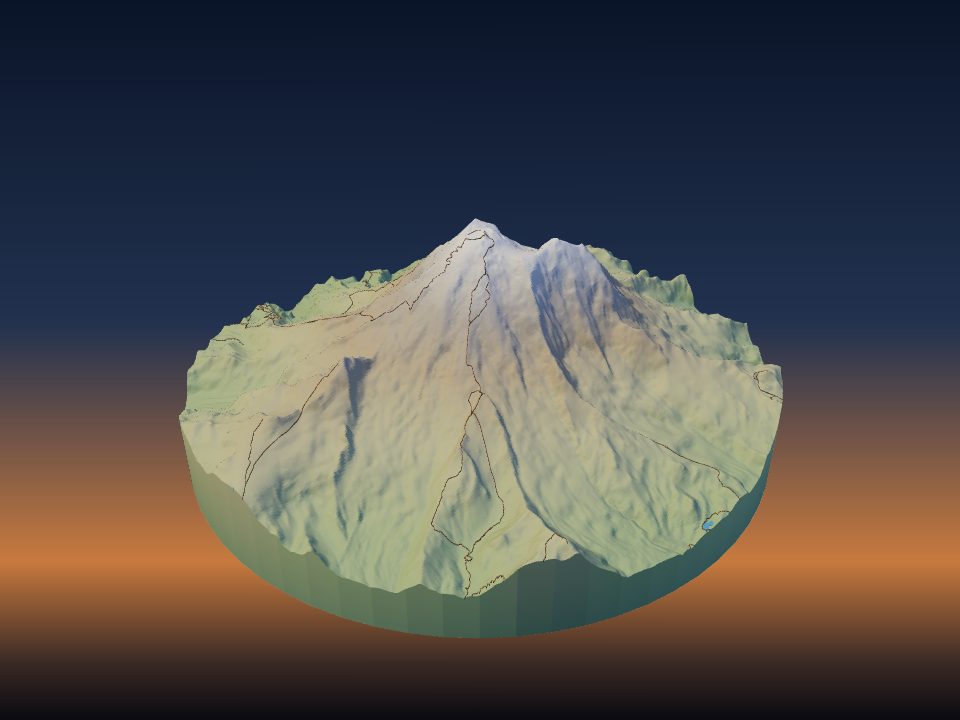
Abre el Matterhorn con franjas de altura, pulsa Generar y abre el Plan de color para ver los cambios.
Añade las pausas en tu laminador
Todos los laminadores habituales pueden detenerse en una capa para cambiar de filamento. Lamina el modelo, abre la vista previa de capas, ve a la capa que te da el plan y añade el cambio ahí:
- Bambu Studio y OrcaSlicer: en la vista previa, haz clic con el botón derecho en el botón más junto al control deslizante de capas y elige Add pause o Change filament.
- PrusaSlicer: en la vista previa, haz clic en el icono más del control deslizante de capas para añadir un cambio de color (M600) en esa capa.
- Cura: Extensions → Post Processing → Modify G-Code → Filament Change (o Pause at height) e introduce el número de capa.
Los laminadores cuentan las capas de forma ligeramente distinta, así que comprueba que la vista previa muestra el cambio de color a la altura en mm que da el plan, no solo en el número de capa.
En la impresora
- Quédate cerca cuando toque una pausa. La mayoría de las impresoras mantienen la cama caliente durante la pausa, pero una pausa larga en una impresión grande puede dejar que los bordes se enfríen y se levanten.
- Al cargar el nuevo color, empuja filamento hasta que salga limpio, sin vetas del color anterior, antes de reanudar.
- Retira de la boquilla el hilo purgado antes de que continúe la impresión, para que no se arrastre por el modelo.
- Los colores claros sobre los oscuros pueden necesitar una o dos capas extra para cubrir. Empieza una cima nevada blanca una capa más abajo de lo que creas.
Un logro rápido: una cima nevada con un solo cambio
La impresión en color más sencilla es un solo cambio: gris o marrón para la montaña, blanco por encima de la línea de nieve. En la vista previa 3D, abre Ajustar y luego Vista previa de capas. Arrastra su control deslizante hasta que el blanco empiece donde quieres la nieve y anota el número de capa y la altura que muestra. Añade ahí un cambio de color en tu laminador.
Para más sobre el color, incluidas las impresoras multimaterial y cómo colorear el propio terreno, consulta cómo imprimir en 3D un mapa multicolor.