Cara mengurangi limbah purge pada cetakan multiwarna
Setiap pergantian filamen pada AMS, MMU, atau yang serupa membuang warna lama dari nozzle. Pada model multiwarna kecil, purge itu bisa lebih berat daripada modelnya sendiri. Sebagian besar bisa dihindari.
Dari mana limbahnya berasal
Saat printer satu nozzle dengan pengganti filamen berganti warna, printer harus mendorong keluar filamen lama sampai warna baru keluar bersih. Purge itu masuk ke saluran buangan (poop chute) atau prime tower. Ini terjadi pada setiap lapisan yang memakai lebih dari satu warna, untuk setiap pergantian di lapisan itu.
Jadi limbahnya tergantung tiga hal:
- berapa banyak lapisan yang punya lebih dari satu warna;
- berapa banyak pergantian warna yang dibutuhkan setiap lapisan itu;
- berapa banyak purge setiap pergantian, yang paling banyak dari warna gelap ke warna terang.
Ukuran model hampir tidak berpengaruh. Model 5 cm dan model 15 cm dengan lapisan yang sama membuang purge kurang lebih sama banyak, jadi limbahnya paling terasa pada cetakan kecil.
Gunakan lebih sedikit warna di lapisan yang sama
Penghematan terbesar ada di modelnya, sebelum kamu melakukan slicing. Di TerraPrinter:
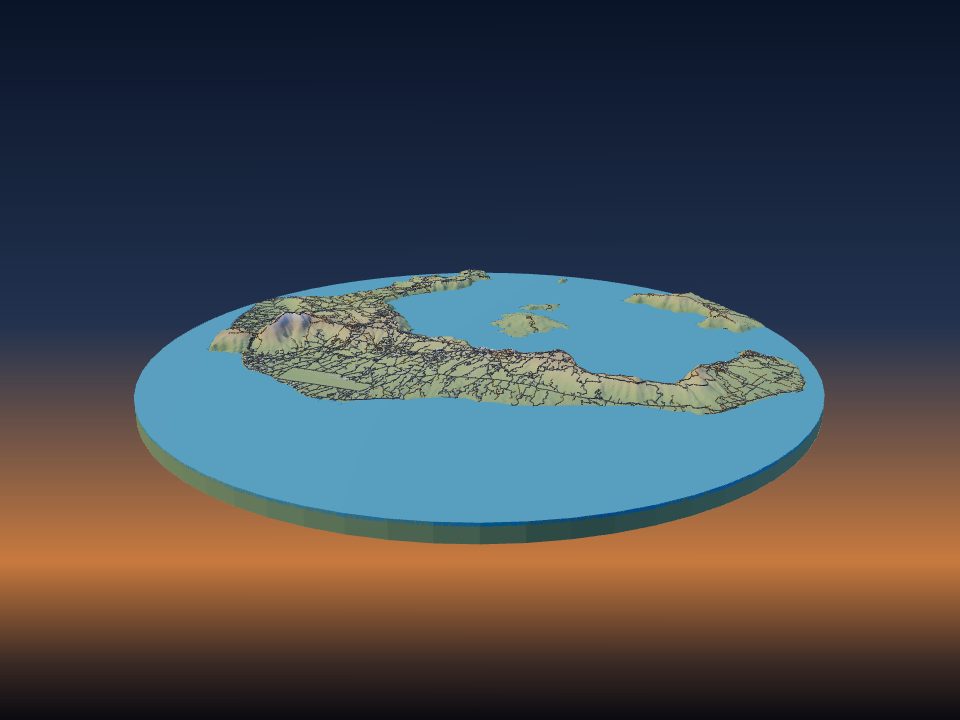
- Beri bagian-bagian warna yang sama. Jalan dan bangunan bisa sama-sama putih; taman bisa sama hijaunya dengan hutan. Setiap warna yang kamu hilangkan menghapus pergantian di setiap lapisan tempat warna itu berada.
- Batasi jumlah warna. Di Warna permukaan, Slot filamen membatasi berapa warna yang boleh dipakai medan; warna yang paling jarang dipakai digabung ke warna tetangganya.
- Naikkan Petak terkecil. Opsi ini menggabungkan bintik warna yang lebih kecil dari ukuran itu (bawaannya 2,5 mm) ke area di sekitarnya. Bintik kecil memakan satu pergantian warna di setiap lapisan yang disentuhnya.
- Coba gaya dengan lebih sedikit warna. Sesuaikan → Gaya punya set sekali klik seperti Dua warna.
Rencana warna di Sesuaikan menunjukkan berapa gram yang dipakai setiap warna, jadi kamu bisa melihat warna mana yang jarang dipakai dan layak digabung.
Tumpuk warna berdasarkan ketinggian jika bisa
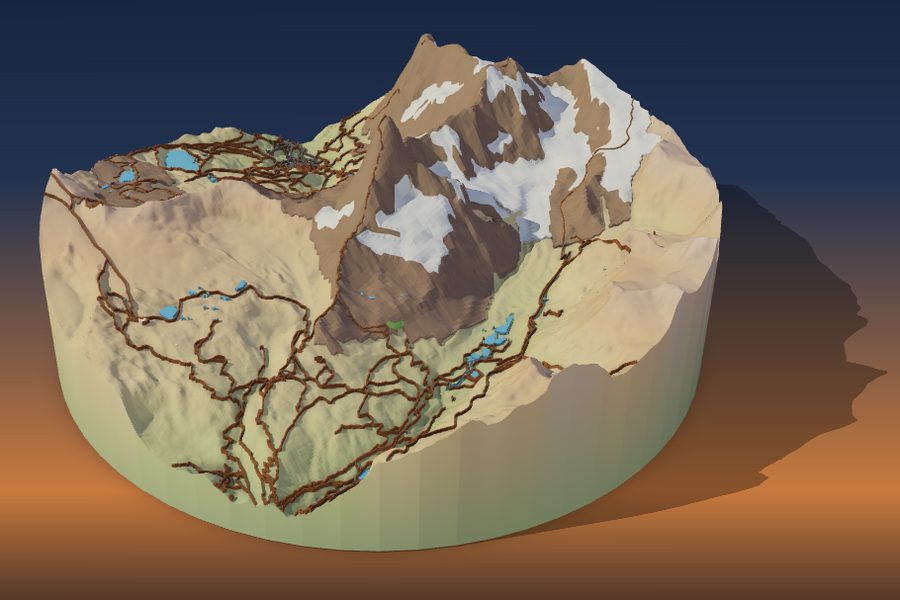
Lapisan dengan satu warna sama sekali tidak membuang purge. Warna yang berada pada ketinggian berbeda, seperti salju di atas batuan di atas hutan, hanya berganti sekali per warna untuk seluruh cetakan, bukan di setiap lapisan.
Pita ketinggian dan Model datar sama-sama menghasilkan warna bertumpuk, dan model seperti itu juga bisa dicetak di printer satu nozzle tanpa pengganti filamen. Lihat mencetak multiwarna tanpa AMS.
Pengaturan slicer yang mengurangi purge
Flush ke infill atau ke objek
Alih-alih dibuang, purge bisa dicetak oleh slicer di dalam model, di tempat yang tidak pernah terlihat. Di Bambu Studio dan OrcaSlicer, klik kanan objek dan buka opsi flush-nya: Flush into objects' infill memakai purge sebagai infill. PrusaSlicer menyebutnya Wipe into this object's infill. Model medan punya banyak infill di bawah permukaannya, jadi cara ini sering menelan sebagian besar purge.
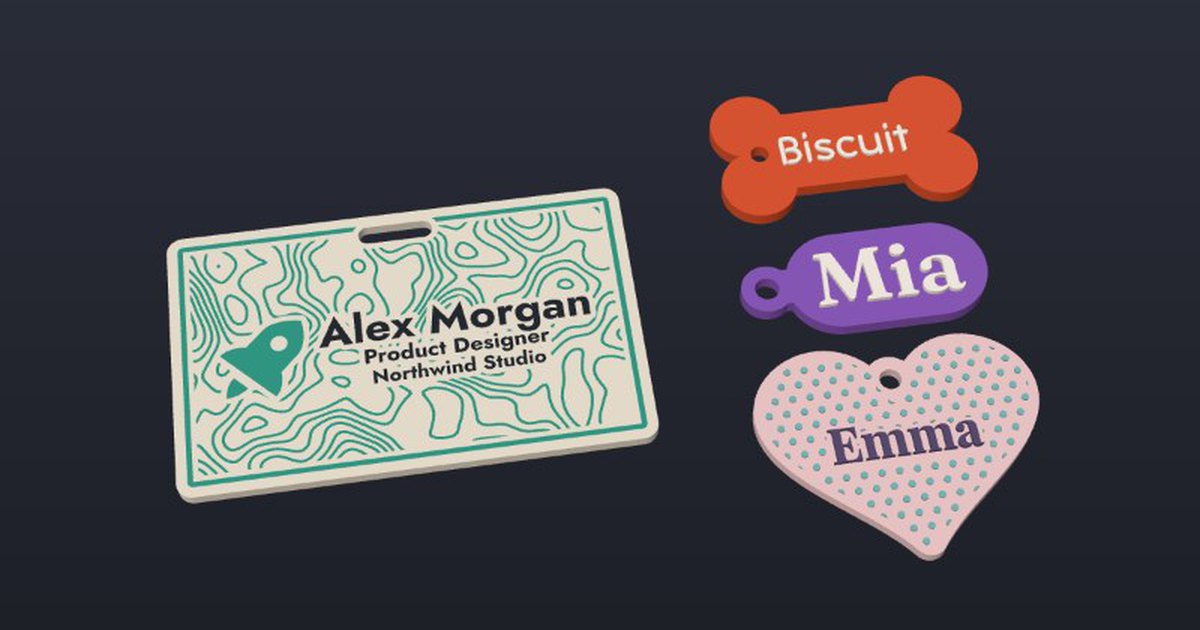
Lebih baik lagi, tambahkan objek cadangan kecil yang memang kamu inginkan, seperti gantungan kunci, tatakan gelas, atau potongan uji, lalu gunakan Flush into this object (PrusaSlicer: Wipe into this object). Objek itu tercetak dengan warna campuran dari purge alih-alih terbuang.
Turunkan volume flushing
Volume flushing bawaan cenderung berhati-hati. Di Bambu Studio dan OrcaSlicer, tombol Flushing volumes di samping daftar filamen mengatur berapa banyak purge setiap pergantian, dengan pengali untuk semuanya. PrusaSlicer punya Purging volumes di tempat yang sama. Menurunkan pengali ke sekitar 0,7–0,8 sering kali aman di antara warna yang mirip. Cetak potongan uji: jika warna terang menunjukkan garis-garis warna sebelumnya, naikkan lagi.
Jaga prime tower tetap kecil
Prime tower dicetak di setiap lapisan model, bahkan di lapisan dengan satu warna. Gunakan lebar menara bawaan slicer atau lebih kecil, dan cetak bagian tinggi satu warna secara terpisah jika bagian itu membuat menara jauh lebih tinggi daripada yang diperlukan.
Pilih warna yang murah untuk berganti
- Berganti dari warna terang ke gelap butuh purge jauh lebih sedikit daripada dari gelap ke terang. Hitam ke putih adalah pergantian paling mahal.
- Warna yang berdekatan, seperti dua warna hijau atau abu-abu dan putih, cepat bersih saat di-flush.
- Jika bisa memilih, gunakan warna menengah untuk warna yang paling banyak dipakai, bukan hitam dan putih.
Sebagian besar slicer sudah mengurutkan warna di setiap lapisan untuk menekan purge, jadi pilihan warna lebih penting daripada slot tempatnya.
Cetak beberapa sekaligus
Purge dihitung per lapisan, bukan per objek. Dua salinan model di satu pelat berbagi pergantian warna yang sama, jadi purge-nya kurang lebih sama dengan satu salinan. Jika kamu mencetak hadiah, ornamen, atau ubin, penuhi pelat sekaligus.
Untuk satu cetakan, model yang lebih kecil dengan warna yang sama tidak banyak menghemat purge. Model dengan lebih sedikit warna di lapisan yang sama yang menghemat.